%7B.s%7Banimation%3Ab%201.5s%20ease-out%20both%7D.d%7Banimation-delay%3A.16s%7D%7D%40keyframes%20b%7B0%25%7Bfill%3A%23F4F6FA%7D18%25%7Bfill%3A%23FFE08A%7D34%25%2C70%25%7Bfill%3A%23FF8A1F%7D80%25%7Bfill%3A%23FFE08A%7D100%25%7Bfill%3A%23FF8A1F%7D%7D%3C%2Fstyle%3E%3Cg%20transform%3D%22translate(143%20428.93)%20scale(3.885906)%22%3E%3Cg%20transform%3D%22translate(0%202)%22%20fill%3D%22%23706EF0%22%3E%3Cpath%20d%3D%22M0%200%20H48%20A40%2040%200%200%201%2048%2080%20V100%20H0%20Z%22%2F%3E%3Cpath%20transform%3D%22translate(91.75%200)%22%20d%3D%22M0%200%20L48%200%20L48%2050%20L76%2050%20L76%20100%20L0%20100%20Z%22%2F%3E%3Cpath%20transform%3D%22translate(173%200)%22%20d%3D%22M0%20100%20L58%20-4%20L116%20100%20Z%22%2F%3E%3Cpath%20transform%3D%22translate(264.25%200)%22%20d%3D%22M0%200%20L104%200%20L76%2050%20L76%20100%20L28%20100%20L28%2050%20Z%22%2F%3E%3Cg%20transform%3D%22translate(375%200)%22%3E%3Cpath%20d%3D%22M0%200%20L50%2038%20L50%200%20L100%200%20L100%20100%20L0%20100%20Z%22%20fill%3D%22%23F4F6FA%22%2F%3E%3Crect%20class%3D%22s%22%20x%3D%2247%22%20y%3D%2263%22%20width%3D%2219%22%20height%3D%2230%22%2F%3E%3Crect%20class%3D%22s%20d%22%20x%3D%2274%22%20y%3D%2263%22%20width%3D%2219%22%20height%3D%2230%22%2F%3E%3C%2Fg%3E%3Cpath%20transform%3D%22translate(484.75%200)%22%20d%3D%22M0%200%20L48%200%20L48%2037%20L52%2037%20L52%200%20L100%200%20L100%20100%20L52%20100%20L52%2063%20L48%2063%20L48%20100%20L0%20100%20Z%22%2F%3E%3Cpath%20transform%3D%22translate(588.5%200)%22%20d%3D%22M0%2050%20A53%2053%200%201%200%20106%2050%20A53%2053%200%201%200%200%2050%20Z%22%2F%3E%3Cpath%20transform%3D%22translate(698.25%200)%22%20d%3D%22M25%200%20H102%20V50%20H77%20A25%2025%200%200%201%2077%20100%20H0%20V50%20H25%20A25%2025%200%200%201%2025%200%20Z%22%2F%3E%3Cpath%20transform%3D%22translate(804%200)%22%20d%3D%22M0%200%20L90%200%20L90%2050%20L69%2050%20L69%20100%20L21%20100%20L21%2050%20L0%2050%20Z%22%2F%3E%3C%2Fg%3E%3C%2Fg%3E%3C%2Fsvg%3E)


L’onglet Files est le dossier propre à votre serveur, affiché dans votre navigateur. Les mondes, les mods, les plugins et les fichiers de configuration s’y trouvent, et vous pouvez les manipuler sans rien installer.
Ouvrir le gestionnaire de fichiers
- Ouvrez votre serveur dans le panel.
- Cliquez sur l’onglet Files.
En haut, vous trouverez une zone Rechercher, un bouton d’actualisation et quatre boutons : Téléverser, Créer un dossier, Nouveau fichier et Infos SFTP.

En dessous se trouve la liste des fichiers et des dossiers, avec leur Nom, leur Taille, leur date de Création et leur Type. Cliquez sur un dossier pour l’ouvrir. La flèche en haut à gauche de la liste vous fait remonter d’un niveau.
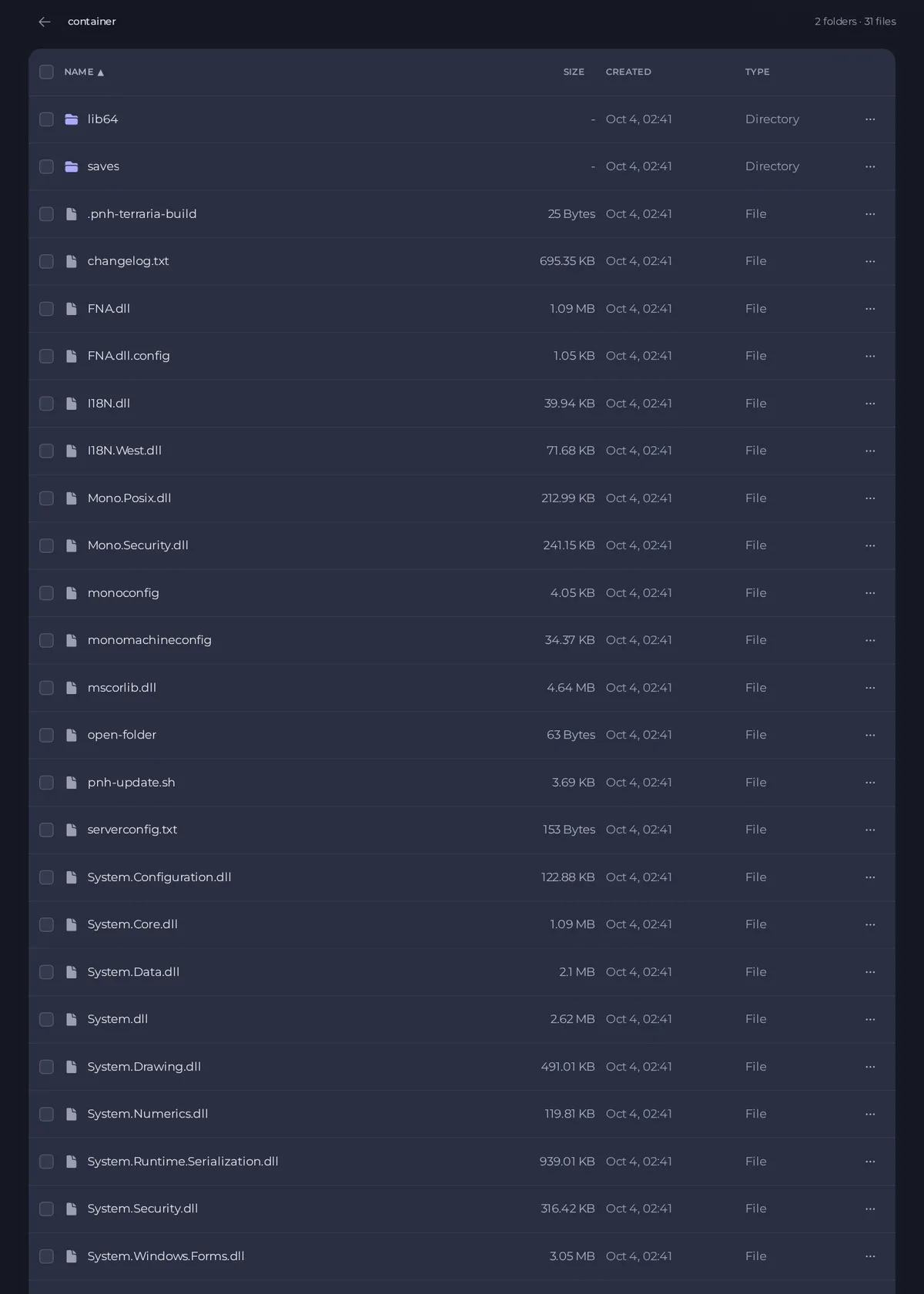
Téléverser des fichiers
- Ouvrez le dossier dans lequel les fichiers doivent aller.
- Cliquez sur Téléverser et choisissez les fichiers, ou glissez-les sur la page.
- Attendez la fin du téléversement avant de quitter la page.
Pour un ou deux fichiers, le navigateur est rapide. Pour un gros monde, un dossier de mods entier ou de nombreux fichiers, utilisez plutôt SFTP, qui est plus stable. Consultez Comment se connecter aux fichiers de votre serveur avec SFTP.
Arrêtez le serveur avant de remplacer des fichiers du monde. Un jeu en marche peut écraser ou corrompre les fichiers que vous téléversez.
Créer un dossier ou un fichier
- Créer un dossier demande un nom et crée un nouveau dossier dans le dossier où vous vous trouvez.
- Nouveau fichier ouvre un éditeur vide. Saisissez le contenu, puis cliquez sur Créer le fichier et donnez-lui un nom et un chemin.
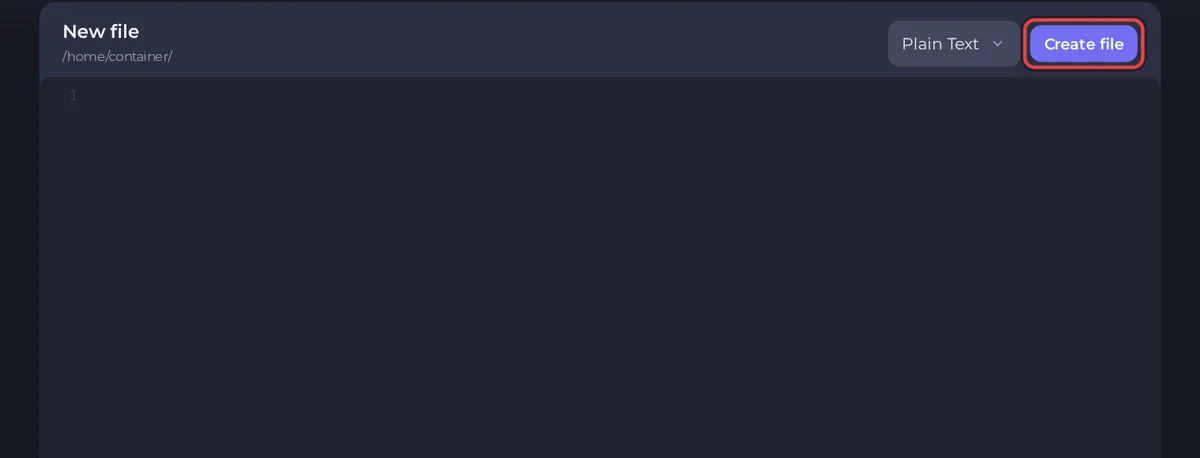
Modifier un fichier
- Cliquez sur un fichier texte, comme un fichier de configuration, pour l’ouvrir dans l’éditeur. Le chemin se trouve dans l’en-tête, et la ligne du bas indique la position du curseur, l’encodage et la taille.
- Faites vos modifications. Utilisez le menu Mode de syntaxe en haut si vous voulez de la coloration pour un type de fichier.
- Cliquez sur Enregistrer le contenu. Le bouton indique Enregistré et est grisé quand il n’y a rien à enregistrer.
Beaucoup de jeux réécrivent leurs fichiers de configuration à partir de vos Paramètres à chaque démarrage du serveur. Si une valeur que vous modifiez à la main revient sans cesse à l’ancienne, changez-la plutôt dans Paramètres. Consultez Comment modifier les paramètres de votre serveur.
Travailler sur un fichier ou un dossier
Cliquez sur le menu ... à la fin d’une ligne.
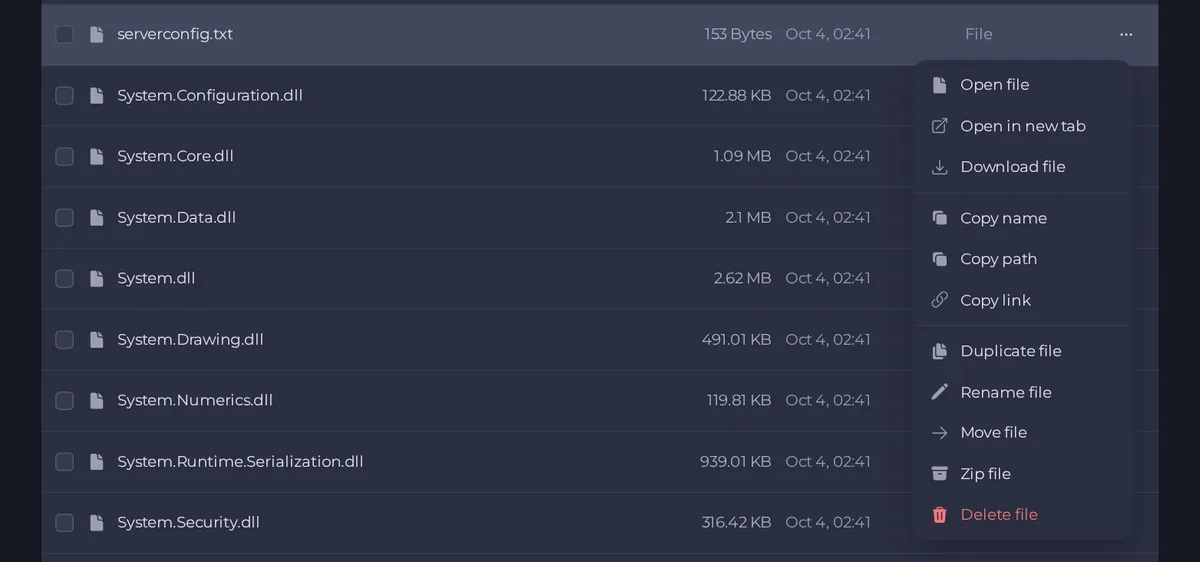
- Ouvrir le fichier et Ouvrir dans un nouvel onglet affichent le fichier.
- Télécharger le fichier enregistre une copie sur votre ordinateur.
- Copier le nom, Copier le chemin et Copier le lien copient cette information dans votre presse-papiers.
- Dupliquer le fichier en fait une copie à côté.
- Renommer le fichier et Déplacer le fichier changent son nom ou son dossier.
- Compresser le fichier le range dans une archive. Pour décompresser une archive, cochez sa case et cliquez sur Extraire dans la barre qui apparaît.
- Supprimer le fichier le supprime. Une confirmation vous est demandée.
Travailler sur plusieurs fichiers à la fois
Cochez les cases à gauche des lignes, ou la case de l’en-tête pour tout sélectionner dans le dossier. Une barre apparaît avec le nombre d’éléments sélectionnés et les actions qui s’appliquent à tous : Déplacer, Compresser, Dupliquer, Télécharger et Supprimer. Dupliquer et Télécharger sont masqués quand un dossier est sélectionné, et quand vous sélectionnez une seule archive, Compresser devient Extraire. Supprimer est mis à l’écart, de l’autre côté, car cette action est irréversible.
Bonnes habitudes
- Faites d’abord un backup avant de supprimer ou de remplacer quoi que ce soit d’important. Consultez Comment créer, télécharger et restaurer des backups.
- Gardez les fichiers d’origine sur votre ordinateur jusqu’à ce que vous sachiez que le serveur fonctionne.
- Ne supprimez pas les fichiers que vous ne reconnaissez pas dans le dossier principal du serveur. Ils appartiennent au jeu.
- Les personnes que vous invitez ne peuvent utiliser Files que si leur rôle l’autorise. Consultez Comment inviter des amis et leur donner accès.





