%7B.s%7Banimation%3Ab%201.5s%20ease-out%20both%7D.d%7Banimation-delay%3A.16s%7D%7D%40keyframes%20b%7B0%25%7Bfill%3A%23F4F6FA%7D18%25%7Bfill%3A%23FFE08A%7D34%25%2C70%25%7Bfill%3A%23FF8A1F%7D80%25%7Bfill%3A%23FFE08A%7D100%25%7Bfill%3A%23FF8A1F%7D%7D%3C%2Fstyle%3E%3Cg%20transform%3D%22translate(143%20428.93)%20scale(3.885906)%22%3E%3Cg%20transform%3D%22translate(0%202)%22%20fill%3D%22%23706EF0%22%3E%3Cpath%20d%3D%22M0%200%20H48%20A40%2040%200%200%201%2048%2080%20V100%20H0%20Z%22%2F%3E%3Cpath%20transform%3D%22translate(91.75%200)%22%20d%3D%22M0%200%20L48%200%20L48%2050%20L76%2050%20L76%20100%20L0%20100%20Z%22%2F%3E%3Cpath%20transform%3D%22translate(173%200)%22%20d%3D%22M0%20100%20L58%20-4%20L116%20100%20Z%22%2F%3E%3Cpath%20transform%3D%22translate(264.25%200)%22%20d%3D%22M0%200%20L104%200%20L76%2050%20L76%20100%20L28%20100%20L28%2050%20Z%22%2F%3E%3Cg%20transform%3D%22translate(375%200)%22%3E%3Cpath%20d%3D%22M0%200%20L50%2038%20L50%200%20L100%200%20L100%20100%20L0%20100%20Z%22%20fill%3D%22%23F4F6FA%22%2F%3E%3Crect%20class%3D%22s%22%20x%3D%2247%22%20y%3D%2263%22%20width%3D%2219%22%20height%3D%2230%22%2F%3E%3Crect%20class%3D%22s%20d%22%20x%3D%2274%22%20y%3D%2263%22%20width%3D%2219%22%20height%3D%2230%22%2F%3E%3C%2Fg%3E%3Cpath%20transform%3D%22translate(484.75%200)%22%20d%3D%22M0%200%20L48%200%20L48%2037%20L52%2037%20L52%200%20L100%200%20L100%20100%20L52%20100%20L52%2063%20L48%2063%20L48%20100%20L0%20100%20Z%22%2F%3E%3Cpath%20transform%3D%22translate(588.5%200)%22%20d%3D%22M0%2050%20A53%2053%200%201%200%20106%2050%20A53%2053%200%201%200%200%2050%20Z%22%2F%3E%3Cpath%20transform%3D%22translate(698.25%200)%22%20d%3D%22M25%200%20H102%20V50%20H77%20A25%2025%200%200%201%2077%20100%20H0%20V50%20H25%20A25%2025%200%200%201%2025%200%20Z%22%2F%3E%3Cpath%20transform%3D%22translate(804%200)%22%20d%3D%22M0%200%20L90%200%20L90%2050%20L69%2050%20L69%20100%20L21%20100%20L21%2050%20L0%2050%20Z%22%2F%3E%3C%2Fg%3E%3C%2Fg%3E%3C%2Fsvg%3E)


Beaucoup de jeux peuvent tourner sur plus d’un type de serveur. Terraria, par exemple, a vanilla, un serveur à plugins et un mod loader. L’assistant Modifier le type de serveur change celui sur lequel tourne votre serveur, ainsi que sa version.
Changer le type de serveur réinstalle le serveur et, par défaut, supprime ses fichiers, y compris votre monde. Téléchargez d’abord votre monde et faites un backup. Consultez Comment créer, télécharger et restaurer des backups.
Changer le type
- Ouvrez votre serveur dans le panel et restez sur la page Aperçu.
- Cliquez sur Modifier le type de serveur. Si le bouton est grisé, l’infobulle indique Ce jeu n’a qu’un seul type de serveur. Si vous ne voyez pas du tout le bouton, seul le propriétaire du serveur peut l’utiliser.

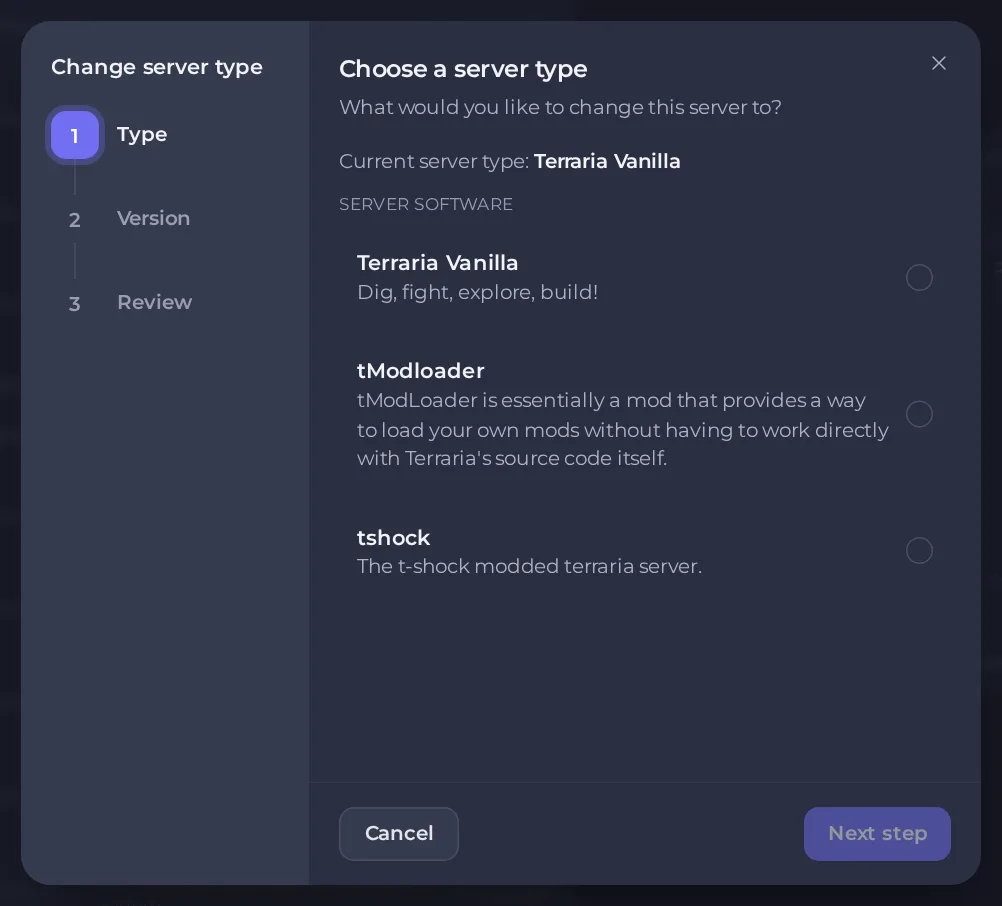
- Type de serveur : la fenêtre affiche votre type actuel et liste les types disponibles pour ce jeu, chacun avec une courte description. Choisissez-en un et cliquez sur Étape suivante.
- Version : choisissez la version à installer, si le type a des versions. Choisir le type et la version que le serveur exécute déjà est bloqué.
Récapitulatif : lisez le résumé et les deux cases en bas.
- Supprimer mes fichiers existants et repartir de zéro (recommandé) est cochée par défaut. Cochée, tous les fichiers du serveur sont supprimés, y compris le monde. Décochez-la uniquement si vous voulez garder les fichiers.
- Je comprends que cela réinstalle mon serveur et supprime ses fichiers. Vous devez cocher cette case pour que le bouton Changer le type de serveur fonctionne.
- Cliquez sur Changer le type de serveur.
Quand votre offre en a la place, le panel fait un backup de sécurité avant de commencer.
Ce qui arrive à votre monde
Sauf si vous décochez la case de repartir de zéro, votre monde disparaît après le changement : téléchargez-le donc d’abord. Même avec cette case décochée, un monde n’est pas toujours utilisable par le nouveau type. Des types différents peuvent ranger leurs mondes à des endroits différents, ou faire tourner une version du jeu plus ancienne ou plus récente qui ne sait pas lire un monde enregistré par l’autre. L’assistant prévient qu’une fois un monde mis à jour vers une version supérieure, il ne peut plus revenir à une version antérieure. Consultez le guide du jeu dans cette base de connaissances pour savoir ce qui se déplace et ce qui ne se déplace pas.
Changer uniquement la version
Utilisez le même assistant, gardez le type et choisissez une autre version à l’étape Version. Les mêmes avertissements s’appliquent, et le départ de zéro est coché par défaut : cela supprime donc aussi le monde, sauf si vous la décochez. Faites d’abord un backup, et vérifiez que vos mods et plugins gèrent la nouvelle version.
Certains jeux ont leur propre réglage de version dans Paramètres. Par exemple, l’option de version de Terraria réglée sur latest maintient le serveur sur la dernière build. Saisir un numéro de version à cet endroit fige le serveur là où il est. Cela n’installe pas cette version : demandez donc au support si vous avez besoin d’une ancienne build précise.
Si quelque chose tourne mal, restaurez votre backup. Consultez Comment créer, télécharger et restaurer des backups.
Modding
Une fois que vous utilisez un type qui gère les extensions, l’onglet Modding devient utile. Consultez Comment ajouter des mods, des plugins et des modpacks.
Bon à savoir
- Vous pouvez aussi garder deux types côte à côte avec des instances plutôt que de réinstaller. Consultez Comment utiliser les instances pour changer de monde.
- Les joueurs doivent utiliser une version du jeu correspondante pour rejoindre le serveur. Consultez Comment rejoindre votre serveur.





