%7B.s%7Banimation%3Ab%201.5s%20ease-out%20both%7D.d%7Banimation-delay%3A.16s%7D%7D%40keyframes%20b%7B0%25%7Bfill%3A%23F4F6FA%7D18%25%7Bfill%3A%23FFE08A%7D34%25%2C70%25%7Bfill%3A%23FF8A1F%7D80%25%7Bfill%3A%23FFE08A%7D100%25%7Bfill%3A%23FF8A1F%7D%7D%3C%2Fstyle%3E%3Cg%20transform%3D%22translate(143%20428.93)%20scale(3.885906)%22%3E%3Cg%20transform%3D%22translate(0%202)%22%20fill%3D%22%23706EF0%22%3E%3Cpath%20d%3D%22M0%200%20H48%20A40%2040%200%200%201%2048%2080%20V100%20H0%20Z%22%2F%3E%3Cpath%20transform%3D%22translate(91.75%200)%22%20d%3D%22M0%200%20L48%200%20L48%2050%20L76%2050%20L76%20100%20L0%20100%20Z%22%2F%3E%3Cpath%20transform%3D%22translate(173%200)%22%20d%3D%22M0%20100%20L58%20-4%20L116%20100%20Z%22%2F%3E%3Cpath%20transform%3D%22translate(264.25%200)%22%20d%3D%22M0%200%20L104%200%20L76%2050%20L76%20100%20L28%20100%20L28%2050%20Z%22%2F%3E%3Cg%20transform%3D%22translate(375%200)%22%3E%3Cpath%20d%3D%22M0%200%20L50%2038%20L50%200%20L100%200%20L100%20100%20L0%20100%20Z%22%20fill%3D%22%23F4F6FA%22%2F%3E%3Crect%20class%3D%22s%22%20x%3D%2247%22%20y%3D%2263%22%20width%3D%2219%22%20height%3D%2230%22%2F%3E%3Crect%20class%3D%22s%20d%22%20x%3D%2274%22%20y%3D%2263%22%20width%3D%2219%22%20height%3D%2230%22%2F%3E%3C%2Fg%3E%3Cpath%20transform%3D%22translate(484.75%200)%22%20d%3D%22M0%200%20L48%200%20L48%2037%20L52%2037%20L52%200%20L100%200%20L100%20100%20L52%20100%20L52%2063%20L48%2063%20L48%20100%20L0%20100%20Z%22%2F%3E%3Cpath%20transform%3D%22translate(588.5%200)%22%20d%3D%22M0%2050%20A53%2053%200%201%200%20106%2050%20A53%2053%200%201%200%200%2050%20Z%22%2F%3E%3Cpath%20transform%3D%22translate(698.25%200)%22%20d%3D%22M25%200%20H102%20V50%20H77%20A25%2025%200%200%201%2077%20100%20H0%20V50%20H25%20A25%2025%200%200%201%2025%200%20Z%22%2F%3E%3Cpath%20transform%3D%22translate(804%200)%22%20d%3D%22M0%200%20L90%200%20L90%2050%20L69%2050%20L69%20100%20L21%20100%20L21%2050%20L0%2050%20Z%22%2F%3E%3C%2Fg%3E%3C%2Fg%3E%3C%2Fsvg%3E)


La console est la sortie texte en direct de votre serveur de jeu, avec une zone pour y saisir des commandes. C’est ainsi que vous voyez que le serveur a bien démarré, pourquoi quelque chose a échoué, et qui a rejoint la partie.
Ouvrir la console
- Ouvrez votre serveur dans le panel.
- Cliquez sur l’onglet Console. Une copie réduite de la console apparaît aussi sur la page Aperçu, avec un bouton Ouvrir la console.
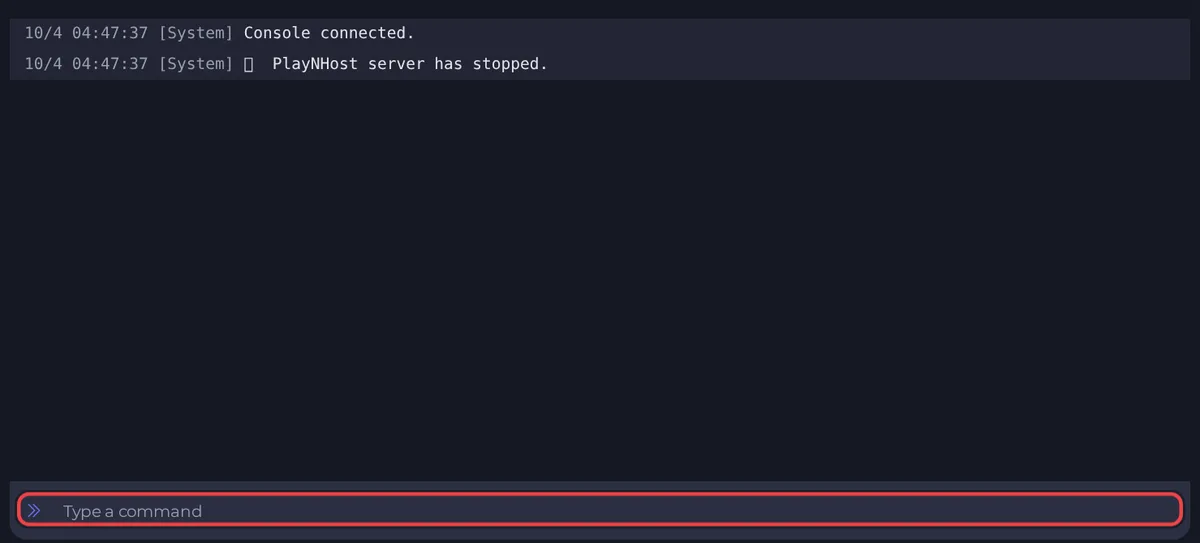
La première ligne, Console connectée., signifie seulement que votre navigateur est connecté à la console. Un jeu écrit ses propres lignes une fois le serveur démarré. Quand le serveur est hors ligne, la console peut n’afficher que cette ligne.
Lire la sortie
Chaque ligne commence par un horodatage. En haut, vous pouvez filtrer ce que vous voyez :
- Tout affiche tout.
- Erreurs affiche les lignes que le panel reconnaît comme des erreurs, par exemple les lignes qui contiennent des mots comme ERROR.
- Avertissements affiche les lignes qu’il reconnaît comme des avertissements.
- Info affiche le reste.
Pour certains jeux, des onglets supplémentaires comme Joueurs, Chat et Commandes apparaissent une fois que des lignes correspondantes sont détectées. La petite console de la page Aperçu n’a pas d’onglets de filtre.
Chaque filtre indique combien de lignes il contient : un nombre à côté de Erreurs est donc un signe rapide que quelque chose mérite un coup d’œil. Utilisez l’icône de recherche pour trouver un mot dans la sortie, et l’icône d’agrandissement pour agrandir la console.
Exécuter une commande
- Assurez-vous que le serveur est En ligne. Les commandes ne fonctionnent que lorsque le jeu tourne.
- Cliquez sur la zone qui indique Saisissez une commande.
- Saisissez la commande exactement comme le jeu l’attend, sans barre oblique si le jeu n’en utilise pas, et appuyez sur Entrée.
Les commandes qui existent dépendent entièrement du jeu. Les plus courantes servent à sauvegarder le monde, annoncer un message, expulser ou bannir un joueur, et modifier un réglage pour la session en cours. Le guide de votre jeu dans cette base de connaissances liste celles qui comptent, et le wiki du jeu liste les autres.
Les changements de console sont temporaires
Modifier quelque chose avec une commande ne dure généralement que jusqu’au prochain redémarrage. La valeur de Paramètres, sous Paramètres du jeu, est celle qui reste, car le panel l’écrit dans les fichiers du jeu à chaque démarrage du serveur. Si vous voulez qu’un changement soit permanent, faites-le à cet endroit. Consultez Comment modifier les paramètres de votre serveur.
Exécuter des commandes sans les saisir
Pour les actions que vous faites souvent, utilisez Tâches rapides. Une tâche peut envoyer une commande en un clic, ou selon un minuteur. Consultez Comment planifier des tâches et des backups automatiques.
Quand vous contactez le support
Copiez les 50 à 100 dernières lignes de la console dans votre ticket. C’est la chose la plus utile que vous puissiez envoyer. Consultez Comment ouvrir un ticket de support. Le formulaire du ticket peut aussi joindre pour vous la sortie de console la plus récente.
Bon à savoir
- Les personnes que vous invitez ne peuvent utiliser la console que si leur rôle l’autorise. Consultez Comment inviter des amis et leur donner accès.
- Tout ce qui est saisi dans la console est consigné dans le journal d’activité du serveur.





