%7B.s%7Banimation%3Ab%201.5s%20ease-out%20both%7D.d%7Banimation-delay%3A.16s%7D%7D%40keyframes%20b%7B0%25%7Bfill%3A%23F4F6FA%7D18%25%7Bfill%3A%23FFE08A%7D34%25%2C70%25%7Bfill%3A%23FF8A1F%7D80%25%7Bfill%3A%23FFE08A%7D100%25%7Bfill%3A%23FF8A1F%7D%7D%3C%2Fstyle%3E%3Cg%20transform%3D%22translate(143%20428.93)%20scale(3.885906)%22%3E%3Cg%20transform%3D%22translate(0%202)%22%20fill%3D%22%23706EF0%22%3E%3Cpath%20d%3D%22M0%200%20H48%20A40%2040%200%200%201%2048%2080%20V100%20H0%20Z%22%2F%3E%3Cpath%20transform%3D%22translate(91.75%200)%22%20d%3D%22M0%200%20L48%200%20L48%2050%20L76%2050%20L76%20100%20L0%20100%20Z%22%2F%3E%3Cpath%20transform%3D%22translate(173%200)%22%20d%3D%22M0%20100%20L58%20-4%20L116%20100%20Z%22%2F%3E%3Cpath%20transform%3D%22translate(264.25%200)%22%20d%3D%22M0%200%20L104%200%20L76%2050%20L76%20100%20L28%20100%20L28%2050%20Z%22%2F%3E%3Cg%20transform%3D%22translate(375%200)%22%3E%3Cpath%20d%3D%22M0%200%20L50%2038%20L50%200%20L100%200%20L100%20100%20L0%20100%20Z%22%20fill%3D%22%23F4F6FA%22%2F%3E%3Crect%20class%3D%22s%22%20x%3D%2247%22%20y%3D%2263%22%20width%3D%2219%22%20height%3D%2230%22%2F%3E%3Crect%20class%3D%22s%20d%22%20x%3D%2274%22%20y%3D%2263%22%20width%3D%2219%22%20height%3D%2230%22%2F%3E%3C%2Fg%3E%3Cpath%20transform%3D%22translate(484.75%200)%22%20d%3D%22M0%200%20L48%200%20L48%2037%20L52%2037%20L52%200%20L100%200%20L100%20100%20L52%20100%20L52%2063%20L48%2063%20L48%20100%20L0%20100%20Z%22%2F%3E%3Cpath%20transform%3D%22translate(588.5%200)%22%20d%3D%22M0%2050%20A53%2053%200%201%200%20106%2050%20A53%2053%200%201%200%200%2050%20Z%22%2F%3E%3Cpath%20transform%3D%22translate(698.25%200)%22%20d%3D%22M25%200%20H102%20V50%20H77%20A25%2025%200%200%201%2077%20100%20H0%20V50%20H25%20A25%2025%200%200%201%2025%200%20Z%22%2F%3E%3Cpath%20transform%3D%22translate(804%200)%22%20d%3D%22M0%200%20L90%200%20L90%2050%20L69%2050%20L69%20100%20L21%20100%20L21%2050%20L0%2050%20Z%22%2F%3E%3C%2Fg%3E%3C%2Fg%3E%3C%2Fsvg%3E)


SFTP permet à un programme de votre ordinateur, comme FileZilla ou WinSCP, de travailler directement avec les fichiers de votre serveur. C’est le meilleur moyen d’envoyer un gros monde, un dossier de mods entier ou de nombreux fichiers d’un coup, car le gestionnaire de fichiers du navigateur convient mieux aux modifications rapides.
Récupérer vos infos SFTP
- Ouvrez votre serveur dans le panel et cliquez sur l’onglet Files.
- Cliquez sur Infos SFTP.

- Notez l’Hôte, le Port et le Nom d’utilisateur. (Le bouton Infos SFTP est affiché aux personnes dont le rôle inclut la création de fichiers : un aide limité peut donc ne pas le voir. Consultez Comment inviter des amis et leur donner accès.) La fenêtre explique aussi le mot de passe : c’est le même mot de passe que celui avec lequel vous vous connectez au panel. Par sécurité, nous ne l’affichons jamais ici.
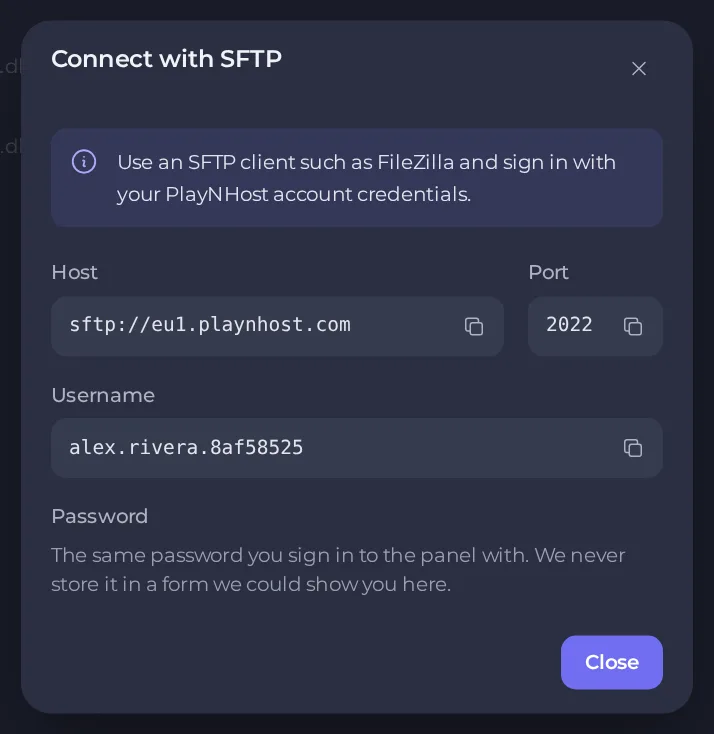
Le port est indiqué dans la fenêtre, et sur nos serveurs actuels c’est 2022, et non le 22 habituel. Le nom d’utilisateur combine le nom de votre compte et l’ID court du serveur : chaque serveur a donc le sien.
Se connecter avec FileZilla
- Ouvrez FileZilla et choisissez Fichier, puis Gestionnaire de sites, puis Nouveau site.
- Réglez Protocole sur SFTP - SSH File Transfer Protocol.
- Saisissez l’Hôte, le Port et l’Identifiant indiqués dans le panel. Réglez Type d’authentification sur Normale et saisissez votre mot de passe du panel.
- Cliquez sur Connexion et acceptez l’invite de clé de l’hôte la première fois.
- Les fichiers de votre serveur apparaissent à droite. Glissez des fichiers entre votre ordinateur à gauche et le serveur à droite.
Se connecter avec WinSCP
- Ouvrez WinSCP et choisissez Nouvelle session.
- Réglez Protocole de fichier sur SFTP.
- Saisissez le Nom d’hôte, le Numéro de port, le Nom d’utilisateur et votre mot de passe du panel.
- Cliquez sur Connexion.
Se connecter avec une clé SSH plutôt qu’un mot de passe
Si vous préférez ne pas saisir votre mot de passe, ajoutez une clé SSH publique à votre compte. Ouvrez Compte, puis Clés API et SSH, donnez un nom à la clé, collez la clé publique et cliquez sur Enregistrer. Choisissez ensuite votre clé privée dans FileZilla ou WinSCP à la place d’un mot de passe. Consultez Comment créer des clés API et ajouter des clés SSH.
Astuces
- Arrêtez le serveur avant d’envoyer un monde. Modifier les fichiers du monde pendant que le jeu tourne peut les corrompre.
- Gardez les fichiers d’origine sur votre ordinateur jusqu’à ce que vous ayez vérifié que le serveur démarre.
- Si vous ne parvenez pas à vous connecter, vérifiez que le port et le nom d’utilisateur sont exactement ceux affichés dans le panel, et que vous utilisez votre mot de passe actuel du panel.
- Si l’hôte affiché dans le panel commence par
sftp://, laissez cette partie de côté dans la case Hôte de FileZilla.





