%7B.s%7Banimation%3Ab%201.5s%20ease-out%20both%7D.d%7Banimation-delay%3A.16s%7D%7D%40keyframes%20b%7B0%25%7Bfill%3A%23F4F6FA%7D18%25%7Bfill%3A%23FFE08A%7D34%25%2C70%25%7Bfill%3A%23FF8A1F%7D80%25%7Bfill%3A%23FFE08A%7D100%25%7Bfill%3A%23FF8A1F%7D%7D%3C%2Fstyle%3E%3Cg%20transform%3D%22translate(143%20428.93)%20scale(3.885906)%22%3E%3Cg%20transform%3D%22translate(0%202)%22%20fill%3D%22%23706EF0%22%3E%3Cpath%20d%3D%22M0%200%20H48%20A40%2040%200%200%201%2048%2080%20V100%20H0%20Z%22%2F%3E%3Cpath%20transform%3D%22translate(91.75%200)%22%20d%3D%22M0%200%20L48%200%20L48%2050%20L76%2050%20L76%20100%20L0%20100%20Z%22%2F%3E%3Cpath%20transform%3D%22translate(173%200)%22%20d%3D%22M0%20100%20L58%20-4%20L116%20100%20Z%22%2F%3E%3Cpath%20transform%3D%22translate(264.25%200)%22%20d%3D%22M0%200%20L104%200%20L76%2050%20L76%20100%20L28%20100%20L28%2050%20Z%22%2F%3E%3Cg%20transform%3D%22translate(375%200)%22%3E%3Cpath%20d%3D%22M0%200%20L50%2038%20L50%200%20L100%200%20L100%20100%20L0%20100%20Z%22%20fill%3D%22%23F4F6FA%22%2F%3E%3Crect%20class%3D%22s%22%20x%3D%2247%22%20y%3D%2263%22%20width%3D%2219%22%20height%3D%2230%22%2F%3E%3Crect%20class%3D%22s%20d%22%20x%3D%2274%22%20y%3D%2263%22%20width%3D%2219%22%20height%3D%2230%22%2F%3E%3C%2Fg%3E%3Cpath%20transform%3D%22translate(484.75%200)%22%20d%3D%22M0%200%20L48%200%20L48%2037%20L52%2037%20L52%200%20L100%200%20L100%20100%20L52%20100%20L52%2063%20L48%2063%20L48%20100%20L0%20100%20Z%22%2F%3E%3Cpath%20transform%3D%22translate(588.5%200)%22%20d%3D%22M0%2050%20A53%2053%200%201%200%20106%2050%20A53%2053%200%201%200%200%2050%20Z%22%2F%3E%3Cpath%20transform%3D%22translate(698.25%200)%22%20d%3D%22M25%200%20H102%20V50%20H77%20A25%2025%200%200%201%2077%20100%20H0%20V50%20H25%20A25%2025%200%200%201%2025%200%20Z%22%2F%3E%3Cpath%20transform%3D%22translate(804%200)%22%20d%3D%22M0%200%20L90%200%20L90%2050%20L69%2050%20L69%20100%20L21%20100%20L21%2050%20L0%2050%20Z%22%2F%3E%3C%2Fg%3E%3C%2Fg%3E%3C%2Fsvg%3E)


L’onglet Console montre en direct ce qu’affiche le serveur Project Zomboid. Servez-vous-en pour voir quand le serveur est prêt, vérifier que les mods et votre monde se sont chargés, et saisir des commandes. Les commandes se saisissent sans barre oblique. Pour envoyer le log au support, utilisez Partager le log sur la carte Console de la page Aperçu.
L’ouvrir
- Ouvrez votre serveur dans le panel et cliquez sur l’onglet Console.
- La grande zone est la sortie. En dessous se trouve la zone Saisissez une commande. Démarrer, Redémarrer et Arrêter sont en haut.
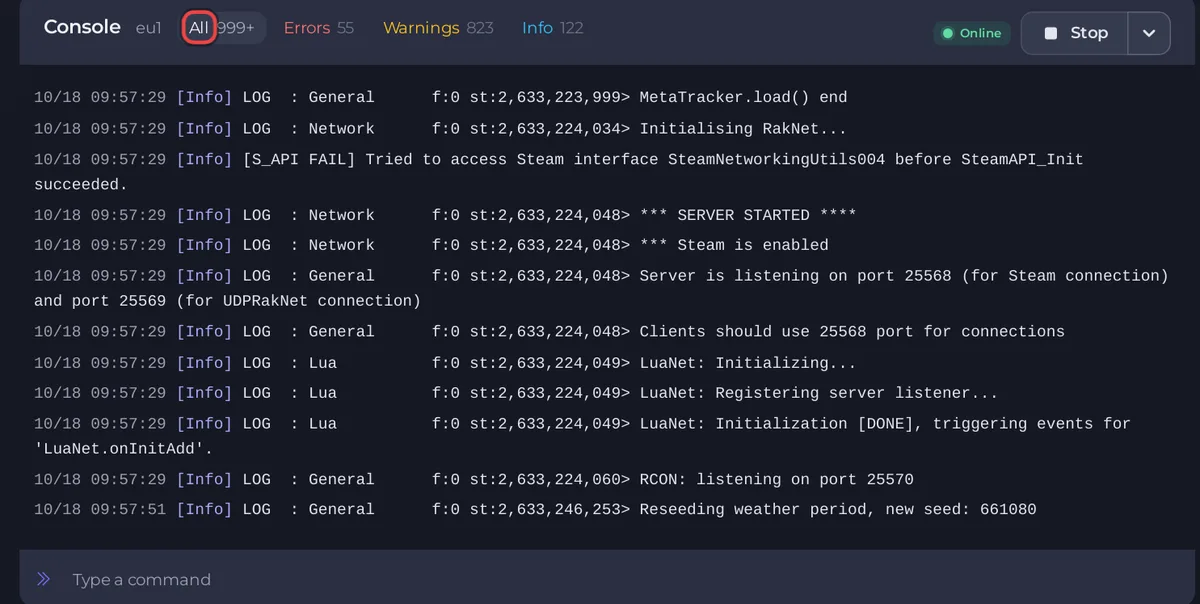
Les lignes à connaître
| Ligne | Signification |
|---|---|
[playnhost] MaxPlayers=..., [playnhost] PVP=... ZombiePopulation=... | Les paramètres du panel appliqués au démarrage. |
[playnhost] Workshop Items verified and applied: ... et [playnhost] Mods=... | Les mods que le serveur va télécharger et activer. |
pnh-workshop-check: WARNING item ... failed to download | Un élément Workshop n’a pas pu être téléchargé et a été écarté : Les mods de votre serveur Project Zomboid ne font rien. |
*** SERVER STARTED **** | Le serveur est prêt. |
Server is listening on port ... | Les ports utilisés : Adresse et ports du serveur Project Zomboid expliqués. |
RCON: listening on port ... | Le panel peut lire la liste des joueurs et lancer des actions sur les joueurs. |
command entered via server console (System.in): "..." | Le jeu a reçu une commande que vous avez saisie. |
mod "..." overrides ... | Un mod s’est chargé. |
required mod "..." not found | Un mod a besoin d’un autre mod qui manque. |
Beaucoup de lignes ERROR et WARN à un démarrage sain sont normales : Les lignes de console Project Zomboid qui ressemblent à des erreurs mais sont normales.
Filtres et recherche
Les boutons au-dessus de la sortie réduisent ce que vous voyez : Tout, Erreurs, Avertissements et Info. PlayNHost (les lignes de statut propres au panel) et Since last start (depuis le dernier démarrage) apparaissent dès que la sortie contient un démarrage du serveur. Les filtres Joueurs, Chat et Commandes n’apparaissent pas pour Project Zomboid, car ils ne reconnaissent que les lignes d’autres jeux.
L’onglet Console n’a pas de zone de recherche. Pour chercher, ouvrez la page Aperçu et cliquez sur la loupe de sa carte Console : la zone Rechercher dans la sortie... trouve un mot dans le log, par exemple mod ou world.
Envoyer une commande
- Cliquez sur Saisissez une commande, saisissez une commande sans barre oblique, et appuyez sur Entrée. Par exemple
playersousave. - Le jeu affiche
command entered via server console (System.in): "players"puis sa réponse.
Les commandes qui fonctionnent sont dans Les commandes admin de Project Zomboid qui fonctionnent. Le serveur doit tourner pour prendre une commande.
Partager le log
Sur la page Aperçu, ouvrez le menu ... (Plus d’actions de la console) de la carte Console : Partager le log crée un lien, Download log (télécharger le log) enregistre la sortie, et Vider le log vide la zone. Toute personne qui a le lien peut lire un log partagé, et les logs contiennent souvent des adresses IP de joueurs : utilisez donc Masquer les adresses IP quand vous le partagez. Donnez le lien au support, avec les 50 à 100 dernières lignes : Ce qu’il faut mettre dans un ticket.
Guide général de la Console : Comment utiliser la console et lancer des commandes.
Votre serveur est hébergé ailleurs ? Transférez-le chez nous





