%7B.s%7Banimation%3Ab%201.5s%20ease-out%20both%7D.d%7Banimation-delay%3A.16s%7D%7D%40keyframes%20b%7B0%25%7Bfill%3A%23F4F6FA%7D18%25%7Bfill%3A%23FFE08A%7D34%25%2C70%25%7Bfill%3A%23FF8A1F%7D80%25%7Bfill%3A%23FFE08A%7D100%25%7Bfill%3A%23FF8A1F%7D%7D%3C%2Fstyle%3E%3Cg%20transform%3D%22translate(143%20428.93)%20scale(3.885906)%22%3E%3Cg%20transform%3D%22translate(0%202)%22%20fill%3D%22%23706EF0%22%3E%3Cpath%20d%3D%22M0%200%20H48%20A40%2040%200%200%201%2048%2080%20V100%20H0%20Z%22%2F%3E%3Cpath%20transform%3D%22translate(91.75%200)%22%20d%3D%22M0%200%20L48%200%20L48%2050%20L76%2050%20L76%20100%20L0%20100%20Z%22%2F%3E%3Cpath%20transform%3D%22translate(173%200)%22%20d%3D%22M0%20100%20L58%20-4%20L116%20100%20Z%22%2F%3E%3Cpath%20transform%3D%22translate(264.25%200)%22%20d%3D%22M0%200%20L104%200%20L76%2050%20L76%20100%20L28%20100%20L28%2050%20Z%22%2F%3E%3Cg%20transform%3D%22translate(375%200)%22%3E%3Cpath%20d%3D%22M0%200%20L50%2038%20L50%200%20L100%200%20L100%20100%20L0%20100%20Z%22%20fill%3D%22%23F4F6FA%22%2F%3E%3Crect%20class%3D%22s%22%20x%3D%2247%22%20y%3D%2263%22%20width%3D%2219%22%20height%3D%2230%22%2F%3E%3Crect%20class%3D%22s%20d%22%20x%3D%2274%22%20y%3D%2263%22%20width%3D%2219%22%20height%3D%2230%22%2F%3E%3C%2Fg%3E%3Cpath%20transform%3D%22translate(484.75%200)%22%20d%3D%22M0%200%20L48%200%20L48%2037%20L52%2037%20L52%200%20L100%200%20L100%20100%20L52%20100%20L52%2063%20L48%2063%20L48%20100%20L0%20100%20Z%22%2F%3E%3Cpath%20transform%3D%22translate(588.5%200)%22%20d%3D%22M0%2050%20A53%2053%200%201%200%20106%2050%20A53%2053%200%201%200%200%2050%20Z%22%2F%3E%3Cpath%20transform%3D%22translate(698.25%200)%22%20d%3D%22M25%200%20H102%20V50%20H77%20A25%2025%200%200%201%2077%20100%20H0%20V50%20H25%20A25%2025%200%200%201%2025%200%20Z%22%2F%3E%3Cpath%20transform%3D%22translate(804%200)%22%20d%3D%22M0%200%20L90%200%20L90%2050%20L69%2050%20L69%20100%20L21%20100%20L21%2050%20L0%2050%20Z%22%2F%3E%3C%2Fg%3E%3C%2Fg%3E%3C%2Fsvg%3E)


Vous pouvez amener sur votre serveur PlayNHost un monde Project Zomboid créé en multijoueur, depuis un serveur dédié ou une partie coop hébergée. Téléversez le dossier du monde, donnez-lui le même nom que votre Nom du serveur, et démarrez le serveur. Faites d’abord un backup, et décompressez dans un dossier qui ne contient pas encore de monde de ce nom : décompresser par-dessus un dossier de monde existant y ajoute vos fichiers et mélange les deux mondes. Une sauvegarde solo a une autre structure que nous n’avons pas validée sur un serveur : ouvrez un ticket avant d’en essayer une.
Faites d’abord un backup. Faites un backup du monde actuel, et gardez vos propres fichiers d’origine jusqu’à ce que le serveur ait chargé le nouveau monde. Voir Comment sauvegarder et restaurer votre monde Project Zomboid.
Ce qu’il faut prendre sur votre PC
Le jeu garde ses données dans un dossier appelé Zomboid. Sous Windows, les développeurs du jeu disent que les sauvegardes sont dans C:\Users\<your name>\Zomboid. Pour un monde multijoueur, prenez :
| Quoi | Où sur votre PC | Où sur le serveur |
|---|---|---|
| Le monde | Zomboid\Saves\Multiplayer\<name>\ (le dossier entier) | .cache/Saves/Multiplayer/<name>/ |
| Les paramètres du serveur | Zomboid\Server\<name>.ini | .cache/Server/<name>.ini |
| Les règles sandbox | Zomboid\Server\<name>_SandboxVars.lua | .cache/Server/<name>_SandboxVars.lua |
| Les spawn regions (si vous les utilisez) | Zomboid\Server\<name>_spawnregions.lua | .cache/Server/<name>_spawnregions.lua |
| Les comptes (seulement depuis un serveur dédié) | Zomboid\db\<name>.db | .cache/db/<name>.db |
Les chemins sous Zomboid viennent de guides de la communauté et d’hébergeurs pour le jeu, pas d’une page des créateurs du jeu. Si un dossier n’est pas là où le dit ce tableau, cherchez d’abord autour de Zomboid. <name> est le nom du monde. Le dossier du monde et les fichiers doivent porter le même nom.
1. Choisir le nom
Nom du serveur sous Paramètres, puis Paramètres du jeu, n’accepte que des lettres et des chiffres, 64 au maximum. Si votre monde s’appelle My World ou my_world, renommez d’abord le dossier et chaque fichier avec un nom comme MyWorld sur votre PC. Utilisez ensuite ce nom partout.
2. Empaqueter le monde sur votre PC
Le navigateur ne peut pas téléverser un dossier. Mettez le dossier du monde dans un fichier zip, de sorte que le zip contienne un dossier nommé <name>. Faites de même pour les fichiers de paramètres si vous les prenez.
3. Téléverser et décompresser
- Dans le panel, cliquez sur Arrêter et attendez Hors ligne.
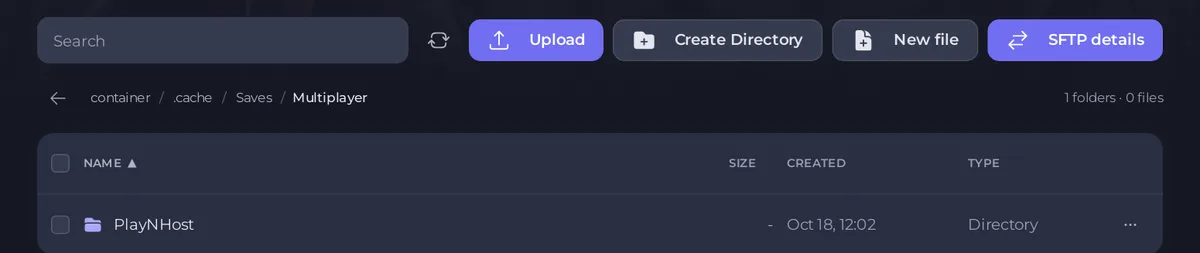
- Ouvrez l’onglet Files et allez dans
.cache, puisSaves, puisMultiplayer. - Cliquez sur Téléverser et choisissez le zip. Pour un gros monde, utilisez plutôt le SFTP : Comment vous connecter aux fichiers de votre serveur en SFTP.
- Si
Multiplayercontient déjà un dossier nommé<name>(par exemple un monde que le serveur a créé sous ce nom), renommez-le avec Renommer le dossier ou supprimez-le d’abord, après votre backup. Cochez ensuite la case du zip et cliquez sur Extraire dans la barre qui apparaît. Vérifiez que le dossier<name>est maintenant dansMultiplayer, avec les fichiers du monde dedans, et supprimez le zip. - Revenez à
.cache, puisServer. Téléversez<name>.ini,<name>_SandboxVars.luaet, si vous l’avez,<name>_spawnregions.lua. Ils remplacent les fichiers que le serveur a créés. - Si le monde vient d’un serveur dédié, téléversez
<name>.dbdans.cache/db. Il contient les comptes, les bans et la whitelist : les joueurs gardent donc leurs comptes. Si votre monde vient du bouton Host du jeu, laissez la base de côté : les joueurs créent de nouveaux comptes et le serveur crée le compte admin à partir de Nom d’utilisateur admin et Mot de passe admin. (Les guides d’hébergeurs déconseillent de copier une base créée par une partie hébergée.)
4. Régler le nom et démarrer
- Ouvrez Paramètres, puis Paramètres du jeu. Réglez Nom du serveur sur
<name>. Si vos mods ou vos cartes sont venus avec le monde, ajoutez-les maintenant dans l’onglet Workshop : Comment ajouter des mods à votre serveur Project Zomboid. - Assurez-vous que Branche bêta correspond à la build avec laquelle le monde a été créé. Un monde Build 41 ne se charge pas en Build 42, et inversement : Comment choisir la Build 41 ou la Build 42 pour votre serveur Project Zomboid.
- Démarrez le serveur et vérifiez qu’il a chargé votre monde : Comment vérifier quel monde votre serveur Project Zomboid a chargé.
Ce que le panel écrase
À chaque démarrage, le panel écrit ses valeurs dans les fichiers de paramètres : la limite de joueurs, PVP, le port et le mot de passe RCON, Population de zombies, Réapparition des zombies, Réapparition du butin (heures), ID des objets bannis, les listes de mods et les dossiers de cartes que vous avez ajoutés dans l’onglet Workshop. Une liste de mods qui n’est que dans votre .ini téléversé est remplacée : ajoutez donc les mods dans l’onglet Workshop.
Si le serveur a créé un nouveau monde vide, ou ne démarre pas : Le monde Project Zomboid que vous avez téléversé ne s’est pas chargé. Pour repartir de zéro plutôt : Comment supprimer un monde Project Zomboid ou repartir de zéro.
Votre serveur est hébergé ailleurs ? Transférez-le chez nous





