%7B.s%7Banimation%3Ab%201.5s%20ease-out%20both%7D.d%7Banimation-delay%3A.16s%7D%7D%40keyframes%20b%7B0%25%7Bfill%3A%23F4F6FA%7D18%25%7Bfill%3A%23FFE08A%7D34%25%2C70%25%7Bfill%3A%23FF8A1F%7D80%25%7Bfill%3A%23FFE08A%7D100%25%7Bfill%3A%23FF8A1F%7D%7D%3C%2Fstyle%3E%3Cg%20transform%3D%22translate(143%20428.93)%20scale(3.885906)%22%3E%3Cg%20transform%3D%22translate(0%202)%22%20fill%3D%22%23706EF0%22%3E%3Cpath%20d%3D%22M0%200%20H48%20A40%2040%200%200%201%2048%2080%20V100%20H0%20Z%22%2F%3E%3Cpath%20transform%3D%22translate(91.75%200)%22%20d%3D%22M0%200%20L48%200%20L48%2050%20L76%2050%20L76%20100%20L0%20100%20Z%22%2F%3E%3Cpath%20transform%3D%22translate(173%200)%22%20d%3D%22M0%20100%20L58%20-4%20L116%20100%20Z%22%2F%3E%3Cpath%20transform%3D%22translate(264.25%200)%22%20d%3D%22M0%200%20L104%200%20L76%2050%20L76%20100%20L28%20100%20L28%2050%20Z%22%2F%3E%3Cg%20transform%3D%22translate(375%200)%22%3E%3Cpath%20d%3D%22M0%200%20L50%2038%20L50%200%20L100%200%20L100%20100%20L0%20100%20Z%22%20fill%3D%22%23F4F6FA%22%2F%3E%3Crect%20class%3D%22s%22%20x%3D%2247%22%20y%3D%2263%22%20width%3D%2219%22%20height%3D%2230%22%2F%3E%3Crect%20class%3D%22s%20d%22%20x%3D%2274%22%20y%3D%2263%22%20width%3D%2219%22%20height%3D%2230%22%2F%3E%3C%2Fg%3E%3Cpath%20transform%3D%22translate(484.75%200)%22%20d%3D%22M0%200%20L48%200%20L48%2037%20L52%2037%20L52%200%20L100%200%20L100%20100%20L52%20100%20L52%2063%20L48%2063%20L48%20100%20L0%20100%20Z%22%2F%3E%3Cpath%20transform%3D%22translate(588.5%200)%22%20d%3D%22M0%2050%20A53%2053%200%201%200%20106%2050%20A53%2053%200%201%200%200%2050%20Z%22%2F%3E%3Cpath%20transform%3D%22translate(698.25%200)%22%20d%3D%22M25%200%20H102%20V50%20H77%20A25%2025%200%200%201%2077%20100%20H0%20V50%20H25%20A25%2025%200%200%201%2025%200%20Z%22%2F%3E%3Cpath%20transform%3D%22translate(804%200)%22%20d%3D%22M0%200%20L90%200%20L90%2050%20L69%2050%20L69%20100%20L21%20100%20L21%2050%20L0%2050%20Z%22%2F%3E%3C%2Fg%3E%3C%2Fg%3E%3C%2Fsvg%3E)


Chaque serveur a sa propre page dans le panel. Tout ce dont vous avez besoin se trouve sur cette page, à trois endroits : l’en-tête en haut, les onglets en dessous et le menu à gauche.
L’en-tête : nom, état et Démarrer
En haut, vous voyez le nom du serveur, un badge d’état, le jeu, le nombre de slots de joueurs et le type de serveur. Le badge d’état indique Hors ligne, Démarrage, En ligne ou Arrêt en cours, et affiche d’autres états comme l’installation ou la suspension quand ils s’appliquent. Le bouton à droite est Démarrer quand le serveur est hors ligne. Pendant qu’il tourne, les commandes d’alimentation sont Arrêter, Redémarrer et Forcer l’arrêt.

Les onglets

- Aperçu est la page sur laquelle vous arrivez. Elle affiche le nom du serveur, l’adresse, les slots de joueurs et l’emplacement, un aperçu de la Console et des graphiques d’utilisation en direct.
- Console affiche ce que le jeu écrit et vous permet de saisir des commandes. Consultez Comment utiliser la console et exécuter des commandes.
- Files est le dossier propre au serveur, où se trouvent les mondes, les fichiers de configuration et les mods. Consultez Comment téléverser, modifier et gérer vos fichiers.
- Paramètres regroupe les options propres au jeu (Paramètres du jeu), la façon dont le serveur est lancé (Paramètres de démarrage) et la commande de démarrage exacte (Détails du lancement). Consultez Comment modifier les paramètres de votre serveur.
- Modding installe des plugins, des mods ou des modpacks pour les jeux qui les gèrent, et un onglet Workshop apparaît pour les jeux du Steam Workshop. Les serveurs de jeux sans extensions peuvent ne pas afficher ces onglets. Consultez Comment ajouter des mods, des plugins et des modpacks.
Inviter des personnes, à la fin de la rangée d’onglets, vous permet de partager le serveur. Consultez Comment inviter des amis et leur donner accès.
Le menu latéral
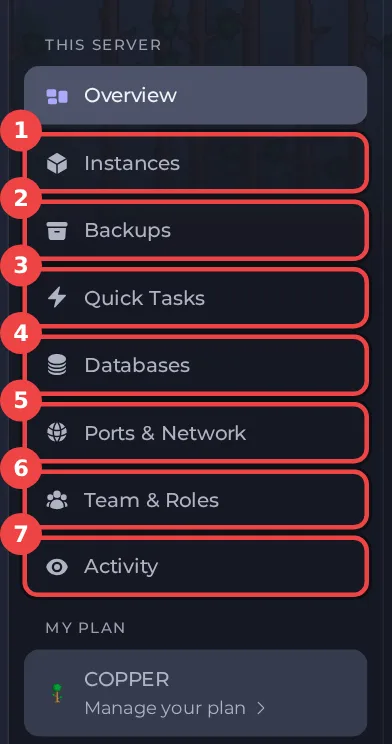
- Instances permet à un même serveur de contenir plusieurs mondes ou configurations et de basculer de l’un à l’autre.
- Backups enregistre des copies de votre serveur et les restaure.
- Tâches rapides exécute des actions en un clic et selon un calendrier, comme un backup automatique quotidien.
- Bases de données affiche les bases de données pour les plugins qui en ont besoin, quand votre offre en inclut.
- Ports et réseau affiche votre adresse et vos ports, ainsi que l’option d’IP dédiée.
- Équipe et rôles contrôle qui d’autre peut ouvrir ce serveur et ce que ces personnes peuvent y faire.
- Activité liste ce qui s’est passé sur le serveur et qui l’a fait.
Sous le menu, Mon offre ouvre votre offre, où vous changez d’offre, de cycle de facturation et d’options.
La page Aperçu
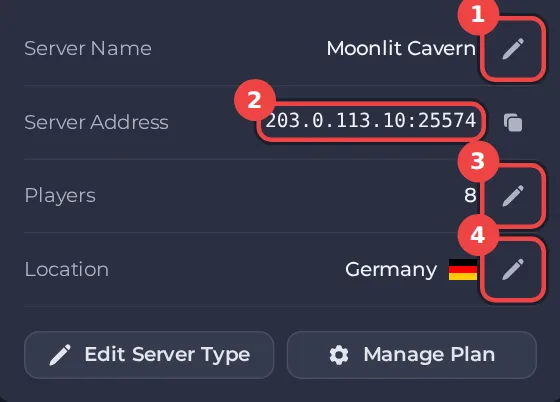
L’Aperçu affiche le nom du serveur, l’Adresse du serveur, les Joueurs et l’Emplacement, avec un crayon pour modifier le nom, les slots de joueurs et l’emplacement. En dessous se trouvent vos tâches rapides épinglées, l’activité récente, un aperçu de la console et des graphiques d’Utilisation du CPU, de la mémoire et du stockage sur les 30 dernières minutes.
Que faire en premier
- Appuyez sur Démarrer et surveillez la console jusqu’à ce que le serveur soit en ligne.
- Copiez votre adresse et rejoignez le serveur. Consultez Comment rejoindre votre serveur.
- Consultez Tâches rapides. Un backup automatique quotidien est normalement déjà planifié pour vous. Consultez Comment planifier des tâches et des backups automatiques.





