%7B.s%7Banimation%3Ab%201.5s%20ease-out%20both%7D.d%7Banimation-delay%3A.16s%7D%7D%40keyframes%20b%7B0%25%7Bfill%3A%23F4F6FA%7D18%25%7Bfill%3A%23FFE08A%7D34%25%2C70%25%7Bfill%3A%23FF8A1F%7D80%25%7Bfill%3A%23FFE08A%7D100%25%7Bfill%3A%23FF8A1F%7D%7D%3C%2Fstyle%3E%3Cg%20transform%3D%22translate(143%20428.93)%20scale(3.885906)%22%3E%3Cg%20transform%3D%22translate(0%202)%22%20fill%3D%22%23706EF0%22%3E%3Cpath%20d%3D%22M0%200%20H48%20A40%2040%200%200%201%2048%2080%20V100%20H0%20Z%22%2F%3E%3Cpath%20transform%3D%22translate(91.75%200)%22%20d%3D%22M0%200%20L48%200%20L48%2050%20L76%2050%20L76%20100%20L0%20100%20Z%22%2F%3E%3Cpath%20transform%3D%22translate(173%200)%22%20d%3D%22M0%20100%20L58%20-4%20L116%20100%20Z%22%2F%3E%3Cpath%20transform%3D%22translate(264.25%200)%22%20d%3D%22M0%200%20L104%200%20L76%2050%20L76%20100%20L28%20100%20L28%2050%20Z%22%2F%3E%3Cg%20transform%3D%22translate(375%200)%22%3E%3Cpath%20d%3D%22M0%200%20L50%2038%20L50%200%20L100%200%20L100%20100%20L0%20100%20Z%22%20fill%3D%22%23F4F6FA%22%2F%3E%3Crect%20class%3D%22s%22%20x%3D%2247%22%20y%3D%2263%22%20width%3D%2219%22%20height%3D%2230%22%2F%3E%3Crect%20class%3D%22s%20d%22%20x%3D%2274%22%20y%3D%2263%22%20width%3D%2219%22%20height%3D%2230%22%2F%3E%3C%2Fg%3E%3Cpath%20transform%3D%22translate(484.75%200)%22%20d%3D%22M0%200%20L48%200%20L48%2037%20L52%2037%20L52%200%20L100%200%20L100%20100%20L52%20100%20L52%2063%20L48%2063%20L48%20100%20L0%20100%20Z%22%2F%3E%3Cpath%20transform%3D%22translate(588.5%200)%22%20d%3D%22M0%2050%20A53%2053%200%201%200%20106%2050%20A53%2053%200%201%200%200%2050%20Z%22%2F%3E%3Cpath%20transform%3D%22translate(698.25%200)%22%20d%3D%22M25%200%20H102%20V50%20H77%20A25%2025%200%200%201%2077%20100%20H0%20V50%20H25%20A25%2025%200%200%201%2025%200%20Z%22%2F%3E%3Cpath%20transform%3D%22translate(804%200)%22%20d%3D%22M0%200%20L90%200%20L90%2050%20L69%2050%20L69%20100%20L21%20100%20L21%2050%20L0%2050%20Z%22%2F%3E%3C%2Fg%3E%3C%2Fg%3E%3C%2Fsvg%3E)


Vous commandez un serveur dans le panel, au même endroit que celui où vous le gérerez. La commande prend quelques minutes : choisir un jeu, choisir une offre, ajouter d’éventuelles options, vérifier, payer. Votre serveur commence à s’installer dès que le paiement est confirmé.
Avant de commencer, créez votre compte et connectez-vous, et assurez-vous que votre adresse e-mail est confirmée.
Commander en six étapes
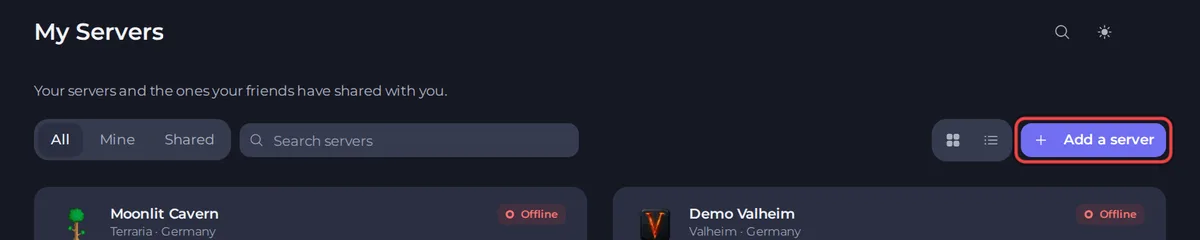
- Ouvrez panel.playnhost.com et cliquez sur Ajouter un serveur sur la page Mes serveurs.
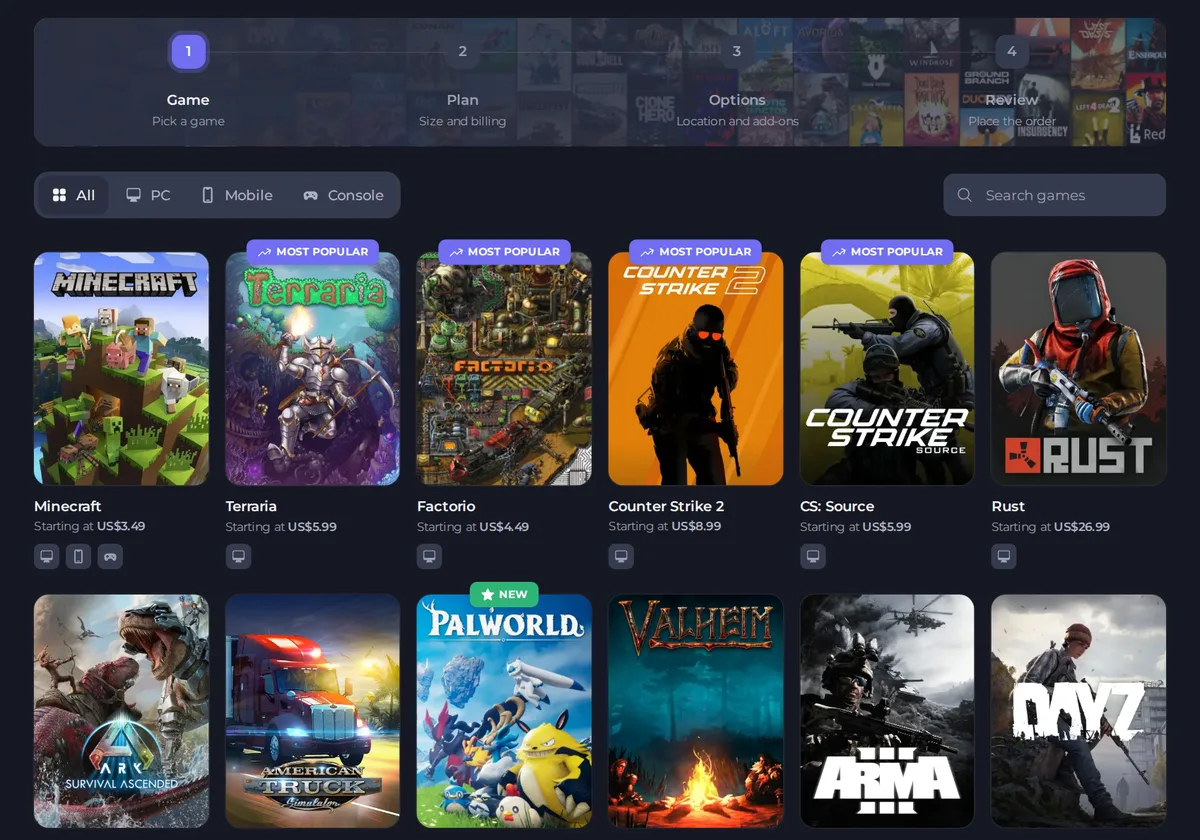
- Choisissez un jeu. Utilisez les filtres Toutes, PC, Mobile et Console pour réduire la liste. Chaque carte affiche le prix mensuel le plus bas pour ce jeu. Cliquez sur le jeu qui vous intéresse.
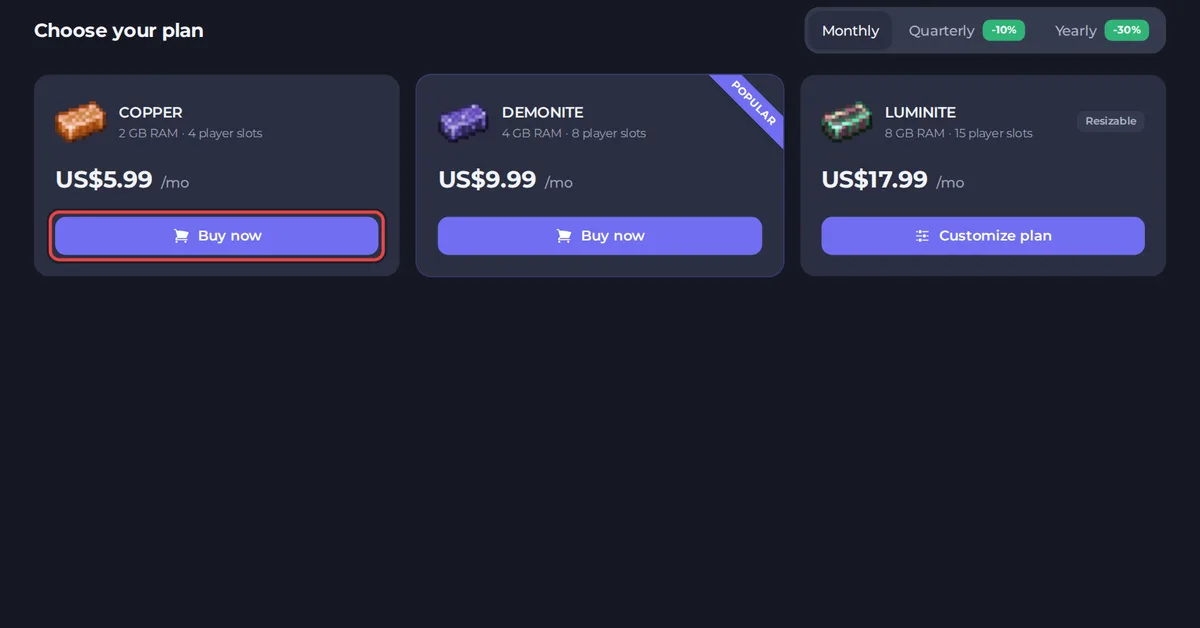
- Choisissez votre offre. Les offres sont nommées et dimensionnées selon la mémoire et les slots de joueurs : comparez ces deux chiffres au nombre de personnes qui joueront. Basculez entre Mensuel, Trimestriel et Annuel pour voir ce que coûte chaque cycle de facturation, puis cliquez sur Acheter maintenant sur votre offre. Certaines offres affichent plutôt Personnaliser l’offre, ce qui permet de les redimensionner.
- Choisissez l’emplacement et les options. Les écrans suivants vous font passer par les choix un par un. Vous verrez en général ceux ci-dessous. Appuyez sur Suivant à chaque étape pour garder l’option incluse.
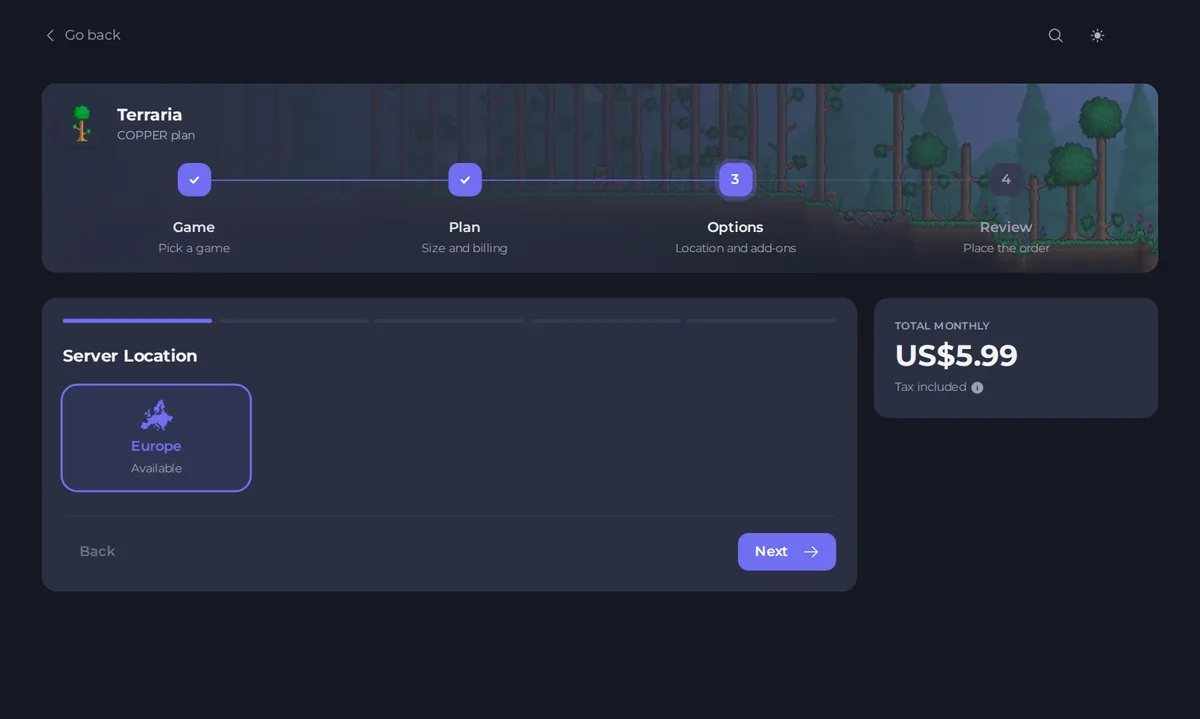
- Emplacement du serveur : l’endroit où le serveur tourne. Il s’affiche comme Europe dans le parcours de commande, et le serveur tourne en Allemagne. C’est le seul choix que vous ne pouvez pas modifier plus tard sans déplacer le serveur. Consultez Où tourne votre serveur et comment fonctionne l’emplacement.
- CPU : Normal est inclus, les niveaux supérieurs sont payants.
- IP dédiée : quand elle est proposée, une adresse que seul votre serveur utilise, pour que les joueurs rejoignent sans saisir de port. Si l’étape n’affiche que Non pour votre offre, vous pouvez demander plus tard à en ajouter une. Consultez Comment trouver les ports et l’adresse IP de votre serveur, et ajouter une IP dédiée.
- Niveau de backup : plus d’espace de backup que le niveau gratuit.
- Niveau d’instances : de la place pour plus de mondes ou de configurations que les deux qui sont inclus.
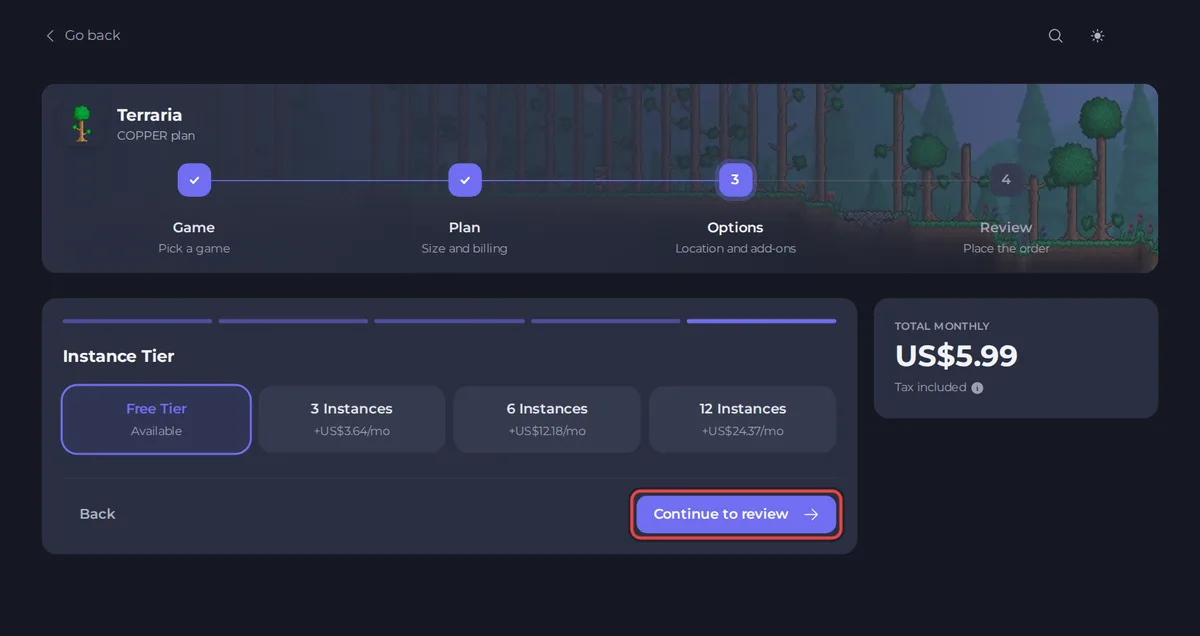
- Vérifiez votre commande. Contrôlez le jeu, l’offre, le cycle de facturation et le total. Sous Comment vous paierez, choisissez le solde de votre compte, une carte enregistrée ou Une autre carte ou un autre portefeuille. Si vous avez un code promo, cliquez sur Vous avez un code promo ? et saisissez-le avant de payer.
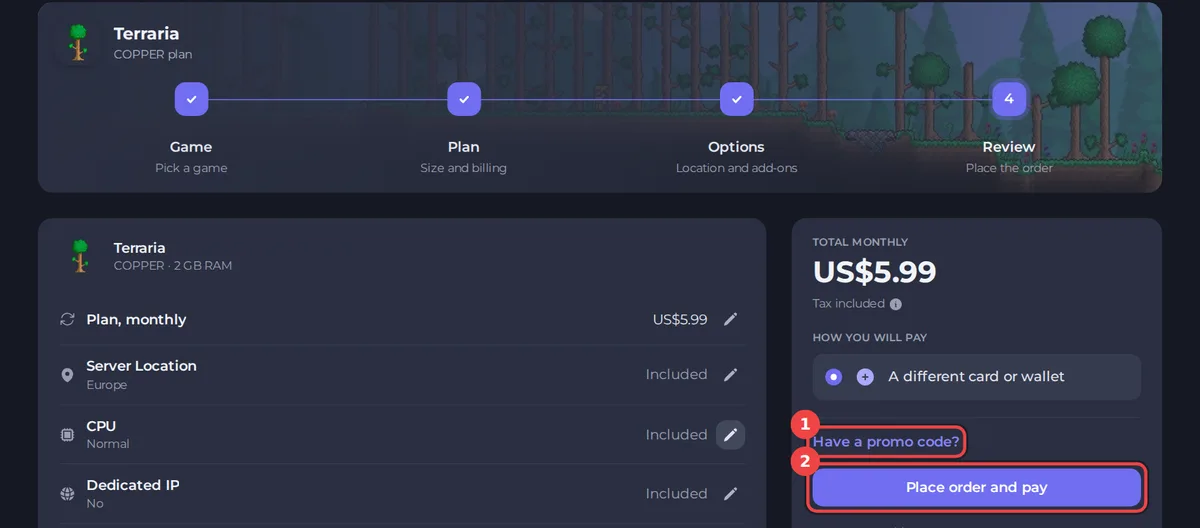
- Cliquez sur Valider la commande et payer et terminez le paiement. Consultez Comment payer votre commande et ce qui se passe ensuite.
Bon à savoir
- Vous pouvez changer plus tard votre offre, votre cycle de facturation et vos options. Consultez Comment changer d’offre ou de cycle de facturation.
- Les nouvelles commandes bénéficient d’une garantie de remboursement de 72 heures, si vous le demandez dans les 72 heures. Consultez Comment fonctionnent les remboursements.





