%7B.s%7Banimation%3Ab%201.5s%20ease-out%20both%7D.d%7Banimation-delay%3A.16s%7D%7D%40keyframes%20b%7B0%25%7Bfill%3A%23F4F6FA%7D18%25%7Bfill%3A%23FFE08A%7D34%25%2C70%25%7Bfill%3A%23FF8A1F%7D80%25%7Bfill%3A%23FFE08A%7D100%25%7Bfill%3A%23FF8A1F%7D%7D%3C%2Fstyle%3E%3Cg%20transform%3D%22translate(143%20428.93)%20scale(3.885906)%22%3E%3Cg%20transform%3D%22translate(0%202)%22%20fill%3D%22%23706EF0%22%3E%3Cpath%20d%3D%22M0%200%20H48%20A40%2040%200%200%201%2048%2080%20V100%20H0%20Z%22%2F%3E%3Cpath%20transform%3D%22translate(91.75%200)%22%20d%3D%22M0%200%20L48%200%20L48%2050%20L76%2050%20L76%20100%20L0%20100%20Z%22%2F%3E%3Cpath%20transform%3D%22translate(173%200)%22%20d%3D%22M0%20100%20L58%20-4%20L116%20100%20Z%22%2F%3E%3Cpath%20transform%3D%22translate(264.25%200)%22%20d%3D%22M0%200%20L104%200%20L76%2050%20L76%20100%20L28%20100%20L28%2050%20Z%22%2F%3E%3Cg%20transform%3D%22translate(375%200)%22%3E%3Cpath%20d%3D%22M0%200%20L50%2038%20L50%200%20L100%200%20L100%20100%20L0%20100%20Z%22%20fill%3D%22%23F4F6FA%22%2F%3E%3Crect%20class%3D%22s%22%20x%3D%2247%22%20y%3D%2263%22%20width%3D%2219%22%20height%3D%2230%22%2F%3E%3Crect%20class%3D%22s%20d%22%20x%3D%2274%22%20y%3D%2263%22%20width%3D%2219%22%20height%3D%2230%22%2F%3E%3C%2Fg%3E%3Cpath%20transform%3D%22translate(484.75%200)%22%20d%3D%22M0%200%20L48%200%20L48%2037%20L52%2037%20L52%200%20L100%200%20L100%20100%20L52%20100%20L52%2063%20L48%2063%20L48%20100%20L0%20100%20Z%22%2F%3E%3Cpath%20transform%3D%22translate(588.5%200)%22%20d%3D%22M0%2050%20A53%2053%200%201%200%20106%2050%20A53%2053%200%201%200%200%2050%20Z%22%2F%3E%3Cpath%20transform%3D%22translate(698.25%200)%22%20d%3D%22M25%200%20H102%20V50%20H77%20A25%2025%200%200%201%2077%20100%20H0%20V50%20H25%20A25%2025%200%200%201%2025%200%20Z%22%2F%3E%3Cpath%20transform%3D%22translate(804%200)%22%20d%3D%22M0%200%20L90%200%20L90%2050%20L69%2050%20L69%20100%20L21%20100%20L21%2050%20L0%2050%20Z%22%2F%3E%3C%2Fg%3E%3C%2Fg%3E%3C%2Fsvg%3E)


Tout ce que vous faites avec PlayNHost se passe au même endroit : le panel, sur panel.playnhost.com. Vous y commandez vos serveurs, vous y payez, vous les gérez et vous y ouvrez vos tickets de support. Un seul compte couvre tout, et sa création est gratuite. Aucune carte n’est demandée avant que vous commandiez un serveur.
Créer votre compte
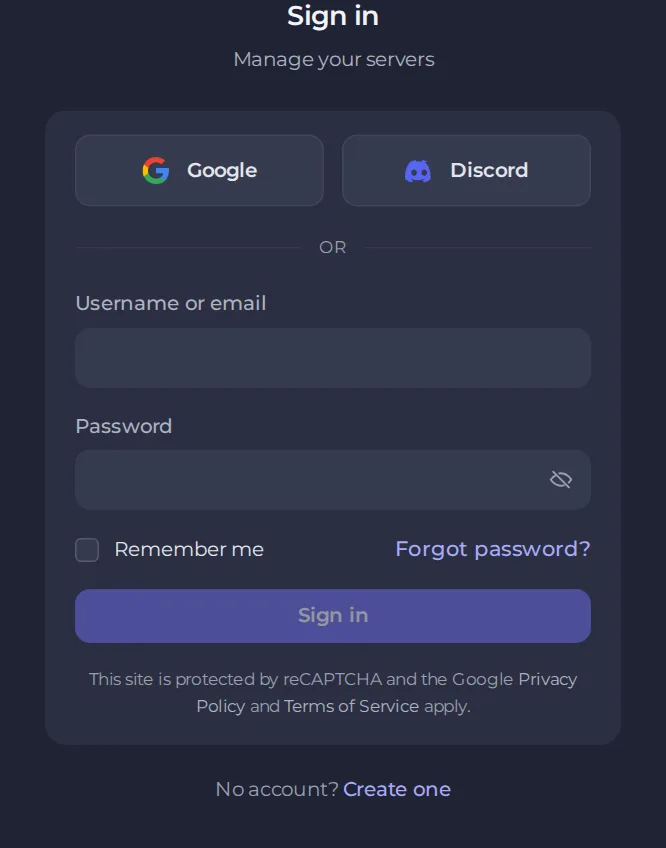
- Ouvrez panel.playnhost.com et cliquez sur Créez-en un sous le formulaire de connexion. Vous pouvez aussi aller directement à la page d’inscription.
- Choisissez comment vous inscrire. Google et Discord créent le compte en un clic. Pour utiliser votre e-mail à la place, renseignez votre prénom, votre nom, votre e-mail et un mot de passe, puis saisissez à nouveau le mot de passe. Le mot de passe doit comporter au moins 8 caractères, avec des majuscules, des minuscules et un chiffre.
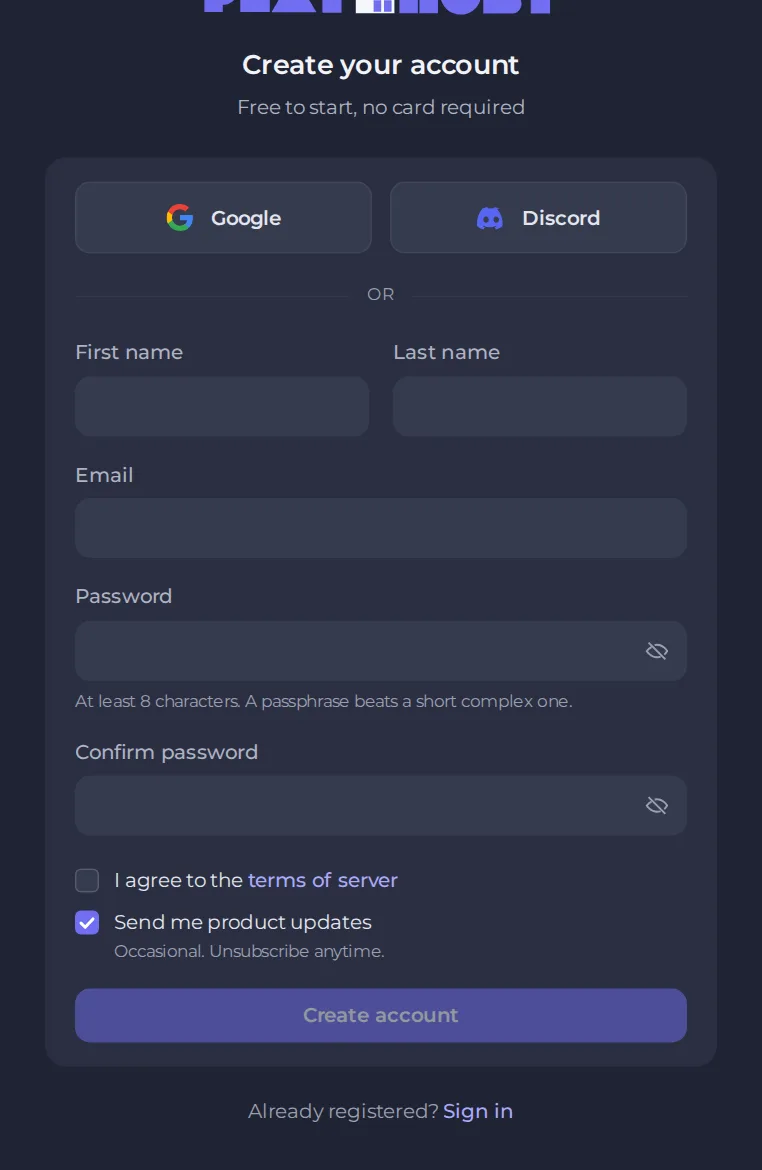
- Cochez J’accepte les conditions d’utilisation. La case M’envoyer les actualités produit est facultative. Vous pourrez modifier plus tard les e-mails produit sous Compte, puis Notifications.
- Cliquez sur Créer le compte.
- Ouvrez l’e-mail de vérification que nous vous envoyons et cliquez sur le lien. La page sur laquelle vous vous trouvez continue d’elle-même une fois la confirmation faite. Vous ne pouvez pas vous connecter avec votre mot de passe tant que votre adresse n’est pas confirmée. Le lien fonctionne pendant 24 heures. S’il a expiré ou n’est pas arrivé, utilisez Renvoyer l’e-mail sur la page d’attente. Les comptes créés avec Google ou Discord sont déjà confirmés.
Utilisez une adresse e-mail que vous pouvez toujours consulter. Les réinitialisations de mot de passe, les factures et les réponses du support y sont envoyées.
Se connecter plus tard
- Allez sur panel.playnhost.com.
- Saisissez votre nom d’utilisateur ou votre e-mail et votre mot de passe, ou utilisez le bouton Google ou Discord avec lequel vous vous êtes inscrit.
- Cochez Se souvenir de moi sur un appareil que vous êtes seul à utiliser.
- Cliquez sur Se connecter.
Si vous ne parvenez pas à vous connecter
- Mot de passe oublié. Cliquez sur Mot de passe oublié ? sous le formulaire et suivez l’e-mail que nous vous envoyons. Vérifiez votre dossier de spams s’il n’arrive pas.
- Mauvaise méthode de connexion. Si vous avez créé le compte avec Google ou Discord, utilisez ce même bouton. Consultez Comment réinitialiser votre mot de passe ou retrouver l’accès à votre compte.
- Appareil de double authentification perdu. Suivez les étapes de Comment configurer l’authentification à deux facteurs.
Et ensuite ?
Commandez votre premier serveur avec Comment commander votre premier serveur de jeu. Pour renforcer la protection de votre compte tout de suite, lisez Comment changer votre mot de passe et sécuriser votre compte.





