%7B.s%7Banimation%3Ab%201.5s%20ease-out%20both%7D.d%7Banimation-delay%3A.16s%7D%7D%40keyframes%20b%7B0%25%7Bfill%3A%23F4F6FA%7D18%25%7Bfill%3A%23FFE08A%7D34%25%2C70%25%7Bfill%3A%23FF8A1F%7D80%25%7Bfill%3A%23FFE08A%7D100%25%7Bfill%3A%23FF8A1F%7D%7D%3C%2Fstyle%3E%3Cg%20transform%3D%22translate(143%20428.93)%20scale(3.885906)%22%3E%3Cg%20transform%3D%22translate(0%202)%22%20fill%3D%22%23706EF0%22%3E%3Cpath%20d%3D%22M0%200%20H48%20A40%2040%200%200%201%2048%2080%20V100%20H0%20Z%22%2F%3E%3Cpath%20transform%3D%22translate(91.75%200)%22%20d%3D%22M0%200%20L48%200%20L48%2050%20L76%2050%20L76%20100%20L0%20100%20Z%22%2F%3E%3Cpath%20transform%3D%22translate(173%200)%22%20d%3D%22M0%20100%20L58%20-4%20L116%20100%20Z%22%2F%3E%3Cpath%20transform%3D%22translate(264.25%200)%22%20d%3D%22M0%200%20L104%200%20L76%2050%20L76%20100%20L28%20100%20L28%2050%20Z%22%2F%3E%3Cg%20transform%3D%22translate(375%200)%22%3E%3Cpath%20d%3D%22M0%200%20L50%2038%20L50%200%20L100%200%20L100%20100%20L0%20100%20Z%22%20fill%3D%22%23F4F6FA%22%2F%3E%3Crect%20class%3D%22s%22%20x%3D%2247%22%20y%3D%2263%22%20width%3D%2219%22%20height%3D%2230%22%2F%3E%3Crect%20class%3D%22s%20d%22%20x%3D%2274%22%20y%3D%2263%22%20width%3D%2219%22%20height%3D%2230%22%2F%3E%3C%2Fg%3E%3Cpath%20transform%3D%22translate(484.75%200)%22%20d%3D%22M0%200%20L48%200%20L48%2037%20L52%2037%20L52%200%20L100%200%20L100%20100%20L52%20100%20L52%2063%20L48%2063%20L48%20100%20L0%20100%20Z%22%2F%3E%3Cpath%20transform%3D%22translate(588.5%200)%22%20d%3D%22M0%2050%20A53%2053%200%201%200%20106%2050%20A53%2053%200%201%200%200%2050%20Z%22%2F%3E%3Cpath%20transform%3D%22translate(698.25%200)%22%20d%3D%22M25%200%20H102%20V50%20H77%20A25%2025%200%200%201%2077%20100%20H0%20V50%20H25%20A25%2025%200%200%201%2025%200%20Z%22%2F%3E%3Cpath%20transform%3D%22translate(804%200)%22%20d%3D%22M0%200%20L90%200%20L90%2050%20L69%2050%20L69%20100%20L21%20100%20L21%2050%20L0%2050%20Z%22%2F%3E%3C%2Fg%3E%3C%2Fg%3E%3C%2Fsvg%3E)


Les paiements se font dans le panel, par carte ou avec un portefeuille électronique comme Apple Pay ou Google Pay. Les données de carte sont saisies dans un formulaire sécurisé de notre prestataire de paiement, Stripe, et ne passent jamais par les serveurs de PlayNHost.
Payer une commande
- Terminez les étapes de Comment commander votre premier serveur de jeu. Sur la page de vérification, sous Comment vous paierez, choisissez le solde de votre compte, une carte enregistrée ou Une autre carte ou un autre portefeuille.
- Cliquez sur Valider la commande et payer. Une fenêtre de paiement s’ouvre. Si vous n’avez aucune carte enregistrée, elle affiche Apple Pay et Google Pay lorsque votre appareil les gère, ainsi que les champs de la carte : numéro de carte, date d’expiration, code de sécurité et pays.
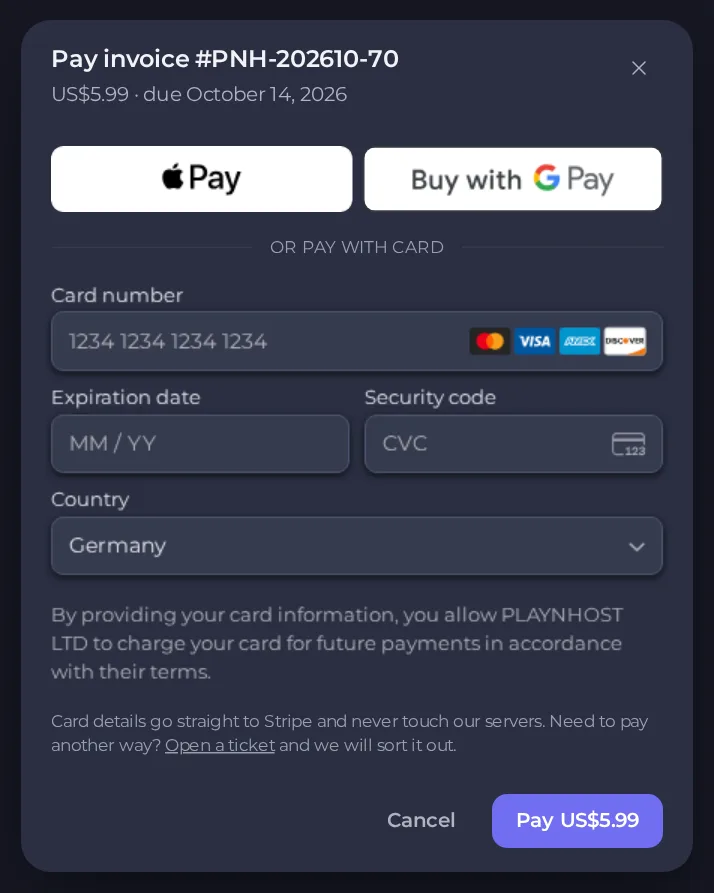
- Cliquez sur Payer. Le bouton affiche votre total. Ne fermez pas la fenêtre avant la confirmation.
Les cartes et portefeuilles que vous utilisez ici sont conservés pour vos renouvellements, et le formulaire vous le dit. Les renouvellements se règlent ensuite tout seuls à l’échéance. Vous pouvez retirer un moyen de paiement enregistré sous Compte, puis Moyens de paiement. Si vous fermez la fenêtre de paiement, la page de la commande garde un bouton Payer et la facture reste sur la page Facturation : vous pouvez donc payer plus tard.
Ce qui se passe après le paiement
- Le panel suit votre commande et en affiche l’avancement.
- Votre serveur est créé et son jeu est installé. C’est généralement rapide. Les jeux qui demandent de très gros téléchargements prennent plus de temps.
- Vous recevez un e-mail qui indique que votre serveur est prêt. Il apparaît aussi sur la page Mes serveurs.
- Ouvrez le serveur. Si son badge d’état indique Hors ligne, appuyez sur Démarrer pour le lancer.
Ensuite, retrouvez votre adresse dans Comment rejoindre votre serveur.
Si quelque chose semble anormal
- Le paiement a réussi mais aucun serveur n’apparaît. Attendez quelques minutes et actualisez Mes serveurs. Si la page de la commande n’affiche toujours aucun serveur au bout d’un bon moment, ouvrez un ticket avec votre numéro de facture. Consultez Comment ouvrir un ticket de support.
- Le paiement a été refusé. Vérifiez les données de la carte et que votre banque autorise les paiements en ligne, ou essayez une autre carte ou un portefeuille.
- Vous avez été débité deux fois. Ouvrez un ticket avec les deux numéros de facture et nous examinerons la situation.
- Vous voulez payer autrement. Ouvrez un ticket et nous nous en occuperons.
Où trouver votre facture
Chaque paiement crée une facture. Ouvrez Facturation dans le panel pour la consulter et la télécharger. Consultez Comment consulter, payer et télécharger vos factures.





