%7B.s%7Banimation%3Ab%201.5s%20ease-out%20both%7D.d%7Banimation-delay%3A.16s%7D%7D%40keyframes%20b%7B0%25%7Bfill%3A%23F4F6FA%7D18%25%7Bfill%3A%23FFE08A%7D34%25%2C70%25%7Bfill%3A%23FF8A1F%7D80%25%7Bfill%3A%23FFE08A%7D100%25%7Bfill%3A%23FF8A1F%7D%7D%3C%2Fstyle%3E%3Cg%20transform%3D%22translate(143%20428.93)%20scale(3.885906)%22%3E%3Cg%20transform%3D%22translate(0%202)%22%20fill%3D%22%23706EF0%22%3E%3Cpath%20d%3D%22M0%200%20H48%20A40%2040%200%200%201%2048%2080%20V100%20H0%20Z%22%2F%3E%3Cpath%20transform%3D%22translate(91.75%200)%22%20d%3D%22M0%200%20L48%200%20L48%2050%20L76%2050%20L76%20100%20L0%20100%20Z%22%2F%3E%3Cpath%20transform%3D%22translate(173%200)%22%20d%3D%22M0%20100%20L58%20-4%20L116%20100%20Z%22%2F%3E%3Cpath%20transform%3D%22translate(264.25%200)%22%20d%3D%22M0%200%20L104%200%20L76%2050%20L76%20100%20L28%20100%20L28%2050%20Z%22%2F%3E%3Cg%20transform%3D%22translate(375%200)%22%3E%3Cpath%20d%3D%22M0%200%20L50%2038%20L50%200%20L100%200%20L100%20100%20L0%20100%20Z%22%20fill%3D%22%23F4F6FA%22%2F%3E%3Crect%20class%3D%22s%22%20x%3D%2247%22%20y%3D%2263%22%20width%3D%2219%22%20height%3D%2230%22%2F%3E%3Crect%20class%3D%22s%20d%22%20x%3D%2274%22%20y%3D%2263%22%20width%3D%2219%22%20height%3D%2230%22%2F%3E%3C%2Fg%3E%3Cpath%20transform%3D%22translate(484.75%200)%22%20d%3D%22M0%200%20L48%200%20L48%2037%20L52%2037%20L52%200%20L100%200%20L100%20100%20L52%20100%20L52%2063%20L48%2063%20L48%20100%20L0%20100%20Z%22%2F%3E%3Cpath%20transform%3D%22translate(588.5%200)%22%20d%3D%22M0%2050%20A53%2053%200%201%200%20106%2050%20A53%2053%200%201%200%200%2050%20Z%22%2F%3E%3Cpath%20transform%3D%22translate(698.25%200)%22%20d%3D%22M25%200%20H102%20V50%20H77%20A25%2025%200%200%201%2077%20100%20H0%20V50%20H25%20A25%2025%200%200%201%2025%200%20Z%22%2F%3E%3Cpath%20transform%3D%22translate(804%200)%22%20d%3D%22M0%200%20L90%200%20L90%2050%20L69%2050%20L69%20100%20L21%20100%20L21%2050%20L0%2050%20Z%22%2F%3E%3C%2Fg%3E%3C%2Fg%3E%3C%2Fsvg%3E)


Vos factures se trouvent sur la page Facturation du panel. Elle indique ce que vous payez, ce qui est à régler et ce qui se renouvelle ensuite.
Ouvrir la page Facturation
- Connectez-vous au panel.
- Cliquez sur Facturation dans le menu du haut.
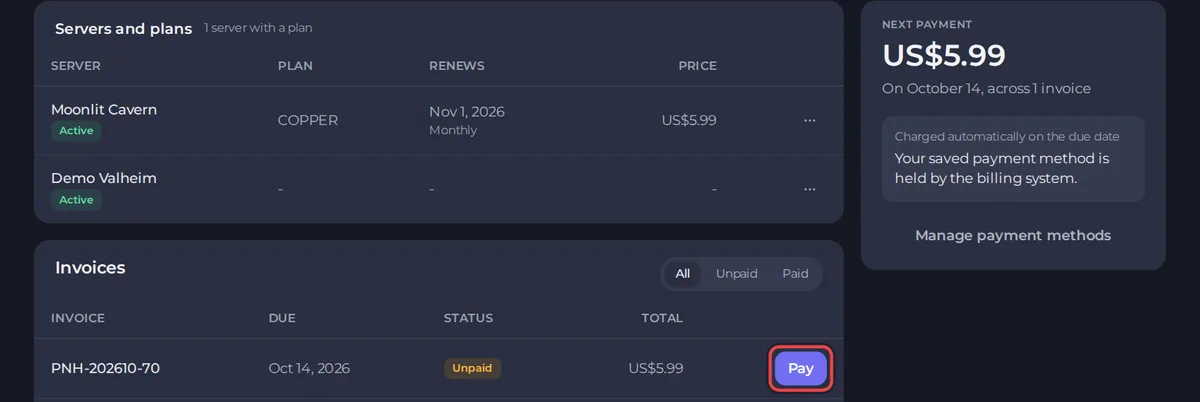
La page comporte trois parties : Serveurs et offres, Factures, et Prochain paiement à droite.
Serveurs et offres
Ce tableau liste chaque serveur avec son offre, la date de son Renouvellement, le cycle de facturation et le Prix. Le menu ... à la fin d’une ligne propose Changer d’offre et Résilier cette offre. Consultez Comment changer d’offre ou de cycle de facturation.
Retrouver une facture
Sous Factures, utilisez Toutes, Impayées et Payées pour filtrer la liste. Chaque ligne affiche le numéro de facture, la date d’échéance, un badge d’état et le total. Les factures impayées ont un bouton Payer. Les factures payées ont Voir.
Payer une facture impayée
- Cliquez sur Payer sur la facture.
- Dans la fenêtre de paiement, un moyen de paiement enregistré est déjà sélectionné sous Vos moyens de paiement enregistrés. Pour en utiliser un autre, cliquez sur Utiliser un autre moyen, qui affiche Apple Pay et Google Pay lorsque votre appareil les propose, ainsi que les champs de la carte. Si vous avez du crédit sur votre compte, un bouton Appliquer le crédit vous permet de l’utiliser.
- Cliquez sur le bouton Payer qui porte le montant.
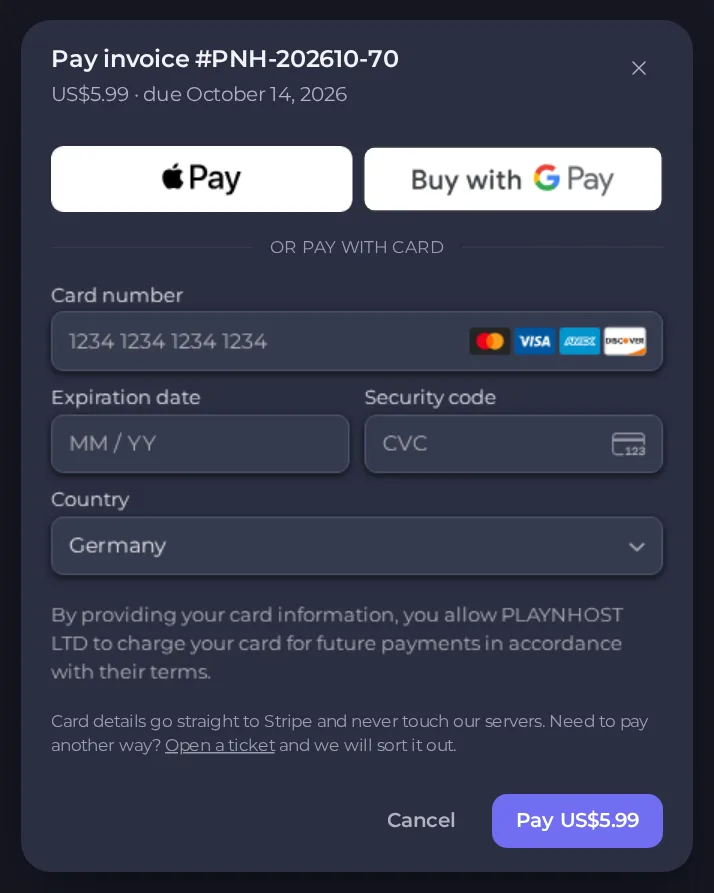
Les données de carte vont directement à notre prestataire de paiement, Stripe, et ne passent jamais par nos serveurs. La facture passe à Payée dès que le paiement est confirmé. Si elle ne change pas au bout de quelques minutes, actualisez la page. Si vous voulez payer autrement, ouvrez un ticket. Consultez Comment ouvrir un ticket de support.
Payer à temps maintient votre serveur en marche. Consultez Que se passe-t-il si une facture est en retard.
Ouvrir ou télécharger une facture payée
- Cliquez sur Voir sur une facture payée.
- La fenêtre affiche le numéro de facture, la date d’émission, l’échéance et la date de paiement. En dessous, vous voyez ce que vous avez acheté, avec chaque option listée, le sous-total, le total et les paiements effectués.
- Cliquez sur Télécharger le PDF. La facture s’ouvre en PDF dans un nouvel onglet du navigateur, où vous pouvez l’enregistrer. Cliquez sur Fermer quand vous avez terminé.
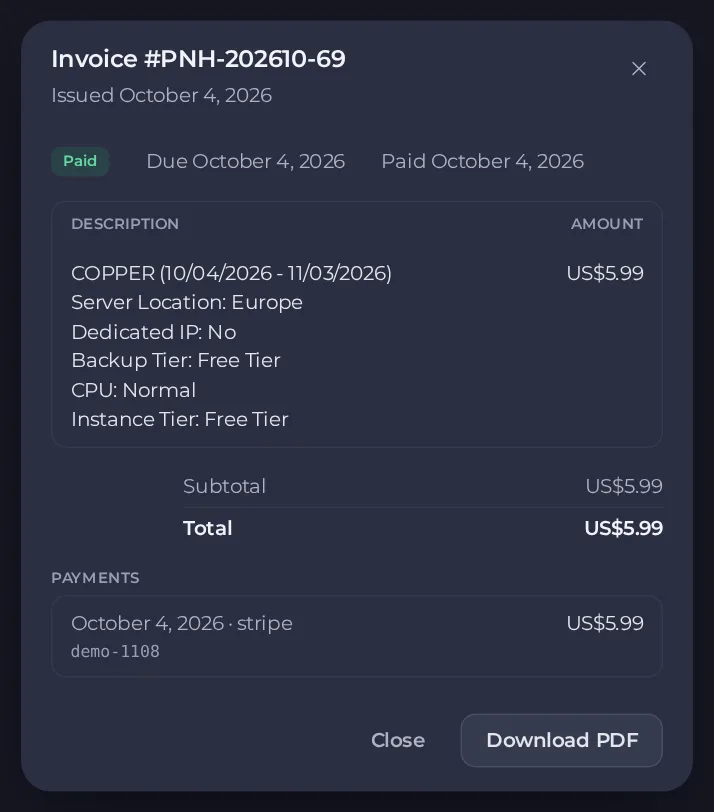
Conservez vos PDF si vous en avez besoin pour votre comptabilité. Le nom et l’adresse de la société sur une facture proviennent de vos informations de facturation. Consultez Comment mettre à jour vos informations de facturation.
Prochain paiement
La carte à droite affiche le montant du prochain prélèvement et sa date. Elle indique En retard quand quelque chose est en retard. Pour voir quel moyen de paiement sera utilisé, ouvrez Compte, puis Moyens de paiement. Consultez Comment fonctionnent les moyens de paiement et les renouvellements automatiques.
Bon à savoir
- Vous recevez un e-mail quand une facture est créée et quand un paiement arrive. Vous pouvez contrôler les notifications du panel, mais pas les e-mails de facture eux-mêmes. Consultez Comment gérer les notifications et les préférences.
- Seul le propriétaire d’une offre voit ses factures. Les personnes que vous invitez sur un serveur ne le peuvent pas.





