%7B.s%7Banimation%3Ab%201.5s%20ease-out%20both%7D.d%7Banimation-delay%3A.16s%7D%7D%40keyframes%20b%7B0%25%7Bfill%3A%23F4F6FA%7D18%25%7Bfill%3A%23FFE08A%7D34%25%2C70%25%7Bfill%3A%23FF8A1F%7D80%25%7Bfill%3A%23FFE08A%7D100%25%7Bfill%3A%23FF8A1F%7D%7D%3C%2Fstyle%3E%3Cg%20transform%3D%22translate(143%20428.93)%20scale(3.885906)%22%3E%3Cg%20transform%3D%22translate(0%202)%22%20fill%3D%22%23706EF0%22%3E%3Cpath%20d%3D%22M0%200%20H48%20A40%2040%200%200%201%2048%2080%20V100%20H0%20Z%22%2F%3E%3Cpath%20transform%3D%22translate(91.75%200)%22%20d%3D%22M0%200%20L48%200%20L48%2050%20L76%2050%20L76%20100%20L0%20100%20Z%22%2F%3E%3Cpath%20transform%3D%22translate(173%200)%22%20d%3D%22M0%20100%20L58%20-4%20L116%20100%20Z%22%2F%3E%3Cpath%20transform%3D%22translate(264.25%200)%22%20d%3D%22M0%200%20L104%200%20L76%2050%20L76%20100%20L28%20100%20L28%2050%20Z%22%2F%3E%3Cg%20transform%3D%22translate(375%200)%22%3E%3Cpath%20d%3D%22M0%200%20L50%2038%20L50%200%20L100%200%20L100%20100%20L0%20100%20Z%22%20fill%3D%22%23F4F6FA%22%2F%3E%3Crect%20class%3D%22s%22%20x%3D%2247%22%20y%3D%2263%22%20width%3D%2219%22%20height%3D%2230%22%2F%3E%3Crect%20class%3D%22s%20d%22%20x%3D%2274%22%20y%3D%2263%22%20width%3D%2219%22%20height%3D%2230%22%2F%3E%3C%2Fg%3E%3Cpath%20transform%3D%22translate(484.75%200)%22%20d%3D%22M0%200%20L48%200%20L48%2037%20L52%2037%20L52%200%20L100%200%20L100%20100%20L52%20100%20L52%2063%20L48%2063%20L48%20100%20L0%20100%20Z%22%2F%3E%3Cpath%20transform%3D%22translate(588.5%200)%22%20d%3D%22M0%2050%20A53%2053%200%201%200%20106%2050%20A53%2053%200%201%200%200%2050%20Z%22%2F%3E%3Cpath%20transform%3D%22translate(698.25%200)%22%20d%3D%22M25%200%20H102%20V50%20H77%20A25%2025%200%200%201%2077%20100%20H0%20V50%20H25%20A25%2025%200%200%201%2025%200%20Z%22%2F%3E%3Cpath%20transform%3D%22translate(804%200)%22%20d%3D%22M0%200%20L90%200%20L90%2050%20L69%2050%20L69%20100%20L21%20100%20L21%2050%20L0%2050%20Z%22%2F%3E%3C%2Fg%3E%3C%2Fg%3E%3C%2Fsvg%3E)


Vous décidez de ce que le panel vous signale. Ouvrez Compte dans le menu du haut du panel, puis utilisez le menu de gauche.
Notifications
Cliquez sur Notifications sous Vous. Le tableau liste chaque type de message, avec un interrupteur pour le Panel et un pour l’E-mail.
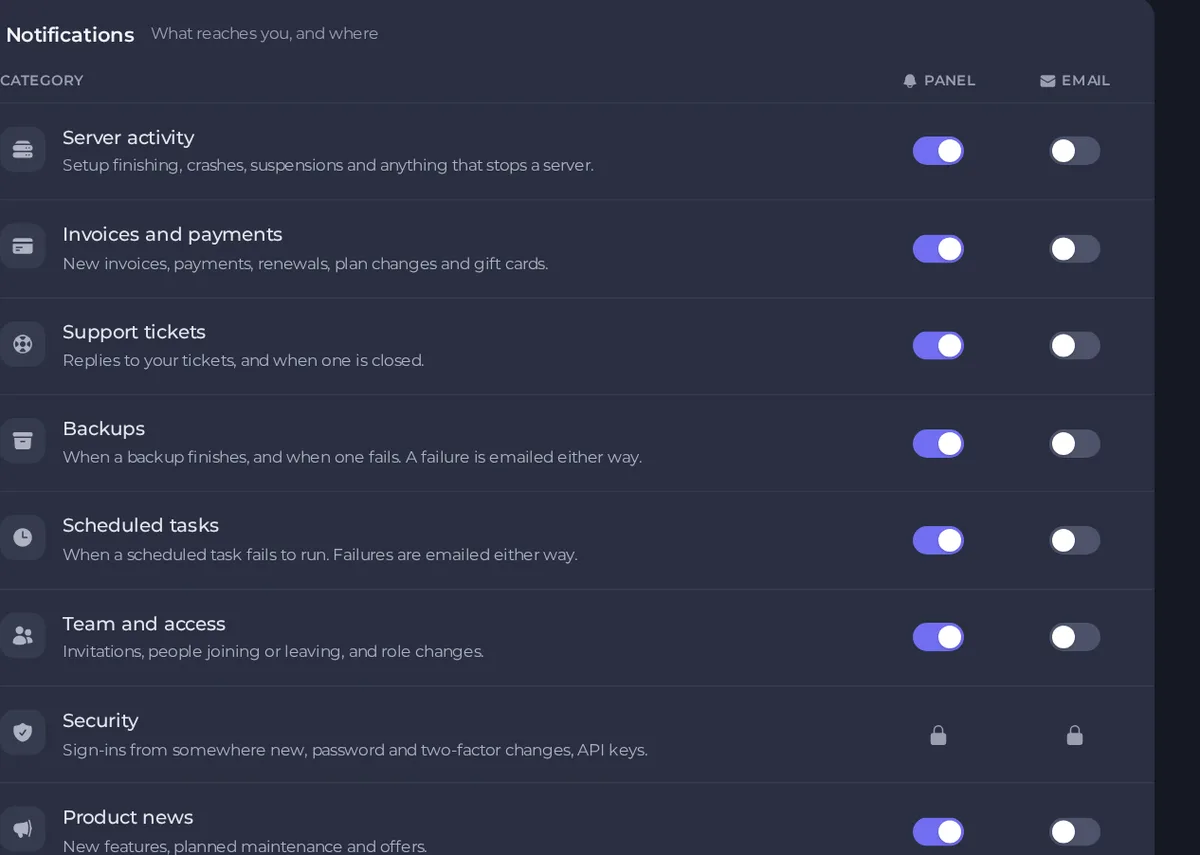
| Catégorie | Ce qu’elle couvre |
|---|---|
| Activité des serveurs | Fin de l’installation, plantages, suspensions et tout ce qui arrête un serveur. |
| Factures et paiements | Nouvelles factures, paiements, renouvellements, changements d’offre et cartes cadeaux. |
| Tickets de support | Réponses à vos tickets, et clôture d’un ticket. |
| Backups | Quand un backup se termine, et quand il échoue. Un échec est de toute façon signalé par e-mail. |
| Tâches planifiées | Quand une tâche planifiée ne s’exécute pas. Les échecs sont de toute façon signalés par e-mail. |
| Équipe et accès | Invitations, personnes qui rejoignent ou quittent l’équipe, et changements de rôle. |
| Sécurité | Connexions depuis un nouvel endroit, changements de mot de passe et de double authentification, clés API. |
| Actualités produit | Nouvelles fonctionnalités, maintenances prévues et offres. |
Les alertes de Sécurité, dans le panel et par e-mail, sont toujours activées et ne peuvent pas être désactivées.
Messages toujours envoyés
- Récupération du compte, comme les réinitialisations de mot de passe et la vérification de l’e-mail. Les désactiver, c’est le meilleur moyen de perdre un compte.
- Factures et reçus. La facture elle-même et son reçu viennent de la facturation et non du panel, qui ne peut donc pas les retenir. Ce que vous désactivez ci-dessus, c’est l’alerte du panel à leur sujet.
Préférences
Cliquez sur Préférences sous Vous.
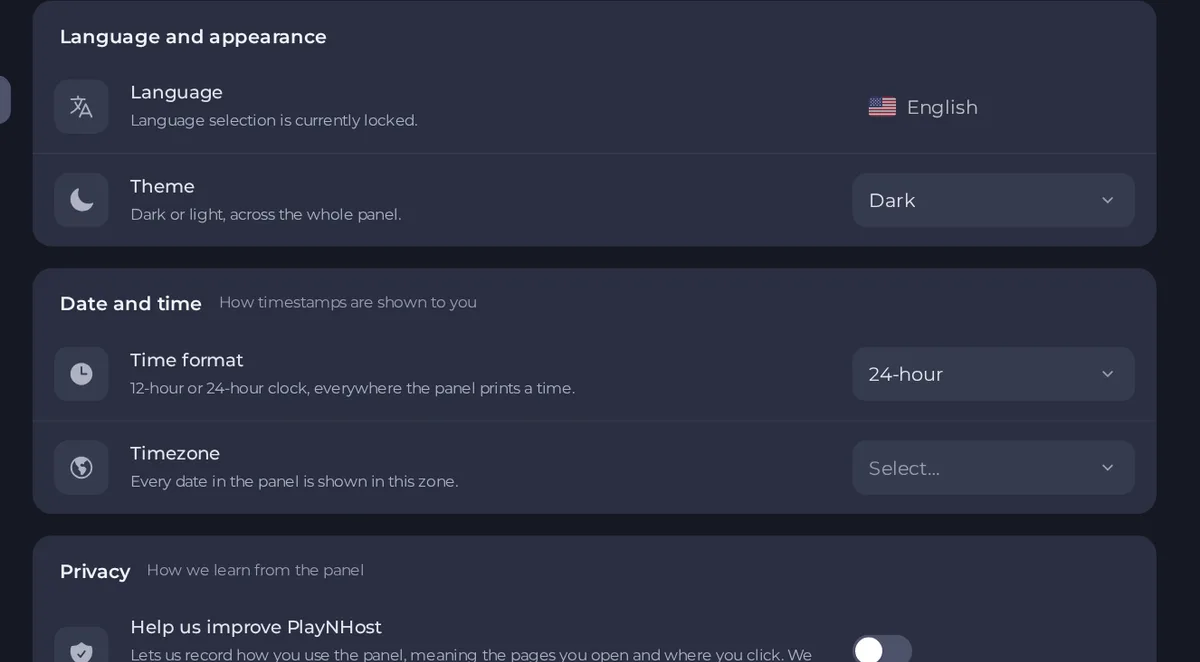
- Langue : choisissez la langue du panel. Elle est enregistrée sur votre compte.
- Thème : sombre ou clair, sur l’ensemble du panel.
- Format de l’heure : une horloge 12 heures ou 24 heures, partout où le panel affiche une heure. Ce réglage est enregistré sur votre compte.
- Fuseau horaire : choisissez dans une liste de fuseaux courants. Il change la façon dont les horodatages s’affichent dans le navigateur que vous utilisez, et n’est mémorisé que dans ce navigateur : réglez-le donc à nouveau sur un autre appareil. Les planifications s’exécutent sur l’horloge propre au panel, et la fenêtre de planification vous montre l’équivalent en heure locale.
- Aidez-nous à améliorer PlayNHost : (affiché uniquement si cela concerne votre compte) nous permet d’enregistrer la façon dont vous utilisez le panel, c’est-à-dire les pages que vous ouvrez et où vous cliquez. Nous n’enregistrons jamais ce que vous saisissez, et le texte de la page est masqué. Vous pouvez le désactiver à tout moment.
Historique des e-mails
Cliquez sur Historique des e-mails sous Facturation pour voir les derniers e-mails de facturation que nous vous avons envoyés, avec la date et l’adresse à laquelle ils sont partis. C’est utile quand un e-mail de facture ou de réinitialisation semble manquer.

Bon à savoir
- Pour recevoir les factures à une autre adresse, ouvrez un ticket. Consultez Comment mettre à jour vos informations de facturation.





