%7B.s%7Banimation%3Ab%201.5s%20ease-out%20both%7D.d%7Banimation-delay%3A.16s%7D%7D%40keyframes%20b%7B0%25%7Bfill%3A%23F4F6FA%7D18%25%7Bfill%3A%23FFE08A%7D34%25%2C70%25%7Bfill%3A%23FF8A1F%7D80%25%7Bfill%3A%23FFE08A%7D100%25%7Bfill%3A%23FF8A1F%7D%7D%3C%2Fstyle%3E%3Cg%20transform%3D%22translate(143%20428.93)%20scale(3.885906)%22%3E%3Cg%20transform%3D%22translate(0%202)%22%20fill%3D%22%23706EF0%22%3E%3Cpath%20d%3D%22M0%200%20H48%20A40%2040%200%200%201%2048%2080%20V100%20H0%20Z%22%2F%3E%3Cpath%20transform%3D%22translate(91.75%200)%22%20d%3D%22M0%200%20L48%200%20L48%2050%20L76%2050%20L76%20100%20L0%20100%20Z%22%2F%3E%3Cpath%20transform%3D%22translate(173%200)%22%20d%3D%22M0%20100%20L58%20-4%20L116%20100%20Z%22%2F%3E%3Cpath%20transform%3D%22translate(264.25%200)%22%20d%3D%22M0%200%20L104%200%20L76%2050%20L76%20100%20L28%20100%20L28%2050%20Z%22%2F%3E%3Cg%20transform%3D%22translate(375%200)%22%3E%3Cpath%20d%3D%22M0%200%20L50%2038%20L50%200%20L100%200%20L100%20100%20L0%20100%20Z%22%20fill%3D%22%23F4F6FA%22%2F%3E%3Crect%20class%3D%22s%22%20x%3D%2247%22%20y%3D%2263%22%20width%3D%2219%22%20height%3D%2230%22%2F%3E%3Crect%20class%3D%22s%20d%22%20x%3D%2274%22%20y%3D%2263%22%20width%3D%2219%22%20height%3D%2230%22%2F%3E%3C%2Fg%3E%3Cpath%20transform%3D%22translate(484.75%200)%22%20d%3D%22M0%200%20L48%200%20L48%2037%20L52%2037%20L52%200%20L100%200%20L100%20100%20L52%20100%20L52%2063%20L48%2063%20L48%20100%20L0%20100%20Z%22%2F%3E%3Cpath%20transform%3D%22translate(588.5%200)%22%20d%3D%22M0%2050%20A53%2053%200%201%200%20106%2050%20A53%2053%200%201%200%200%2050%20Z%22%2F%3E%3Cpath%20transform%3D%22translate(698.25%200)%22%20d%3D%22M25%200%20H102%20V50%20H77%20A25%2025%200%200%201%2077%20100%20H0%20V50%20H25%20A25%2025%200%200%201%2025%200%20Z%22%2F%3E%3Cpath%20transform%3D%22translate(804%200)%22%20d%3D%22M0%200%20L90%200%20L90%2050%20L69%2050%20L69%20100%20L21%20100%20L21%2050%20L0%2050%20Z%22%2F%3E%3C%2Fg%3E%3C%2Fg%3E%3C%2Fsvg%3E)


Dein Project-Zomboid-Server hat seine Einstellungen an vier Stellen: Spieleinstellungen, dem Editor Servereinstellungen, dem Editor Sandbox-Einstellungen und dem Tab Workshop. Alle liegen im Tab Einstellungen, außer dem Tab Workshop, der einen eigenen hat. Diese Seite zeigt, was wo liegt, und verlinkt die Anleitung für jede Aufgabe.
Spieleinstellungen öffnen
- Öffne deinen Server im Panel und klick auf den Tab Einstellungen.
- Klick in der Karte links auf Spieleinstellungen.
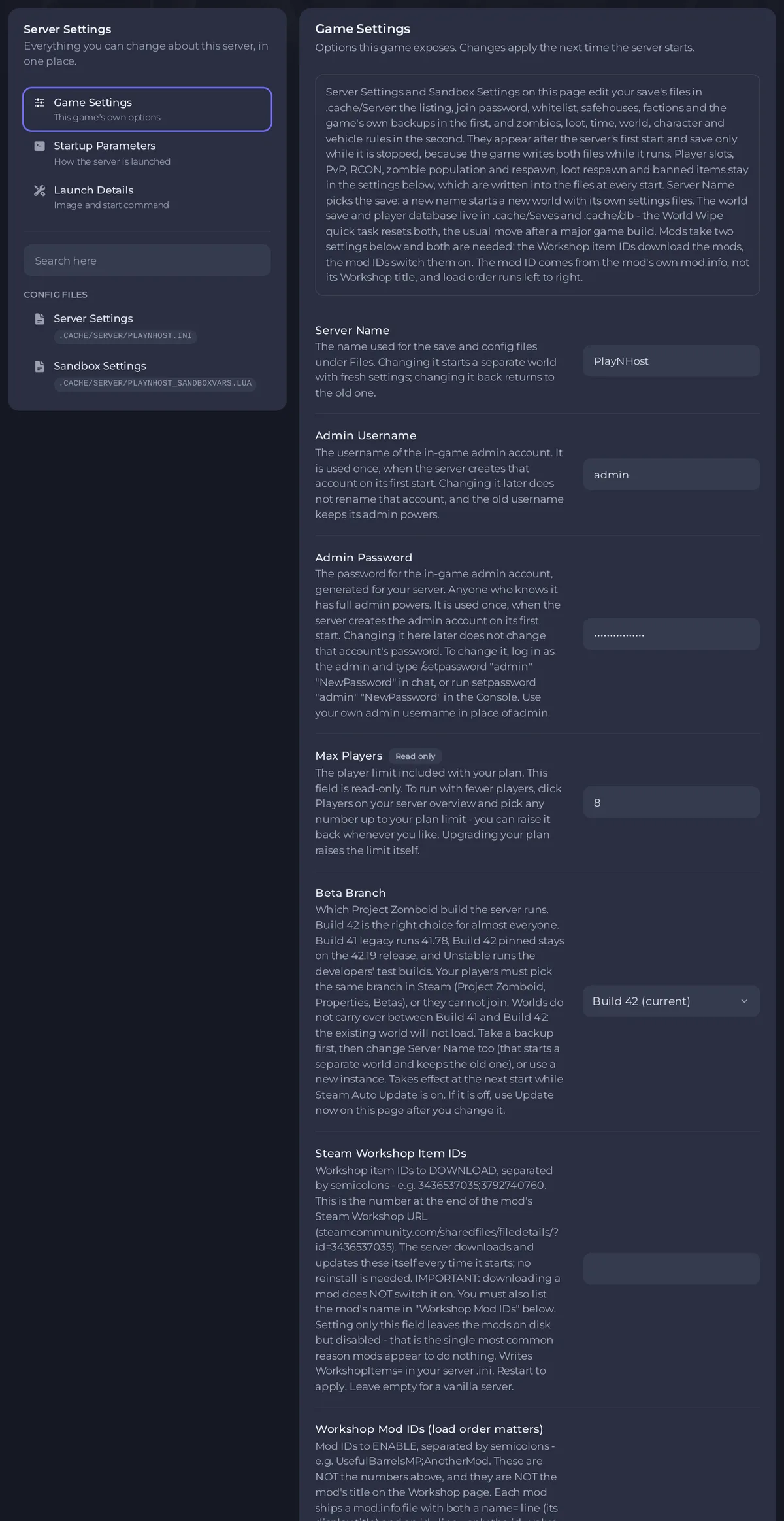
- Ändere einen Wert. Text wird gespeichert, wenn du das Feld verlässt oder Enter drückst. Listen und Schalter werden gespeichert, sobald du sie änderst.
- Eine Leiste sagt Gespeichert. Der Server muss neu starten, damit das wirkt. Klick auf Jetzt neu starten oder starte später neu.
Spieleinstellungen zeigt Servername, Admin-Benutzername, Admin-Passwort, Max. Spieler (schreibgeschützt), Beta-Branch, Steam-Workshop-Item-IDs, Workshop-Mod-IDs, RCON-Port (schreibgeschützt), RCON-Passwort, PVP, Zombie-Population, Zombie-Respawn, Loot-Respawn (Stunden) und Gesperrte Item-IDs. Bei einem Server mit einer Zeile Kartenordner steht sie nach den beiden Mod-Zeilen. Steam-Auto-Update steht unter Erweiterte anzeigen (1). Jede Zeile ist erklärt in Project-Zomboid-Servereinstellungen: jede Option erklärt.
Wo du findest, was du ändern willst
| Ich will | Geh zu | Anleitung |
|---|---|---|
| Welt und Server benennen | Spieleinstellungen, Servername, und Servereinstellungen | So änderst du den Namen deines Project-Zomboid-Servers |
| Ein Beitrittspasswort setzen | Servereinstellungen, Beitrittspasswort | So setzt du ein Beitrittspasswort |
| Das Spielerlimit ändern | Slots bearbeiten auf Aktive Spieler | So änderst du die Spieler-Slots |
| Build 41 oder 42 wählen | Spieleinstellungen, Beta-Branch | So wählst du Build 41 oder Build 42 |
| Es leichter oder schwerer machen | Sandbox-Einstellungen und Spieleinstellungen | So änderst du den Schwierigkeitsgrad |
| PvP ein- oder ausschalten | Spieleinstellungen, PVP | So schaltest du PvP ein oder aus |
| Mods hinzufügen | Tab Workshop | So fügst du Mods hinzu |
| Jemanden zum Admin machen | Aktive Spieler oder die Console | So wirst du Admin |
| Per Zeitplan neu starten | Schnellaufgaben | So planst du Neustarts und Backups |
Die zwei Config-Editoren
Unter Config-Dateien auf derselben Seite bearbeiten Servereinstellungen und Sandbox-Einstellungen die eigenen Dateien deines Spielstands als beschriftete Formulare. Sie erscheinen nach dem ersten Start und speichern nur, solange der Server gestoppt ist.
- Servereinstellungen hat 8 Gruppen: So änderst du die Project-Zomboid-Servereinstellungen im Panel.
- Sandbox-Einstellungen hat 7 Gruppen und vier Spiel-Voreinstellungen: So änderst du die Project-Zomboid-Sandbox-Einstellungen im Panel.
Gut zu wissen
- Alles in den Spieleinstellungen gilt ab dem nächsten Start. Das Panel schreibt diese Werte bei jedem Start in die Dateien des Spiels, bearbeite sie also nicht in den Dateien: Eine manuelle Änderung wird überschrieben.
- Servername wählt den Spielstand. Ein neuer Name startet eine neue Welt mit eigenen Einstellungsdateien, und wenn du den alten Namen zurücksetzt, kehrst du zur alten Welt zurück.
- Mach vor größeren Änderungen ein Backup: So sicherst und stellst du deine Project-Zomboid-Welt wieder her.





