%7B.s%7Banimation%3Ab%201.5s%20ease-out%20both%7D.d%7Banimation-delay%3A.16s%7D%7D%40keyframes%20b%7B0%25%7Bfill%3A%23F4F6FA%7D18%25%7Bfill%3A%23FFE08A%7D34%25%2C70%25%7Bfill%3A%23FF8A1F%7D80%25%7Bfill%3A%23FFE08A%7D100%25%7Bfill%3A%23FF8A1F%7D%7D%3C%2Fstyle%3E%3Cg%20transform%3D%22translate(143%20428.93)%20scale(3.885906)%22%3E%3Cg%20transform%3D%22translate(0%202)%22%20fill%3D%22%23706EF0%22%3E%3Cpath%20d%3D%22M0%200%20H48%20A40%2040%200%200%201%2048%2080%20V100%20H0%20Z%22%2F%3E%3Cpath%20transform%3D%22translate(91.75%200)%22%20d%3D%22M0%200%20L48%200%20L48%2050%20L76%2050%20L76%20100%20L0%20100%20Z%22%2F%3E%3Cpath%20transform%3D%22translate(173%200)%22%20d%3D%22M0%20100%20L58%20-4%20L116%20100%20Z%22%2F%3E%3Cpath%20transform%3D%22translate(264.25%200)%22%20d%3D%22M0%200%20L104%200%20L76%2050%20L76%20100%20L28%20100%20L28%2050%20Z%22%2F%3E%3Cg%20transform%3D%22translate(375%200)%22%3E%3Cpath%20d%3D%22M0%200%20L50%2038%20L50%200%20L100%200%20L100%20100%20L0%20100%20Z%22%20fill%3D%22%23F4F6FA%22%2F%3E%3Crect%20class%3D%22s%22%20x%3D%2247%22%20y%3D%2263%22%20width%3D%2219%22%20height%3D%2230%22%2F%3E%3Crect%20class%3D%22s%20d%22%20x%3D%2274%22%20y%3D%2263%22%20width%3D%2219%22%20height%3D%2230%22%2F%3E%3C%2Fg%3E%3Cpath%20transform%3D%22translate(484.75%200)%22%20d%3D%22M0%200%20L48%200%20L48%2037%20L52%2037%20L52%200%20L100%200%20L100%20100%20L52%20100%20L52%2063%20L48%2063%20L48%20100%20L0%20100%20Z%22%2F%3E%3Cpath%20transform%3D%22translate(588.5%200)%22%20d%3D%22M0%2050%20A53%2053%200%201%200%20106%2050%20A53%2053%200%201%200%200%2050%20Z%22%2F%3E%3Cpath%20transform%3D%22translate(698.25%200)%22%20d%3D%22M25%200%20H102%20V50%20H77%20A25%2025%200%200%201%2077%20100%20H0%20V50%20H25%20A25%2025%200%200%201%2025%200%20Z%22%2F%3E%3Cpath%20transform%3D%22translate(804%200)%22%20d%3D%22M0%200%20L90%200%20L90%2050%20L69%2050%20L69%20100%20L21%20100%20L21%2050%20L0%2050%20Z%22%2F%3E%3C%2Fg%3E%3C%2Fg%3E%3C%2Fsvg%3E)


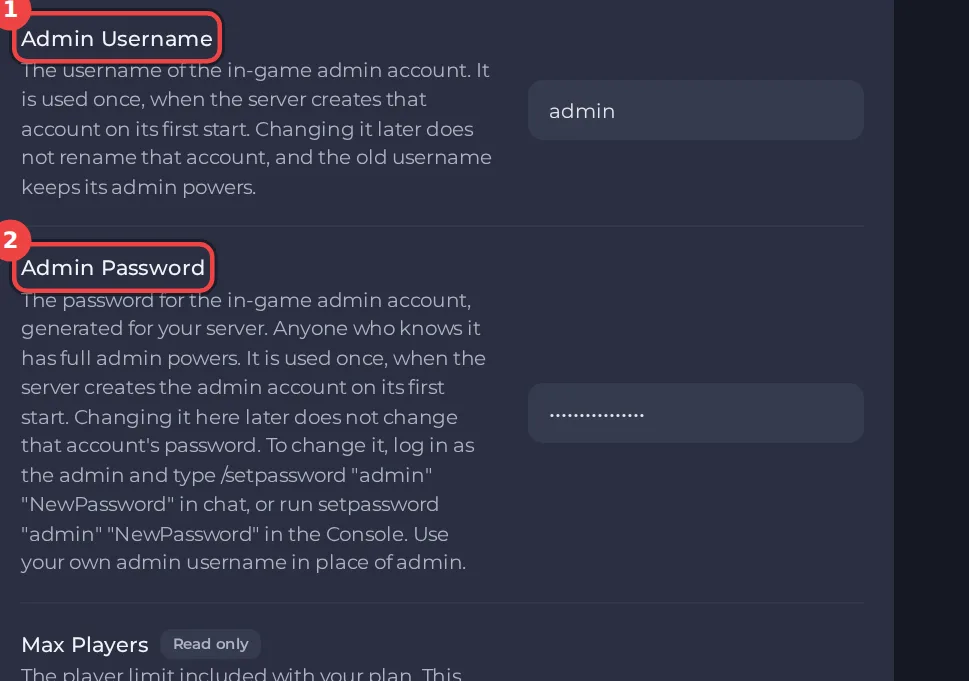
Dein Server legt beim ersten Start ein Admin-Konto an, aus Admin-Benutzername und Admin-Passwort unter Einstellungen und Spieleinstellungen. Tritt dem Spiel mit diesem Benutzernamen und Passwort bei und du bist Admin. Um einen anderen Spieler zum Admin zu machen, nutz Zugriffsstufe festlegen… auf der Karte Aktive Spieler oder tipp setaccesslevel "name" "admin" in die Console im Panel.
Selbst Admin werden
- Öffne Einstellungen und dann Spieleinstellungen. Lies Admin-Benutzername und Admin-Passwort. Beide wurden für deinen Server erstellt. Wenn du eigene nutzen willst, ändere sie jetzt, vor dem ersten Start.
- Tritt deinem Server bei: So trittst du deinem Project-Zomboid-Server bei. Nutz auf dem Beitrittsbildschirm genau diesen Benutzernamen und dieses Passwort für dein Konto.
- Jetzt bist du Administrator. Im Chat des Spiels tippt ein Admin Befehle mit einem Schrägstrich davor.
Wenn du das Passwort geändert hast, nachdem der Server schon einmal gestartet war, funktioniert vielleicht noch das alte: So änderst du Admin-Passwort oder Benutzernamen deines Project-Zomboid-Servers.
Einen anderen Spieler zum Admin machen
Im Panel, ohne Tippen:
- Der Spieler muss online sein. Öffne auf der Seite Übersicht die Karte Aktive Spieler und das Menü Aktionen für seinen Namen.
- Wähl Zugriffsstufe festlegen…, such Admin aus und klick auf Stufe festlegen.
In der Console:
- Öffne den Tab Console und tipp ohne Schrägstrich:
setaccesslevel "username" "admin". - Das Spiel antwortet mit einer Zeile wie
User username is now admin.
Im Chat des Spiels beginnt derselbe Befehl mit einem Schrägstrich: /setaccesslevel "username" "admin". Die Stufen, die das Spiel auflistet, sind Admin, Moderator, Overseer, GM und Observer: So legst du Zugriffsstufen auf deinem Project-Zomboid-Server fest.
Nützliche Admin-Befehle
| Befehl | Was er macht |
|---|---|
players | Listet die verbundenen Spieler auf. |
servermsg "text" | Sendet eine Nachricht an alle, die online sind. |
kickuser "username" | Kickt einen Spieler. |
banuser "username" | Bannt einen Spieler. |
save | Speichert die Welt. |
quit | Speichert und beendet den Server. |
Mehr: Project-Zomboid-Admin-Befehle, die funktionieren. In der Console im Panel tippst du Befehle ohne Schrägstrich: So nutzt du die Console auf deinem Project-Zomboid-Server.
Gut zu wissen
- Gib Admin-Rechte nur Leuten, denen du vertraust. Ein Admin kann die Welt verändern, Items spawnen und Spieler bannen.
- Wer den Server im Panel verwalten soll, braucht eine Rolle unter Team & Rollen, die von der Zugriffsstufe im Spiel getrennt ist: So lädst du Freunde ein und gibst ihnen Zugriff auf deinen Server.
- Du kannst dich nicht als Admin anmelden? Siehe Du kannst dich nicht als Admin auf deinem Project-Zomboid-Server anmelden.





