%7B.s%7Banimation%3Ab%201.5s%20ease-out%20both%7D.d%7Banimation-delay%3A.16s%7D%7D%40keyframes%20b%7B0%25%7Bfill%3A%23F4F6FA%7D18%25%7Bfill%3A%23FFE08A%7D34%25%2C70%25%7Bfill%3A%23FF8A1F%7D80%25%7Bfill%3A%23FFE08A%7D100%25%7Bfill%3A%23FF8A1F%7D%7D%3C%2Fstyle%3E%3Cg%20transform%3D%22translate(143%20428.93)%20scale(3.885906)%22%3E%3Cg%20transform%3D%22translate(0%202)%22%20fill%3D%22%23706EF0%22%3E%3Cpath%20d%3D%22M0%200%20H48%20A40%2040%200%200%201%2048%2080%20V100%20H0%20Z%22%2F%3E%3Cpath%20transform%3D%22translate(91.75%200)%22%20d%3D%22M0%200%20L48%200%20L48%2050%20L76%2050%20L76%20100%20L0%20100%20Z%22%2F%3E%3Cpath%20transform%3D%22translate(173%200)%22%20d%3D%22M0%20100%20L58%20-4%20L116%20100%20Z%22%2F%3E%3Cpath%20transform%3D%22translate(264.25%200)%22%20d%3D%22M0%200%20L104%200%20L76%2050%20L76%20100%20L28%20100%20L28%2050%20Z%22%2F%3E%3Cg%20transform%3D%22translate(375%200)%22%3E%3Cpath%20d%3D%22M0%200%20L50%2038%20L50%200%20L100%200%20L100%20100%20L0%20100%20Z%22%20fill%3D%22%23F4F6FA%22%2F%3E%3Crect%20class%3D%22s%22%20x%3D%2247%22%20y%3D%2263%22%20width%3D%2219%22%20height%3D%2230%22%2F%3E%3Crect%20class%3D%22s%20d%22%20x%3D%2274%22%20y%3D%2263%22%20width%3D%2219%22%20height%3D%2230%22%2F%3E%3C%2Fg%3E%3Cpath%20transform%3D%22translate(484.75%200)%22%20d%3D%22M0%200%20L48%200%20L48%2037%20L52%2037%20L52%200%20L100%200%20L100%20100%20L52%20100%20L52%2063%20L48%2063%20L48%20100%20L0%20100%20Z%22%2F%3E%3Cpath%20transform%3D%22translate(588.5%200)%22%20d%3D%22M0%2050%20A53%2053%200%201%200%20106%2050%20A53%2053%200%201%200%200%2050%20Z%22%2F%3E%3Cpath%20transform%3D%22translate(698.25%200)%22%20d%3D%22M25%200%20H102%20V50%20H77%20A25%2025%200%200%201%2077%20100%20H0%20V50%20H25%20A25%2025%200%200%201%2025%200%20Z%22%2F%3E%3Cpath%20transform%3D%22translate(804%200)%22%20d%3D%22M0%200%20L90%200%20L90%2050%20L69%2050%20L69%20100%20L21%20100%20L21%2050%20L0%2050%20Z%22%2F%3E%3C%2Fg%3E%3C%2Fg%3E%3C%2Fsvg%3E)


Dein Server läuft mit Build 42, solange du nichts anderes wählst. Der Build wird mit einer Option festgelegt, Beta-Branch, unter Einstellungen und Spieleinstellungen. Spieler können nur einem Server beitreten, der denselben Build wie ihr Spiel hat. Wenn du ihn änderst, müssen deine Spieler also auch wechseln. Eine Welt, die mit einem Build gemacht wurde, öffnet sich auf dem anderen nicht.
Die vier Auswahlmöglichkeiten
Öffne deinen Server im Panel, klick auf den Tab Einstellungen, dann auf Spieleinstellungen, und such Beta-Branch. Es ist eine Liste:
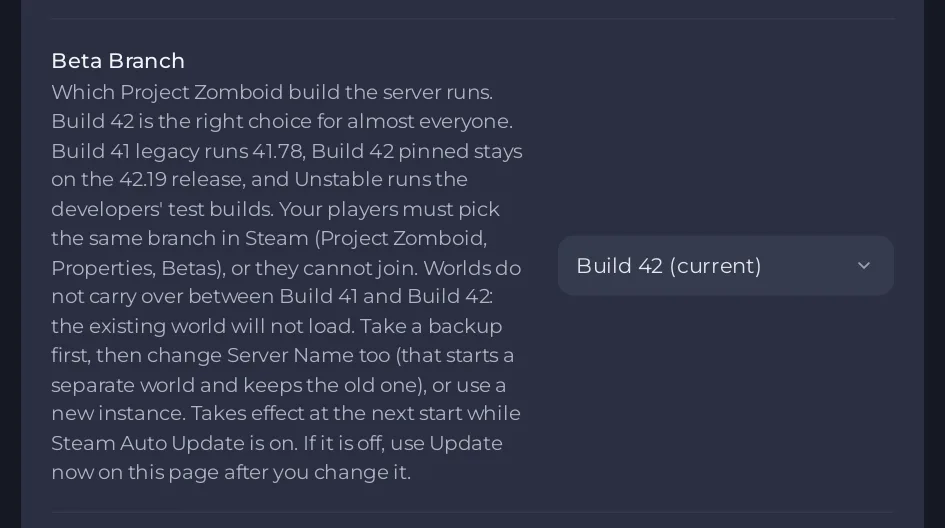
| Auswahl | Was läuft |
|---|---|
| Build 42 (current) (aktuell) | Der aktuelle öffentliche Build-42-Release. Richtig für fast alle, und das nutzt ein neuer Server. |
| Build 41 legacy (älter) | Build 41 (41.78). |
| Build 42 pinned (42.19) (festgesetzt) | Build 42, auf dem Release 42.19 festgehalten. |
| Unstable (instabil) | Die Test-Builds der Entwickler. Rechne mit Problemen. |
Was deine Spieler tun müssen
Spieler wählen denselben Branch in Steam, auf ihrem eigenen Computer: Öffne die Eigenschaften (englisch Properties) des Spiels in der Steam-Bibliothek, geh zu Betas und wähl den passenden Branch. Ein Spieler mit einem anderen Build kann nicht beitreten. Steam aktualisiert die Spiele der Spieler von selbst, deshalb passt ein Server, der auf einem alten Build bleibt, immer weniger zu den Leuten, die ihm beitreten wollen.
Vor dem Wechsel zwischen Build 41 und Build 42 ein Backup erstellen
Wenn du einen Branch auf der anderen Seite wählst, fragt das Panel Zwischen Build 41 und Build 42 wechseln?, bevor es etwas speichert. Deine Welt wird nicht gelöscht, aber der Server kann sie auf dem anderen Build nicht öffnen.
- Erstell zuerst ein Backup: So sicherst und stellst du deine Project-Zomboid-Welt wieder her.
- Ändere Servername in derselben Liste der Einstellungen. Ein neuer Name startet eine getrennte Welt und lässt die alte auf der Platte, du kannst also später zurückwechseln, indem du den alten Namen und den alten Branch wieder setzt.
- Wähl den neuen Beta-Branch und bestätige Build wechseln.
Um beide Welten nebeneinander zu halten, mit einem Klick dazwischen, nutz eine Instanz: So hältst du eine Build-41-Welt und eine Build-42-Welt auf einem Server. Deine Mods brauchen auf dem anderen Build vielleicht andere Versionen: Project-Zomboid-Mods und Build 42: was du wissen musst.
Zu einem älteren Build in derselben Familie wechseln
Eine Welt, die von einer neueren Version gespeichert wurde, kann eine ältere nicht öffnen. Wenn du einen Branch wählst, der einen älteren Build als den schon installierten ausführt, zum Beispiel Build 42 pinned (42.19), während der aktuelle Release neuer ist, fragt das Panel Zu einem älteren Build wechseln? und warnt, dass das Spiel die Welt ablehnt und der Server stoppt. Mach vorher ein Backup oder starte eine neue Welt, indem du Servername änderst.
Wenn das schon passiert ist, sagt ein Hinweis auf der Seite Spieleinstellungen Der Server konnte seine Welt nicht laden: Dein Project-Zomboid-Server konnte seine Welt nicht laden.
Wann die Änderung wirkt
- Bei eingeschaltetem Steam-Auto-Update wird der neue Build beim nächsten Start installiert. Ein Start nach einem Build-Wechsel dauert ein paar Minuten länger, weil er heruntergeladen wird.
- Bei ausgeschaltetem Steam-Auto-Update bleibt der Server auf dem Build, den er hat. Nach dem Ändern des Branches zeigt die Seite Dein Branch-Wechsel ist noch nicht installiert mit einem Button Jetzt aktualisieren: So aktualisierst du deinen Project-Zomboid-Server.
Gut zu wissen
- Der beschriftete Editor Sandbox-Einstellungen liest nur Dateien von Build 42: Project-Zomboid-Sandbox-Einstellungen sagt, die Datei stamme von einem anderen Build.
- Spieler, die nach einem Update abgewiesen werden: Spieler können deinem Project-Zomboid-Server nach einem Spiel-Update nicht beitreten.
Du suchst einen Server, auf dem es läuft? Siehe Project-Zomboid-Server-Hosting.





