%7B.s%7Banimation%3Ab%201.5s%20ease-out%20both%7D.d%7Banimation-delay%3A.16s%7D%7D%40keyframes%20b%7B0%25%7Bfill%3A%23F4F6FA%7D18%25%7Bfill%3A%23FFE08A%7D34%25%2C70%25%7Bfill%3A%23FF8A1F%7D80%25%7Bfill%3A%23FFE08A%7D100%25%7Bfill%3A%23FF8A1F%7D%7D%3C%2Fstyle%3E%3Cg%20transform%3D%22translate(143%20428.93)%20scale(3.885906)%22%3E%3Cg%20transform%3D%22translate(0%202)%22%20fill%3D%22%23706EF0%22%3E%3Cpath%20d%3D%22M0%200%20H48%20A40%2040%200%200%201%2048%2080%20V100%20H0%20Z%22%2F%3E%3Cpath%20transform%3D%22translate(91.75%200)%22%20d%3D%22M0%200%20L48%200%20L48%2050%20L76%2050%20L76%20100%20L0%20100%20Z%22%2F%3E%3Cpath%20transform%3D%22translate(173%200)%22%20d%3D%22M0%20100%20L58%20-4%20L116%20100%20Z%22%2F%3E%3Cpath%20transform%3D%22translate(264.25%200)%22%20d%3D%22M0%200%20L104%200%20L76%2050%20L76%20100%20L28%20100%20L28%2050%20Z%22%2F%3E%3Cg%20transform%3D%22translate(375%200)%22%3E%3Cpath%20d%3D%22M0%200%20L50%2038%20L50%200%20L100%200%20L100%20100%20L0%20100%20Z%22%20fill%3D%22%23F4F6FA%22%2F%3E%3Crect%20class%3D%22s%22%20x%3D%2247%22%20y%3D%2263%22%20width%3D%2219%22%20height%3D%2230%22%2F%3E%3Crect%20class%3D%22s%20d%22%20x%3D%2274%22%20y%3D%2263%22%20width%3D%2219%22%20height%3D%2230%22%2F%3E%3C%2Fg%3E%3Cpath%20transform%3D%22translate(484.75%200)%22%20d%3D%22M0%200%20L48%200%20L48%2037%20L52%2037%20L52%200%20L100%200%20L100%20100%20L52%20100%20L52%2063%20L48%2063%20L48%20100%20L0%20100%20Z%22%2F%3E%3Cpath%20transform%3D%22translate(588.5%200)%22%20d%3D%22M0%2050%20A53%2053%200%201%200%20106%2050%20A53%2053%200%201%200%200%2050%20Z%22%2F%3E%3Cpath%20transform%3D%22translate(698.25%200)%22%20d%3D%22M25%200%20H102%20V50%20H77%20A25%2025%200%200%201%2077%20100%20H0%20V50%20H25%20A25%2025%200%200%201%2025%200%20Z%22%2F%3E%3Cpath%20transform%3D%22translate(804%200)%22%20d%3D%22M0%200%20L90%200%20L90%2050%20L69%2050%20L69%20100%20L21%20100%20L21%2050%20L0%2050%20Z%22%2F%3E%3C%2Fg%3E%3C%2Fg%3E%3C%2Fsvg%3E)


Du kannst eine Project-Zomboid-Welt, die im Multiplayer gemacht wurde, von einem Dedicated Server oder einem gehosteten Koop-Spiel, auf deinen PlayNHost-Server bringen. Lad den Weltordner hoch, benenne ihn wie deinen Servername und starte den Server. Mach vorher ein Backup und entpacke in einen Ordner, der noch keine Welt dieses Namens enthält: Wenn du über einen bestehenden Weltordner entpackst, kommen deine Dateien dazu und mischen die beiden Welten. Ein Einzelspieler-Spielstand hat ein anderes Layout, das wir auf einem Server nicht erprobt haben: Öffne ein Ticket, bevor du es versuchst.
Vorher ein Backup erstellen. Mach ein Backup der aktuellen Welt und behalt deine eigenen Originaldateien, bis der Server die neue Welt geladen hat. Siehe So sicherst und stellst du deine Project-Zomboid-Welt wieder her.
Was du von deinem PC mitnimmst
Das Spiel hält seine Daten in einem Ordner namens Zomboid. Unter Windows liegen die Spielstände laut den Entwicklern des Spiels in C:\Users\<your name>\Zomboid. Für eine Multiplayer-Welt nimmst du:
| Was | Wo auf deinem PC | Wo auf dem Server |
|---|---|---|
| Die Welt | Zomboid\Saves\Multiplayer\<name>\ (der ganze Ordner) | .cache/Saves/Multiplayer/<name>/ |
| Die Servereinstellungen | Zomboid\Server\<name>.ini | .cache/Server/<name>.ini |
| Die Sandbox-Regeln | Zomboid\Server\<name>_SandboxVars.lua | .cache/Server/<name>_SandboxVars.lua |
| Die Spawn-Regionen (wenn du sie nutzt) | Zomboid\Server\<name>_spawnregions.lua | .cache/Server/<name>_spawnregions.lua |
| Die Konten (nur von einem Dedicated Server) | Zomboid\db\<name>.db | .cache/db/<name>.db |
Die Pfade unter Zomboid stammen aus Community- und Hosting-Anleitungen zum Spiel, nicht von einer Seite der Spielemacher. Wenn ein Ordner nicht dort liegt, wo diese Tabelle es sagt, sieh zuerst in Zomboid nach. <name> ist der Name der Welt. Der Weltordner und die Dateien müssen denselben Namen tragen.
1. Den Namen wählen
Servername unter Einstellungen und Spieleinstellungen nimmt nur Buchstaben und Ziffern, bis zu 64. Wenn deine Welt My World oder my_world heißt, benenne zuerst auf deinem PC den Ordner und jede Datei auf einen Namen wie MyWorld um. Nutz dann überall diesen Namen.
2. Die Welt auf deinem PC packen
Der Browser kann keinen Ordner hochladen. Pack den Weltordner in eine Zip-Datei, sodass das Zip einen Ordner namens <name> enthält. Mach dasselbe mit den Einstellungsdateien, wenn du sie mitnimmst.
3. Hochladen und auspacken
- Klick im Panel auf Stoppen und warte auf Offline.
- Öffne den Tab Files und geh in
.cache, dannSaves, dannMultiplayer. - Klick auf Hochladen und wähl das Zip. Bei einer großen Welt nimm stattdessen SFTP: So verbindest du dich per SFTP mit den Dateien deines Servers.
- Wenn
Multiplayerschon einen Ordner namens<name>hat (zum Beispiel eine Welt, die der Server unter diesem Namen angelegt hat), benenne ihn mit Ordner umbenennen um oder lösch ihn zuerst, nach deinem Backup. Hake dann das Kästchen des Zips an und klick in der Leiste, die erscheint, auf Entpacken. Prüf, dass der Ordner<name>jetzt inMultiplayerliegt, mit den Weltdateien darin, und lösch das Zip. - Geh zurück zu
.cache, dannServer. Lad<name>.ini,<name>_SandboxVars.luaund, wenn du sie hast,<name>_spawnregions.luahoch. Sie ersetzen die Dateien, die der Server angelegt hat. - Wenn die Welt von einem Dedicated Server kam, lad
<name>.dbnach.cache/dbhoch. Sie enthält die Konten, Banns und die Whitelist, die Spieler behalten also ihre Konten. Wenn deine Welt vom Host-Button des Spiels kam, lass die Datenbank weg: Die Spieler legen neue Konten an, und der Server erstellt das Admin-Konto aus Admin-Benutzername und Admin-Passwort. (Hosting-Anleitungen raten davon ab, eine Datenbank zu kopieren, die ein gehostetes Spiel angelegt hat.)
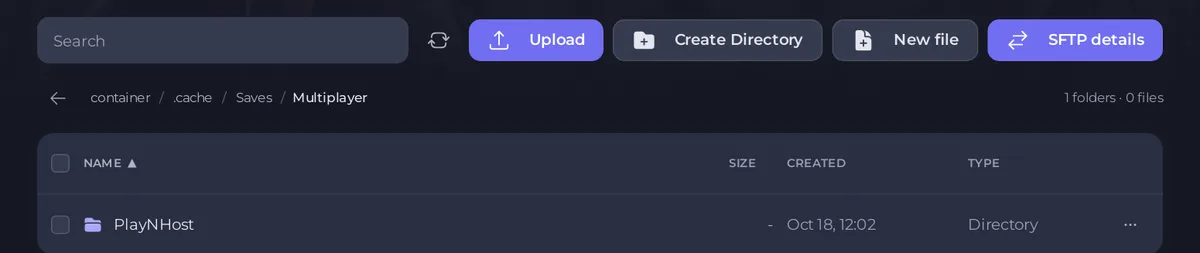
4. Den Namen setzen und starten
- Öffne Einstellungen und dann Spieleinstellungen. Setz Servername auf
<name>. Wenn deine Mods oder Karten mit der Welt kamen, füg sie jetzt im Tab Workshop hinzu: So fügst du Mods zu deinem Project-Zomboid-Server hinzu. - Stell sicher, dass Beta-Branch zum Build passt, mit dem die Welt gemacht wurde. Eine Build-41-Welt lädt nicht auf Build 42 und umgekehrt: So wählst du Build 41 oder Build 42 für deinen Project-Zomboid-Server.
- Starte den Server und prüf, ob er deine Welt geladen hat: So prüfst du, welche Welt dein Project-Zomboid-Server geladen hat.
Was das Panel überschreibt
Bei jedem Start schreibt das Panel seine Werte in die Einstellungsdateien: das Spielerlimit, PVP, den RCON-Port und das RCON-Passwort, Zombie-Population, Zombie-Respawn, Loot-Respawn (Stunden), Gesperrte Item-IDs, die Mod-Listen und die Kartenordner, die du im Tab Workshop hinzugefügt hast. Eine Mod-Liste, die nur in deiner hochgeladenen .ini steht, wird ersetzt, füg Mods also im Tab Workshop hinzu.
Wenn der Server eine neue leere Welt angelegt hat oder nicht startet: Deine hochgeladene Project-Zomboid-Welt wurde nicht geladen. Um stattdessen neu anzufangen: So löschst du eine Project-Zomboid-Welt oder fängst neu an.





