%7B.s%7Banimation%3Ab%201.5s%20ease-out%20both%7D.d%7Banimation-delay%3A.16s%7D%7D%40keyframes%20b%7B0%25%7Bfill%3A%23F4F6FA%7D18%25%7Bfill%3A%23FFE08A%7D34%25%2C70%25%7Bfill%3A%23FF8A1F%7D80%25%7Bfill%3A%23FFE08A%7D100%25%7Bfill%3A%23FF8A1F%7D%7D%3C%2Fstyle%3E%3Cg%20transform%3D%22translate(143%20428.93)%20scale(3.885906)%22%3E%3Cg%20transform%3D%22translate(0%202)%22%20fill%3D%22%23706EF0%22%3E%3Cpath%20d%3D%22M0%200%20H48%20A40%2040%200%200%201%2048%2080%20V100%20H0%20Z%22%2F%3E%3Cpath%20transform%3D%22translate(91.75%200)%22%20d%3D%22M0%200%20L48%200%20L48%2050%20L76%2050%20L76%20100%20L0%20100%20Z%22%2F%3E%3Cpath%20transform%3D%22translate(173%200)%22%20d%3D%22M0%20100%20L58%20-4%20L116%20100%20Z%22%2F%3E%3Cpath%20transform%3D%22translate(264.25%200)%22%20d%3D%22M0%200%20L104%200%20L76%2050%20L76%20100%20L28%20100%20L28%2050%20Z%22%2F%3E%3Cg%20transform%3D%22translate(375%200)%22%3E%3Cpath%20d%3D%22M0%200%20L50%2038%20L50%200%20L100%200%20L100%20100%20L0%20100%20Z%22%20fill%3D%22%23F4F6FA%22%2F%3E%3Crect%20class%3D%22s%22%20x%3D%2247%22%20y%3D%2263%22%20width%3D%2219%22%20height%3D%2230%22%2F%3E%3Crect%20class%3D%22s%20d%22%20x%3D%2274%22%20y%3D%2263%22%20width%3D%2219%22%20height%3D%2230%22%2F%3E%3C%2Fg%3E%3Cpath%20transform%3D%22translate(484.75%200)%22%20d%3D%22M0%200%20L48%200%20L48%2037%20L52%2037%20L52%200%20L100%200%20L100%20100%20L52%20100%20L52%2063%20L48%2063%20L48%20100%20L0%20100%20Z%22%2F%3E%3Cpath%20transform%3D%22translate(588.5%200)%22%20d%3D%22M0%2050%20A53%2053%200%201%200%20106%2050%20A53%2053%200%201%200%200%2050%20Z%22%2F%3E%3Cpath%20transform%3D%22translate(698.25%200)%22%20d%3D%22M25%200%20H102%20V50%20H77%20A25%2025%200%200%201%2077%20100%20H0%20V50%20H25%20A25%2025%200%200%201%2025%200%20Z%22%2F%3E%3Cpath%20transform%3D%22translate(804%200)%22%20d%3D%22M0%200%20L90%200%20L90%2050%20L69%2050%20L69%20100%20L21%20100%20L21%2050%20L0%2050%20Z%22%2F%3E%3C%2Fg%3E%3C%2Fg%3E%3C%2Fsvg%3E)


Mit SFTP arbeitet ein Programm auf deinem Computer, etwa FileZilla oder WinSCP, direkt mit den Dateien deines Servers. Es ist der beste Weg, eine große Welt, einen ganzen Mod-Ordner oder viele Dateien auf einmal hochzuladen, denn der Dateimanager im Browser eignet sich besser für schnelle Änderungen.
Deine SFTP-Zugangsdaten holen
- Öffne deinen Server im Panel und klicke auf den Tab Files.
- Klicke auf SFTP-Zugangsdaten.

- Notiere dir Host, Port und Benutzername. (Der Button SFTP-Zugangsdaten wird Personen gezeigt, deren Rolle das Erstellen von Dateien einschließt, ein eingeschränkter Helfer sieht ihn daher eventuell nicht. Mehr dazu unter So lädst du Freunde ein und gibst ihnen Zugriff.) Das Fenster erklärt auch das Passwort: Es ist dasselbe Passwort, mit dem du dich im Panel anmeldest. Aus Sicherheitsgründen zeigen wir es hier nie an.
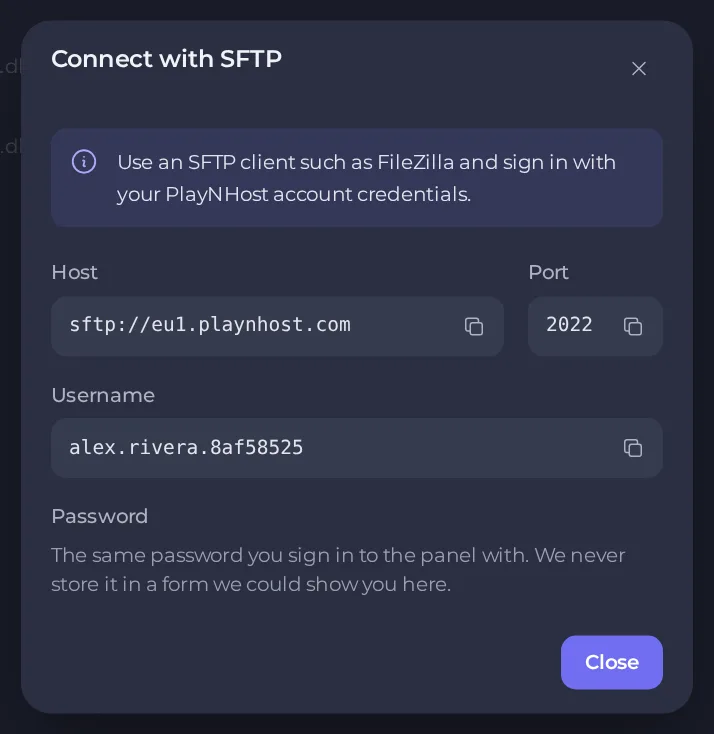
Der Port steht im Fenster, und auf unseren aktuellen Servern ist er 2022 und nicht der übliche 22. Der Benutzername setzt sich aus deinem Kontonamen und der kurzen ID des Servers zusammen, daher hat jeder Server seinen eigenen.
Mit FileZilla verbinden
- Öffne FileZilla und wähle Datei, dann Servermanager, dann Neuer Server.
- Stelle Protokoll auf SFTP - SSH File Transfer Protocol.
- Gib Host, Port und Benutzer aus dem Panel ein. Stelle Anmeldeart auf Normal und gib dein Panel-Passwort ein.
- Klicke auf Verbinden und bestätige beim ersten Mal die Abfrage zum Host-Schlüssel.
- Die Dateien deines Servers erscheinen rechts. Ziehe Dateien zwischen deinem Computer links und dem Server rechts.
Mit WinSCP verbinden
- Öffne WinSCP und wähle Neue Sitzung.
- Stelle Dateiprotokoll auf SFTP.
- Gib Rechnername, Portnummer, Benutzername und dein Panel-Passwort ein.
- Klicke auf Anmelden.
Mit einem SSH-Schlüssel statt eines Passworts anmelden
Wenn du dein Passwort lieber nicht tippen möchtest, füge deinem Konto einen öffentlichen SSH-Schlüssel hinzu. Öffne Konto und dann API- und SSH-Schlüssel, gib dem Schlüssel einen Namen, füge den öffentlichen Schlüssel ein und klicke auf Speichern. Wähle dann in FileZilla oder WinSCP statt eines Passworts deinen privaten Schlüssel. Mehr dazu unter So erstellst du API-Schlüssel und fügst SSH-Schlüssel hinzu.
Tipps
- Stoppe den Server, bevor du eine Welt hochlädst. Werden Weltdateien geändert, während das Spiel läuft, können sie beschädigt werden.
- Behalte die Originaldateien auf deinem Computer, bis du geprüft hast, dass der Server startet.
- Kannst du dich nicht verbinden, prüfe, ob Port und Benutzername genau so sind wie im Panel angezeigt und ob du dein aktuelles Panel-Passwort nutzt.
- Beginnt der Hostname im Panel mit
sftp://, lass diesen Teil im Host-Feld von FileZilla weg.





