%7B.s%7Banimation%3Ab%201.5s%20ease-out%20both%7D.d%7Banimation-delay%3A.16s%7D%7D%40keyframes%20b%7B0%25%7Bfill%3A%23F4F6FA%7D18%25%7Bfill%3A%23FFE08A%7D34%25%2C70%25%7Bfill%3A%23FF8A1F%7D80%25%7Bfill%3A%23FFE08A%7D100%25%7Bfill%3A%23FF8A1F%7D%7D%3C%2Fstyle%3E%3Cg%20transform%3D%22translate(143%20428.93)%20scale(3.885906)%22%3E%3Cg%20transform%3D%22translate(0%202)%22%20fill%3D%22%23706EF0%22%3E%3Cpath%20d%3D%22M0%200%20H48%20A40%2040%200%200%201%2048%2080%20V100%20H0%20Z%22%2F%3E%3Cpath%20transform%3D%22translate(91.75%200)%22%20d%3D%22M0%200%20L48%200%20L48%2050%20L76%2050%20L76%20100%20L0%20100%20Z%22%2F%3E%3Cpath%20transform%3D%22translate(173%200)%22%20d%3D%22M0%20100%20L58%20-4%20L116%20100%20Z%22%2F%3E%3Cpath%20transform%3D%22translate(264.25%200)%22%20d%3D%22M0%200%20L104%200%20L76%2050%20L76%20100%20L28%20100%20L28%2050%20Z%22%2F%3E%3Cg%20transform%3D%22translate(375%200)%22%3E%3Cpath%20d%3D%22M0%200%20L50%2038%20L50%200%20L100%200%20L100%20100%20L0%20100%20Z%22%20fill%3D%22%23F4F6FA%22%2F%3E%3Crect%20class%3D%22s%22%20x%3D%2247%22%20y%3D%2263%22%20width%3D%2219%22%20height%3D%2230%22%2F%3E%3Crect%20class%3D%22s%20d%22%20x%3D%2274%22%20y%3D%2263%22%20width%3D%2219%22%20height%3D%2230%22%2F%3E%3C%2Fg%3E%3Cpath%20transform%3D%22translate(484.75%200)%22%20d%3D%22M0%200%20L48%200%20L48%2037%20L52%2037%20L52%200%20L100%200%20L100%20100%20L52%20100%20L52%2063%20L48%2063%20L48%20100%20L0%20100%20Z%22%2F%3E%3Cpath%20transform%3D%22translate(588.5%200)%22%20d%3D%22M0%2050%20A53%2053%200%201%200%20106%2050%20A53%2053%200%201%200%200%2050%20Z%22%2F%3E%3Cpath%20transform%3D%22translate(698.25%200)%22%20d%3D%22M25%200%20H102%20V50%20H77%20A25%2025%200%200%201%2077%20100%20H0%20V50%20H25%20A25%2025%200%200%201%2025%200%20Z%22%2F%3E%3Cpath%20transform%3D%22translate(804%200)%22%20d%3D%22M0%200%20L90%200%20L90%2050%20L69%2050%20L69%20100%20L21%20100%20L21%2050%20L0%2050%20Z%22%2F%3E%3C%2Fg%3E%3C%2Fg%3E%3C%2Fsvg%3E)


Es gibt drei Wege, eine frische Project-Zomboid-Welt zu starten. Den Servername zu ändern ist der sicherste: Es entsteht eine neue Welt und die alte bleibt. Die Aufgabe Welt-Wipe löscht jede Welt und jedes Spielerkonto auf dem Server. Wenn du einen Weltordner von Hand löschst, verschwindet nur diese Welt. Alle drei sind endgültig, wenn du kein Backup hast.
Weg 1: ein neuer Servername (behält die alte Welt)
- Öffne Einstellungen und dann Spieleinstellungen. Ändere Servername auf einen Namen, den du noch nicht benutzt hast, nur Buchstaben und Ziffern.
- Starte den Server neu. Das Spiel legt eine neue Welt mit eigenen Einstellungsdateien und einer neuen Konten-Datenbank an.
- Um später zur alten Welt zurückzukehren, setz den alten Namen zurück: So wechselst du zwischen Project-Zomboid-Welten auf deinem Server.
Weg 2: Welt-Wipe (löscht alles)
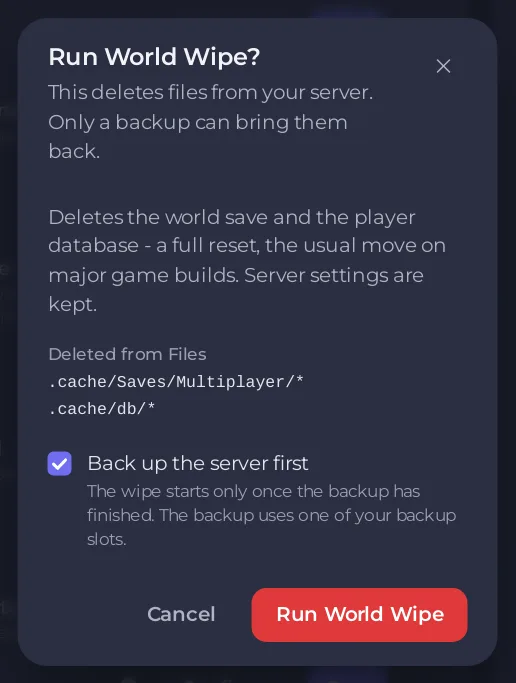
Welt-Wipe löscht den Weltspielstand und die Spieler-Datenbank, für jede Welt auf dem Server: Es löscht alles in .cache/Saves/Multiplayer und .cache/db. Die Einstellungsdateien des Servers bleiben. Konten, Banns, die Whitelist und Zugriffsstufen sind weg, und das Admin-Konto wird beim nächsten Start wieder aus Admin-Benutzername und Admin-Passwort erstellt.
- Mach ein Backup: So sicherst und stellst du deine Project-Zomboid-Welt wieder her.
- Öffne Schnellaufgaben im linken Menü. Such unter Alle Aufgaben Welt-Wipe und klick auf Ausführen.
- Das Fenster Welt-Wipe ausführen? sagt "Das löscht Dateien von deinem Server. Nur ein Backup kann sie zurückholen." und listet unter Aus Files gelöscht auf, was gelöscht wird. Lass Server vorher sichern angehakt: Es ist standardmäßig angehakt, wenn dein Tarif Backup-Plätze hat, und der Wipe startet erst, wenn das Backup fertig ist.
- Klick auf Welt-Wipe ausführen. Der Server stoppt, die Dateien werden gelöscht und der Server startet wieder. Die Console zeigt jeden Schritt.
Der Wipe läuft als fertiger Zeitplan Welt-Wipe, der in der Liste Zeitpläne bleibt, ausgeschaltet. Schalte ihn nicht ein, außer du willst einen Wipe per Timer. Er ist für den Tag gemacht, an dem ein großer Spiel-Build eine frische Welt braucht.
Weg 3: eine Welt von Hand löschen
Das entfernt eine Welt und lässt die anderen und die Konten in Ruhe.
- Mach ein Backup und stopp dann den Server.
- Öffne Files, dann
.cache,Saves,Multiplayer. Öffne das Menü des Ordners und wähl Ordner löschen. - Um auch die Konten, Banns und den Admin dieser Welt zu löschen, lösch
.cache/db/<name>.db. Behalt sie, wenn dieselben Spieler mit ihren Konten neue Charaktere anlegen sollen. - Starte den Server. Wenn der Name noch derselbe ist, legt das Spiel unter diesem Namen eine neue Welt an.
Gut zu wissen
- Eine frische Welt startet mit den Standardregeln des Spiels, solange du die Einstellungsdateien nicht bearbeitest. Um eine Voreinstellung zu nutzen: So wählst du eine Sandbox-Voreinstellung für deinen Project-Zomboid-Server.
- Um die neuen Charaktere deiner Spieler an einen bestimmten Ort zu bringen: So setzt du einen Spawnpunkt auf deinem Project-Zomboid-Server.





