%7B.s%7Banimation%3Ab%201.5s%20ease-out%20both%7D.d%7Banimation-delay%3A.16s%7D%7D%40keyframes%20b%7B0%25%7Bfill%3A%23F4F6FA%7D18%25%7Bfill%3A%23FFE08A%7D34%25%2C70%25%7Bfill%3A%23FF8A1F%7D80%25%7Bfill%3A%23FFE08A%7D100%25%7Bfill%3A%23FF8A1F%7D%7D%3C%2Fstyle%3E%3Cg%20transform%3D%22translate(143%20428.93)%20scale(3.885906)%22%3E%3Cg%20transform%3D%22translate(0%202)%22%20fill%3D%22%23706EF0%22%3E%3Cpath%20d%3D%22M0%200%20H48%20A40%2040%200%200%201%2048%2080%20V100%20H0%20Z%22%2F%3E%3Cpath%20transform%3D%22translate(91.75%200)%22%20d%3D%22M0%200%20L48%200%20L48%2050%20L76%2050%20L76%20100%20L0%20100%20Z%22%2F%3E%3Cpath%20transform%3D%22translate(173%200)%22%20d%3D%22M0%20100%20L58%20-4%20L116%20100%20Z%22%2F%3E%3Cpath%20transform%3D%22translate(264.25%200)%22%20d%3D%22M0%200%20L104%200%20L76%2050%20L76%20100%20L28%20100%20L28%2050%20Z%22%2F%3E%3Cg%20transform%3D%22translate(375%200)%22%3E%3Cpath%20d%3D%22M0%200%20L50%2038%20L50%200%20L100%200%20L100%20100%20L0%20100%20Z%22%20fill%3D%22%23F4F6FA%22%2F%3E%3Crect%20class%3D%22s%22%20x%3D%2247%22%20y%3D%2263%22%20width%3D%2219%22%20height%3D%2230%22%2F%3E%3Crect%20class%3D%22s%20d%22%20x%3D%2274%22%20y%3D%2263%22%20width%3D%2219%22%20height%3D%2230%22%2F%3E%3C%2Fg%3E%3Cpath%20transform%3D%22translate(484.75%200)%22%20d%3D%22M0%200%20L48%200%20L48%2037%20L52%2037%20L52%200%20L100%200%20L100%20100%20L52%20100%20L52%2063%20L48%2063%20L48%20100%20L0%20100%20Z%22%2F%3E%3Cpath%20transform%3D%22translate(588.5%200)%22%20d%3D%22M0%2050%20A53%2053%200%201%200%20106%2050%20A53%2053%200%201%200%200%2050%20Z%22%2F%3E%3Cpath%20transform%3D%22translate(698.25%200)%22%20d%3D%22M25%200%20H102%20V50%20H77%20A25%2025%200%200%201%2077%20100%20H0%20V50%20H25%20A25%2025%200%200%201%2025%200%20Z%22%2F%3E%3Cpath%20transform%3D%22translate(804%200)%22%20d%3D%22M0%200%20L90%200%20L90%2050%20L69%2050%20L69%20100%20L21%20100%20L21%2050%20L0%2050%20Z%22%2F%3E%3C%2Fg%3E%3C%2Fg%3E%3C%2Fsvg%3E)


Der gesamte Support läuft über Tickets im Panel. Ein Ticket verknüpft deine Frage mit deinem Konto und deinem Server, damit wir sofort das Richtige ansehen können.
Ein Ticket öffnen
- Melde dich im Panel an und klicke im oberen Menü auf Support.
- Fülle das Formular Neues Ticket aus.
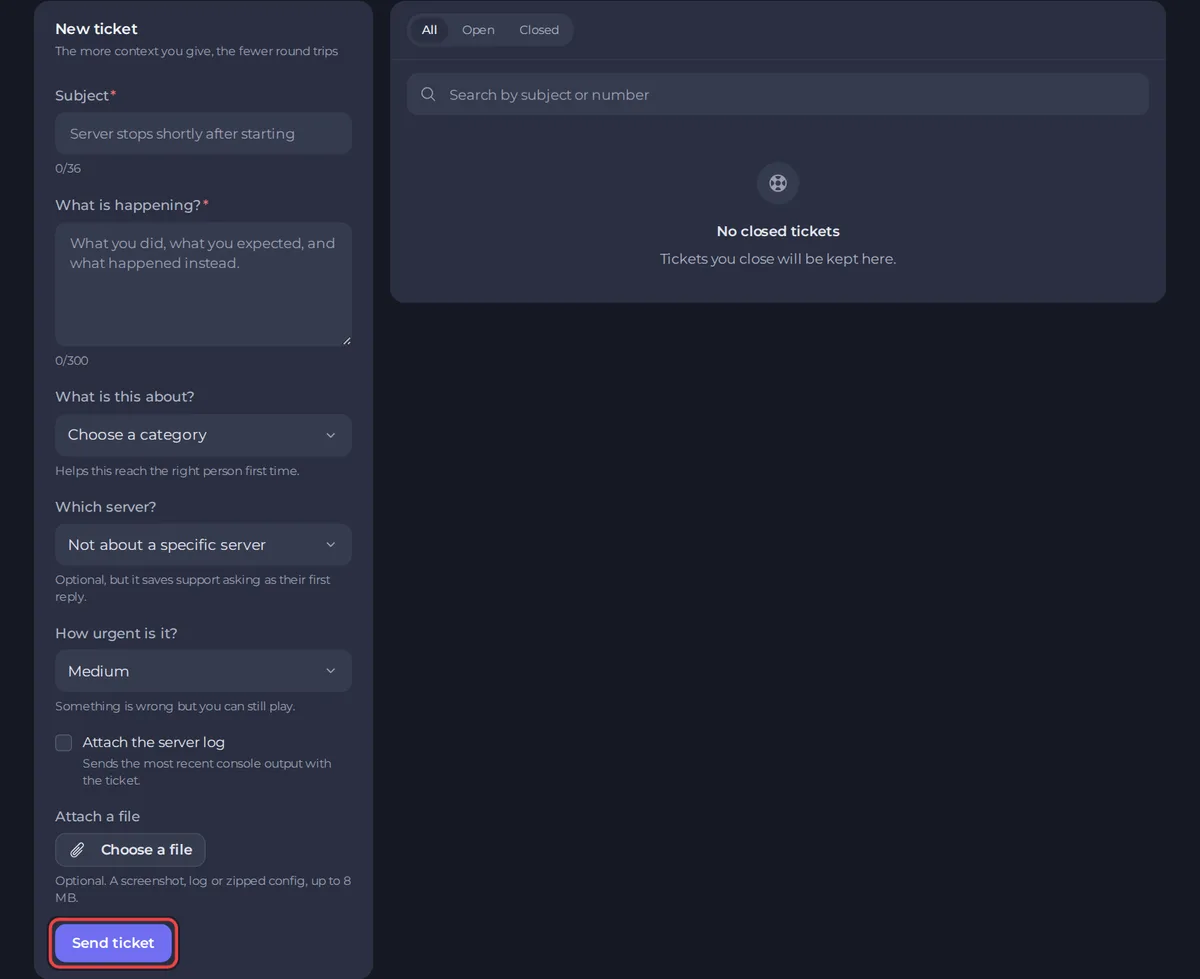
- Betreff: eine kurze Zusammenfassung mit 8 bis 36 Zeichen. Zum Beispiel „Server stoppt beim Start“.
- Was passiert gerade? Beschreibe das Problem mit 15 bis 300 Zeichen. Sag, was du getan hast, was du erwartet hast und was passiert ist. Weitere Details kannst du danach in einer Antwort ergänzen.
- Worum geht es? Wähle die Kategorie, die am besten passt. So landet dein Ticket gleich bei der richtigen Person.
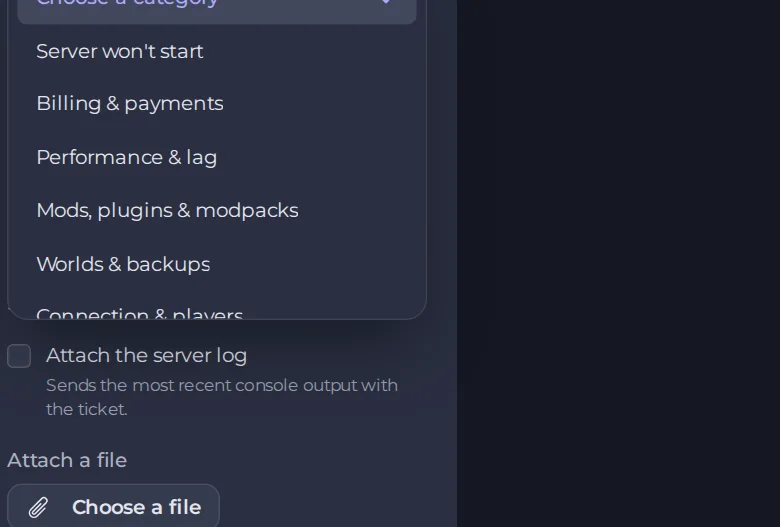
Die vollständige Liste enthält außerdem Verbindung & Spieler, Konto & Anmeldung, Feedback oder Vorschlag und Etwas anderes.
- Welcher Server? Wähle den Server, um den es im Ticket geht, oder Betrifft keinen bestimmten Server. Wenn du ihn wählst, müssen wir nicht in unserer ersten Antwort danach fragen.
- Wie dringend ist es? Die Stufen siehst du unten.
- Setze den Haken bei Server-Log anhängen, wenn das Problem auf einem Server liegt. Du musst den Server unter Welcher Server? gewählt haben und Zugriff auf seine Console haben. Wir hängen einen Link zur letzten Console-Ausgabe an (die letzten 500 Zeilen, ohne IP-Adressen, 30 Tage lang aufbewahrt). Lässt sie sich nicht anhängen, steht im Ticket ein Hinweis mit dem Grund.
- Nutze Datei anhängen für einen Screenshot, ein Log oder eine gezippte Konfiguration. Die Datei darf bis zu 8 MB groß sein.
- Klicke auf Ticket senden.
Wähle die richtige Dringlichkeit
- Niedrig: eine Frage oder ein Anliegen ohne Frist.
- Mittel: Etwas stimmt nicht, aber du kannst noch spielen. Das ist die Standardeinstellung.
- Hoch: ein Server, der down ist, oder Spieler, die nicht beitreten können. Laut Formular werden Tickets mit hoher Dringlichkeit eskaliert, wenn sie warten. Nutze sie also nur, wenn es stimmt.
Bitte markiere nicht alles als Hoch. Es wirkt nur, weil es selten ist.
Was in dein Ticket gehört
Je genauer du bist, desto weniger Fragen müssen wir stellen. Mehr dazu unter Was in ein Ticket gehört: je nach Problem.
Was dann passiert
Dein Ticket erscheint mit seinem Status in deiner Liste. Du wirst benachrichtigt, wenn wir antworten, im Panel und per E-Mail, je nach deinen Einstellungen. Mehr dazu unter So verfolgst du ein Ticket, antwortest darauf und schließt es.
Gut zu wissen
- Öffne ein Ticket pro Problem. Ein neues Problem ist ein neues Ticket.
- Schreib niemals Passwörter oder Kartennummern in ein Ticket. Wir brauchen sie nie.
- Bist du aus deinem Konto ausgesperrt und kannst kein Ticket öffnen, siehe So setzt du dein Passwort zurück oder kommst wieder in dein Konto.





