%7B.s%7Banimation%3Ab%201.5s%20ease-out%20both%7D.d%7Banimation-delay%3A.16s%7D%7D%40keyframes%20b%7B0%25%7Bfill%3A%23F4F6FA%7D18%25%7Bfill%3A%23FFE08A%7D34%25%2C70%25%7Bfill%3A%23FF8A1F%7D80%25%7Bfill%3A%23FFE08A%7D100%25%7Bfill%3A%23FF8A1F%7D%7D%3C%2Fstyle%3E%3Cg%20transform%3D%22translate(143%20428.93)%20scale(3.885906)%22%3E%3Cg%20transform%3D%22translate(0%202)%22%20fill%3D%22%23706EF0%22%3E%3Cpath%20d%3D%22M0%200%20H48%20A40%2040%200%200%201%2048%2080%20V100%20H0%20Z%22%2F%3E%3Cpath%20transform%3D%22translate(91.75%200)%22%20d%3D%22M0%200%20L48%200%20L48%2050%20L76%2050%20L76%20100%20L0%20100%20Z%22%2F%3E%3Cpath%20transform%3D%22translate(173%200)%22%20d%3D%22M0%20100%20L58%20-4%20L116%20100%20Z%22%2F%3E%3Cpath%20transform%3D%22translate(264.25%200)%22%20d%3D%22M0%200%20L104%200%20L76%2050%20L76%20100%20L28%20100%20L28%2050%20Z%22%2F%3E%3Cg%20transform%3D%22translate(375%200)%22%3E%3Cpath%20d%3D%22M0%200%20L50%2038%20L50%200%20L100%200%20L100%20100%20L0%20100%20Z%22%20fill%3D%22%23F4F6FA%22%2F%3E%3Crect%20class%3D%22s%22%20x%3D%2247%22%20y%3D%2263%22%20width%3D%2219%22%20height%3D%2230%22%2F%3E%3Crect%20class%3D%22s%20d%22%20x%3D%2274%22%20y%3D%2263%22%20width%3D%2219%22%20height%3D%2230%22%2F%3E%3C%2Fg%3E%3Cpath%20transform%3D%22translate(484.75%200)%22%20d%3D%22M0%200%20L48%200%20L48%2037%20L52%2037%20L52%200%20L100%200%20L100%20100%20L52%20100%20L52%2063%20L48%2063%20L48%20100%20L0%20100%20Z%22%2F%3E%3Cpath%20transform%3D%22translate(588.5%200)%22%20d%3D%22M0%2050%20A53%2053%200%201%200%20106%2050%20A53%2053%200%201%200%200%2050%20Z%22%2F%3E%3Cpath%20transform%3D%22translate(698.25%200)%22%20d%3D%22M25%200%20H102%20V50%20H77%20A25%2025%200%200%201%2077%20100%20H0%20V50%20H25%20A25%2025%200%200%201%2025%200%20Z%22%2F%3E%3Cpath%20transform%3D%22translate(804%200)%22%20d%3D%22M0%200%20L90%200%20L90%2050%20L69%2050%20L69%20100%20L21%20100%20L21%2050%20L0%2050%20Z%22%2F%3E%3C%2Fg%3E%3C%2Fg%3E%3C%2Fsvg%3E)


Du kannst deinen Tarif ändern, wann immer sich dein Bedarf ändert: mehr Arbeitsspeicher für eine größere Welt, einen längeren Abrechnungszeitraum, um Geld zu sparen, oder ein Extra wie mehr Backup-Speicher. Alles findest du auf der Seite Mein Tarif des Servers.
Mein Tarif öffnen
- Öffne deinen Server im Panel.
- Klicke im linken Menü ganz unten auf Mein Tarif.
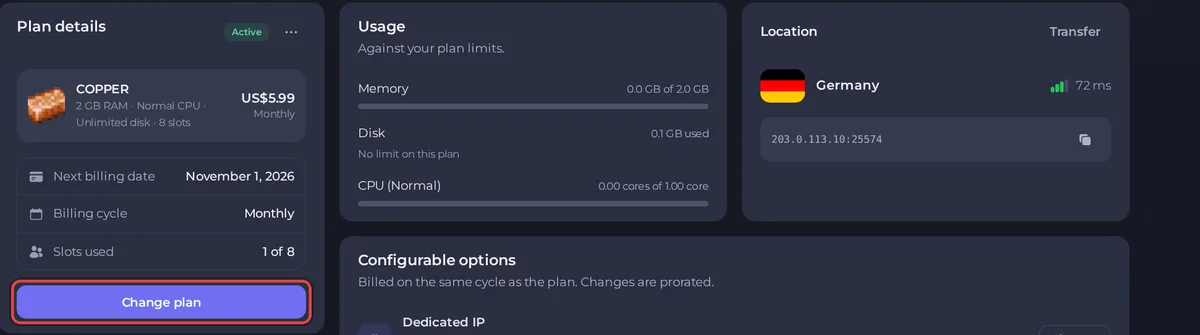
Die Seite zeigt deinen Tarif mit seinen Ressourcen und dem Preis, die nächste Abrechnung, deinen Abrechnungszeitraum und wie viele Spieler-Slots du nutzt. Darunter siehst du deine Auslastung im Vergleich zu den Limits des Tarifs, den Standort des Servers und seine konfigurierbaren Optionen.
Tarif oder Abrechnungszeitraum ändern
- Klicke auf Tarif ändern. Der Assistent hat drei Schritte: Tarif, Optionen und Prüfen.
- Tarif: Wähle unter Abrechnungszeitraum Monatlich, Vierteljährlich oder Jährlich. Längere Zeiträume kosten pro Monat weniger. Darunter wählst du einen Tarif aus der Liste, die den Arbeitsspeicher und den Preis jedes Tarifs zeigt. Dein aktueller Tarif ist mit Aktuell markiert.
- Optionen: Ändere Zusatzoptionen, wenn du möchtest. Mehr dazu weiter unten.
- Prüfen: Kontrolliere die Kosten. Das Panel zeigt, was du jetzt zahlst und was sich ändert. Bestätige, um fortzufahren.
- Kostet die Änderung Geld, wird eine Rechnung erstellt. Bezahle sie, damit die Änderung greift. Wählst du einen kleineren Tarif, zeigt der Schritt Prüfen statt eines Bestätigen-Buttons einen Button Ticket öffnen. Mehr dazu unter So siehst du Rechnungen ein, bezahlst und lädst sie herunter.
Der Assistent nennt dir das Datum, bis zu dem du ändern solltest: „Ändere deinen Tarif, bevor er sich am“ Datum deiner nächsten Abrechnung „verlängert“.
Upgrades und Downgrades
- Upgrades werden wirksam, sobald du sie bezahlst. Du zahlst einen anteiligen Betrag für die Differenz bis zu deiner nächsten Verlängerung. Starte den Server danach in der Console neu, damit er mit dem neuen Tarif läuft.
- Der Wechsel auf einen kleineren Tarif ist im Panel noch nicht möglich. Wähle im Assistenten den kleineren Tarif, und er sagt dir, dass du ein Ticket öffnen sollst. Wir stufen dich dann am Ende deiner aktuellen bezahlten Laufzeit herunter, sodass du bis dahin behältst, was du bezahlt hast. Mehr dazu unter So öffnest du ein Support-Ticket.
Wartet eine Änderung auf die Zahlung, zeigt die Seite Änderung ausstehend. Du kannst eine ausstehende Änderung dort stornieren, und ihre Rechnung wird mit storniert.
Nur Optionen ändern
Unter Konfigurierbare Optionen hat jede Option einen Button Ändern. Änderungen werden im selben Zeitraum wie dein Tarif abgerechnet und anteilig berechnet.
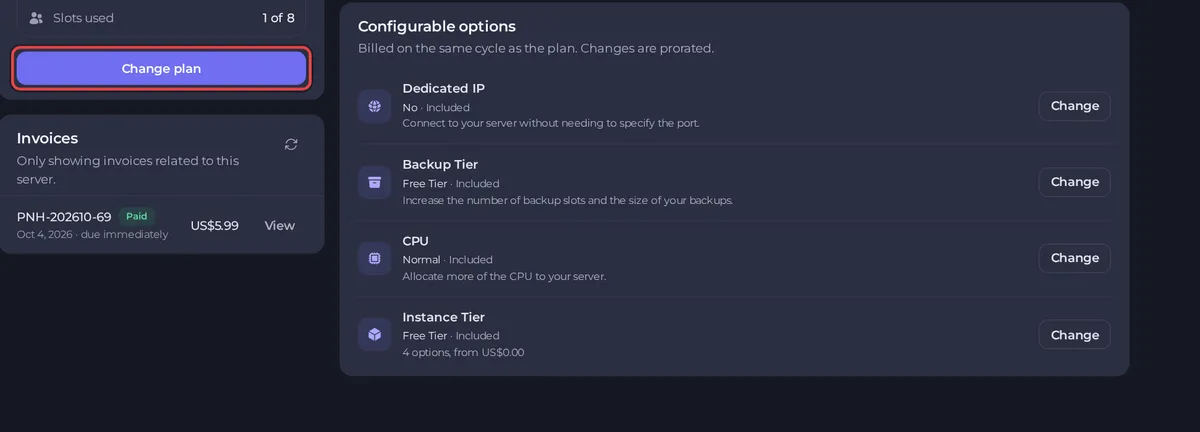
- Dedizierte IP: eine Adresse, die nur dein Server nutzt. Mehr dazu unter So findest du Ports und IP-Adresse deines Servers und fügst eine dedizierte IP hinzu.
- Backup-Stufe: mehr Backup-Slots und größere Backups. Mehr dazu unter Backups erstellen, herunterladen und wiederherstellen.
- CPU: ein größerer Anteil an Rechenleistung für stark ausgelastete Server.
- Instanz-Stufe: Platz für mehr Instanzen auf einem Server. Mehr dazu unter So wechselst du mit Instanzen zwischen Welten.
Gut zu wissen
- Nur der Besitzer des Tarifs kann ihn ändern. Leute, die du einlädst, können das nicht.
- Deine Dateien und deine Welt bleiben erhalten, wenn du den Tarif änderst.
- Spieler-Slots lassen sich innerhalb des Limits deines Tarifs separat ändern. Mehr dazu unter So benennst du deinen Server um und änderst die Spieler-Slots.
- Die Preise auf der Seite stehen in der Währung deines Kontos.





