%7B.s%7Banimation%3Ab%201.5s%20ease-out%20both%7D.d%7Banimation-delay%3A.16s%7D%7D%40keyframes%20b%7B0%25%7Bfill%3A%23F4F6FA%7D18%25%7Bfill%3A%23FFE08A%7D34%25%2C70%25%7Bfill%3A%23FF8A1F%7D80%25%7Bfill%3A%23FFE08A%7D100%25%7Bfill%3A%23FF8A1F%7D%7D%3C%2Fstyle%3E%3Cg%20transform%3D%22translate(143%20428.93)%20scale(3.885906)%22%3E%3Cg%20transform%3D%22translate(0%202)%22%20fill%3D%22%23706EF0%22%3E%3Cpath%20d%3D%22M0%200%20H48%20A40%2040%200%200%201%2048%2080%20V100%20H0%20Z%22%2F%3E%3Cpath%20transform%3D%22translate(91.75%200)%22%20d%3D%22M0%200%20L48%200%20L48%2050%20L76%2050%20L76%20100%20L0%20100%20Z%22%2F%3E%3Cpath%20transform%3D%22translate(173%200)%22%20d%3D%22M0%20100%20L58%20-4%20L116%20100%20Z%22%2F%3E%3Cpath%20transform%3D%22translate(264.25%200)%22%20d%3D%22M0%200%20L104%200%20L76%2050%20L76%20100%20L28%20100%20L28%2050%20Z%22%2F%3E%3Cg%20transform%3D%22translate(375%200)%22%3E%3Cpath%20d%3D%22M0%200%20L50%2038%20L50%200%20L100%200%20L100%20100%20L0%20100%20Z%22%20fill%3D%22%23F4F6FA%22%2F%3E%3Crect%20class%3D%22s%22%20x%3D%2247%22%20y%3D%2263%22%20width%3D%2219%22%20height%3D%2230%22%2F%3E%3Crect%20class%3D%22s%20d%22%20x%3D%2274%22%20y%3D%2263%22%20width%3D%2219%22%20height%3D%2230%22%2F%3E%3C%2Fg%3E%3Cpath%20transform%3D%22translate(484.75%200)%22%20d%3D%22M0%200%20L48%200%20L48%2037%20L52%2037%20L52%200%20L100%200%20L100%20100%20L52%20100%20L52%2063%20L48%2063%20L48%20100%20L0%20100%20Z%22%2F%3E%3Cpath%20transform%3D%22translate(588.5%200)%22%20d%3D%22M0%2050%20A53%2053%200%201%200%20106%2050%20A53%2053%200%201%200%200%2050%20Z%22%2F%3E%3Cpath%20transform%3D%22translate(698.25%200)%22%20d%3D%22M25%200%20H102%20V50%20H77%20A25%2025%200%200%201%2077%20100%20H0%20V50%20H25%20A25%2025%200%200%201%2025%200%20Z%22%2F%3E%3Cpath%20transform%3D%22translate(804%200)%22%20d%3D%22M0%200%20L90%200%20L90%2050%20L69%2050%20L69%20100%20L21%20100%20L21%2050%20L0%2050%20Z%22%2F%3E%3C%2Fg%3E%3C%2Fg%3E%3C%2Fsvg%3E)


Alles zur Netzwerkadresse deines Servers steht auf einer Seite: Ports & Netzwerk.
Adresse und Ports finden
- Öffne deinen Server im Panel.
- Klicke im linken Menü auf Ports & Netzwerk.
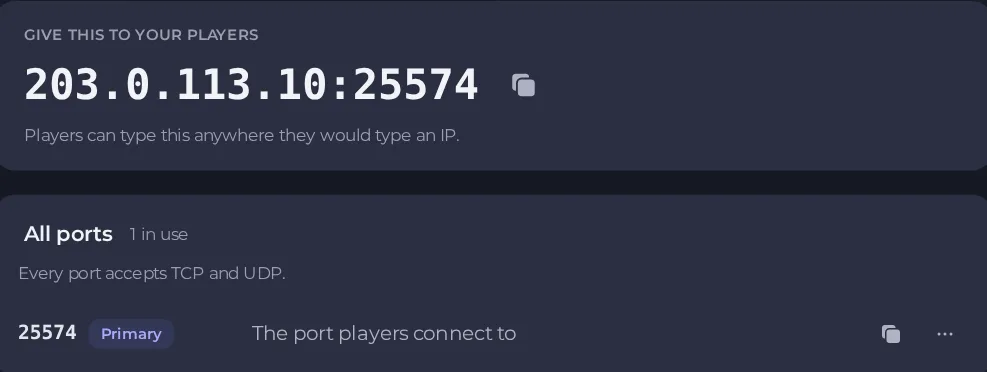
Oben zeigt Gib das deinen Spielern die vollständige Adresse als address:port, mit einem Kopier-Button. Spieler können sie überall eintippen, wo sie eine IP-Adresse eintippen würden.
Darunter listet Alle Ports jeden Port auf, den dein Server hat, und wie viele davon belegt sind. Der Port mit der Markierung Primär ist der, mit dem sich Spieler verbinden. Jeder Port nimmt TCP- und UDP-Verkehr an, du musst dich also nicht zwischen beiden entscheiden.
Du musst auf deinem eigenen Router keine Ports weiterleiten.
Deine Ports verwalten
Die Liste Alle Ports zeigt, wie viele Ports du nutzt und wie viele du haben darfst, zum Beispiel „1 von 3 Ports belegt“. Jeder Port hat ein Menü ... mit diesen Aktionen:
- Umbenennen gibt einem Port ein Label, das du wiedererkennst, zum Beispiel „Query“ oder „Voice“.
- Als primär festlegen bestimmt, mit welchem Port sich Spieler verbinden.
- Port entfernen gibt einen Port frei, den du nicht mehr brauchst.
Mit Port hinzufügen fügst du einen hinzu, solange du unter deinem Limit bist. Portnummern werden vom System vergeben: Du kannst einen Port benennen, aber seine Nummer nicht wählen.
Manche Spiele nutzen einen zweiten Port für Abfragen, Voice oder eine Webseite. Die Ports, die ein Spiel braucht, werden für dich eingerichtet, und die Anleitung zum jeweiligen Spiel in dieser Wissensdatenbank sagt, welchen Spieler nutzen.
Was eine dedizierte IP bewirkt
Standardmäßig teilt sich dein Server eine IP-Adresse mit anderen Servern und wird am Port unterschieden. Eine dedizierte IP ist eine Adresse, die nur dein Server nutzt. Weil dann der Standardport des Spiels gilt, treten Spieler allein mit der Adresse bei, ohne einen Port einzutippen.
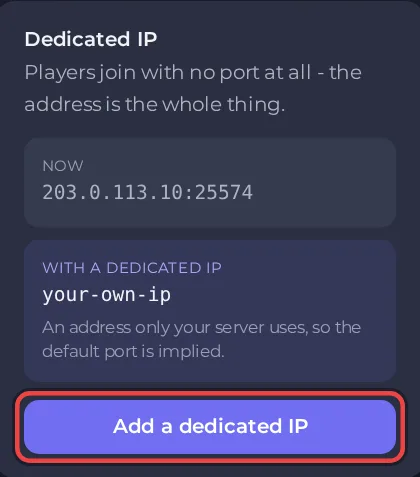
Das ist nützlich, wenn:
- du eine Adresse willst, die sich leicht merken und teilen lässt
- ein Spiel oder Tool am besten auf seinem Standardport läuft
- du einen Community-Server betreibst und eine saubere Adresse in der Serverliste willst
Eine dedizierte IP hinzufügen oder zuweisen
Klicke auf Ports & Netzwerk auf Dedizierte IP hinzufügen. Was dann passiert, hängt von deinem Tarif ab.
- Dein Tarif enthält keine. Das Fenster sagt, dass du eine unter Mein Tarif hinzufügen sollst, mit einem Link. Dort findest du Dedizierte IP unter den konfigurierbaren Optionen und klickst auf Ändern. Änderungen an Optionen werden anteilig berechnet und im selben Zeitraum wie dein Tarif abgerechnet, und es wird eine Rechnung zum Bezahlen erstellt. Mehr dazu unter So änderst du deinen Tarif oder Abrechnungszeitraum.
- Dein Tarif enthält bereits eine. Das Fenster heißt Wähle, was deine Adresse trägt, und du klickst auf Zuweisen. Es entstehen keine Kosten.
Nachdem eine dedizierte IP zugewiesen wurde, ändert sich deine Adresse. Das Fenster sagt dir, dass du deinen Spielern die neue Adresse geben sollst, dass die alte nicht mehr funktioniert und dass du den Server neu starten sollst, damit er auf der neuen Adresse lauscht. Mehr dazu unter So trittst du deinem Server bei.
Gut zu wissen
- Die Optionen deines Tarifs kann nur der Tarifbesitzer ändern.
- Kopiere die Adresse jedes Mal aus dem Panel, wenn sie sich geändert haben könnte, statt aus einer alten Nachricht.





