%7B.s%7Banimation%3Ab%201.5s%20ease-out%20both%7D.d%7Banimation-delay%3A.16s%7D%7D%40keyframes%20b%7B0%25%7Bfill%3A%23F4F6FA%7D18%25%7Bfill%3A%23FFE08A%7D34%25%2C70%25%7Bfill%3A%23FF8A1F%7D80%25%7Bfill%3A%23FFE08A%7D100%25%7Bfill%3A%23FF8A1F%7D%7D%3C%2Fstyle%3E%3Cg%20transform%3D%22translate(143%20428.93)%20scale(3.885906)%22%3E%3Cg%20transform%3D%22translate(0%202)%22%20fill%3D%22%23706EF0%22%3E%3Cpath%20d%3D%22M0%200%20H48%20A40%2040%200%200%201%2048%2080%20V100%20H0%20Z%22%2F%3E%3Cpath%20transform%3D%22translate(91.75%200)%22%20d%3D%22M0%200%20L48%200%20L48%2050%20L76%2050%20L76%20100%20L0%20100%20Z%22%2F%3E%3Cpath%20transform%3D%22translate(173%200)%22%20d%3D%22M0%20100%20L58%20-4%20L116%20100%20Z%22%2F%3E%3Cpath%20transform%3D%22translate(264.25%200)%22%20d%3D%22M0%200%20L104%200%20L76%2050%20L76%20100%20L28%20100%20L28%2050%20Z%22%2F%3E%3Cg%20transform%3D%22translate(375%200)%22%3E%3Cpath%20d%3D%22M0%200%20L50%2038%20L50%200%20L100%200%20L100%20100%20L0%20100%20Z%22%20fill%3D%22%23F4F6FA%22%2F%3E%3Crect%20class%3D%22s%22%20x%3D%2247%22%20y%3D%2263%22%20width%3D%2219%22%20height%3D%2230%22%2F%3E%3Crect%20class%3D%22s%20d%22%20x%3D%2274%22%20y%3D%2263%22%20width%3D%2219%22%20height%3D%2230%22%2F%3E%3C%2Fg%3E%3Cpath%20transform%3D%22translate(484.75%200)%22%20d%3D%22M0%200%20L48%200%20L48%2037%20L52%2037%20L52%200%20L100%200%20L100%20100%20L52%20100%20L52%2063%20L48%2063%20L48%20100%20L0%20100%20Z%22%2F%3E%3Cpath%20transform%3D%22translate(588.5%200)%22%20d%3D%22M0%2050%20A53%2053%200%201%200%20106%2050%20A53%2053%200%201%200%200%2050%20Z%22%2F%3E%3Cpath%20transform%3D%22translate(698.25%200)%22%20d%3D%22M25%200%20H102%20V50%20H77%20A25%2025%200%200%201%2077%20100%20H0%20V50%20H25%20A25%2025%200%200%201%2025%200%20Z%22%2F%3E%3Cpath%20transform%3D%22translate(804%200)%22%20d%3D%22M0%200%20L90%200%20L90%2050%20L69%2050%20L69%20100%20L21%20100%20L21%2050%20L0%2050%20Z%22%2F%3E%3C%2Fg%3E%3C%2Fg%3E%3C%2Fsvg%3E)


Deine Rechnungen findest du auf der Seite Abrechnung des Panels. Sie zeigt, wofür du zahlst, was fällig ist und was als Nächstes verlängert wird.
Die Seite Abrechnung öffnen
- Melde dich im Panel an.
- Klicke im oberen Menü auf Abrechnung.
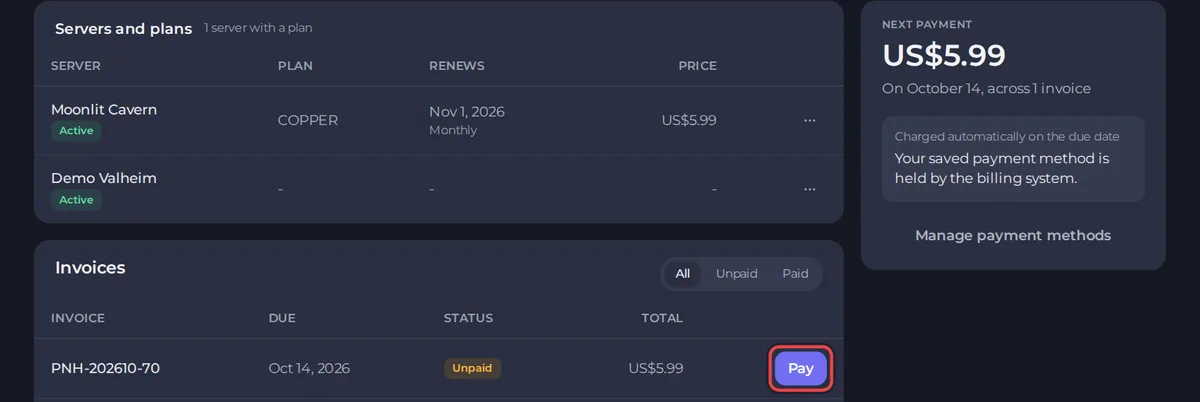
Die Seite hat drei Bereiche: Server und Tarife, Rechnungen und rechts Nächste Zahlung.
Server und Tarife
Diese Tabelle listet jeden Server mit seinem Tarif, dem Datum seiner Verlängerung, dem Abrechnungszeitraum und dem Preis auf. Das Menü ... am Ende einer Zeile bietet Tarif ändern und Diesen Tarif kündigen. Mehr dazu unter So änderst du deinen Tarif oder Abrechnungszeitraum.
Eine Rechnung finden
Filtere die Liste unter Rechnungen mit Alle, Unbezahlt und Bezahlt. Jede Zeile zeigt die Rechnungsnummer, das Fälligkeitsdatum, ein Status-Badge und den Gesamtbetrag. Unbezahlte Rechnungen haben einen Button Bezahlen. Bezahlte haben Ansehen.
Eine unbezahlte Rechnung bezahlen
- Klicke bei der Rechnung auf Bezahlen.
- Im Zahlungsfenster ist unter Deine gespeicherten Methoden schon eine gespeicherte Zahlungsmethode ausgewählt. Für etwas anderes klicke auf Andere Methode nutzen. Das zeigt Apple Pay und Google Pay, wo dein Gerät sie anbietet, und die Kartenfelder. Hast du Kontoguthaben, kannst du es mit dem Button Guthaben verrechnen nutzen.
- Klicke auf den Button Bezahlen, auf dem der Betrag steht.
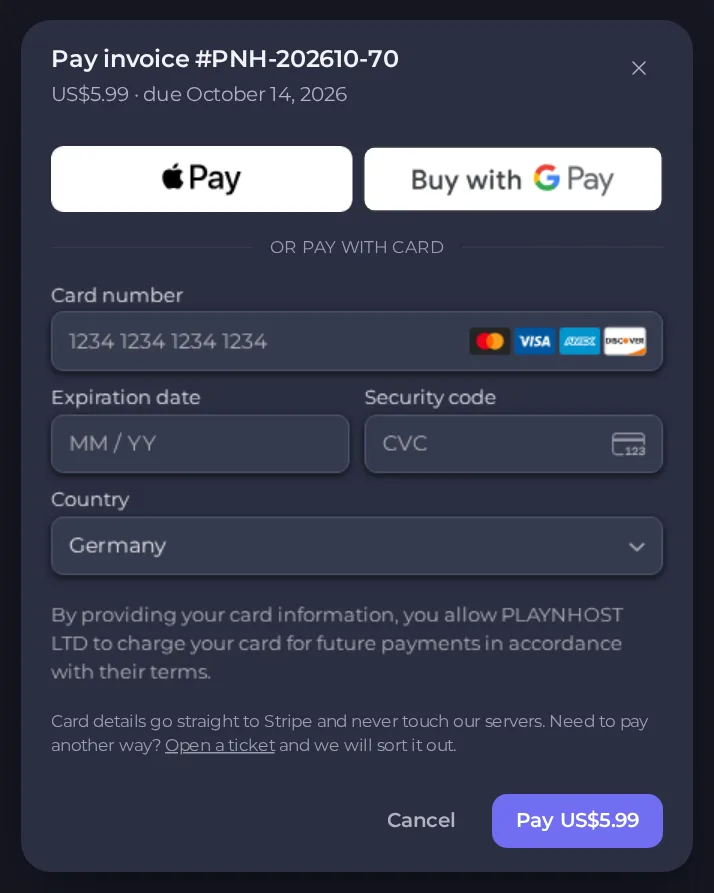
Kartendaten gehen direkt an unseren Zahlungsanbieter Stripe und gelangen nie auf unsere Server. Die Rechnung steht auf Bezahlt, sobald die Zahlung bestätigt ist. Ändert sie sich nach ein paar Minuten nicht, lade die Seite neu. Wenn du anders bezahlen willst, öffne ein Ticket. Mehr dazu unter So öffnest du ein Support-Ticket.
Pünktliches Bezahlen hält deinen Server am Laufen. Mehr dazu unter Was passiert, wenn eine Rechnung überfällig ist.
Eine bezahlte Rechnung öffnen oder herunterladen
- Klicke bei einer bezahlten Rechnung auf Ansehen.
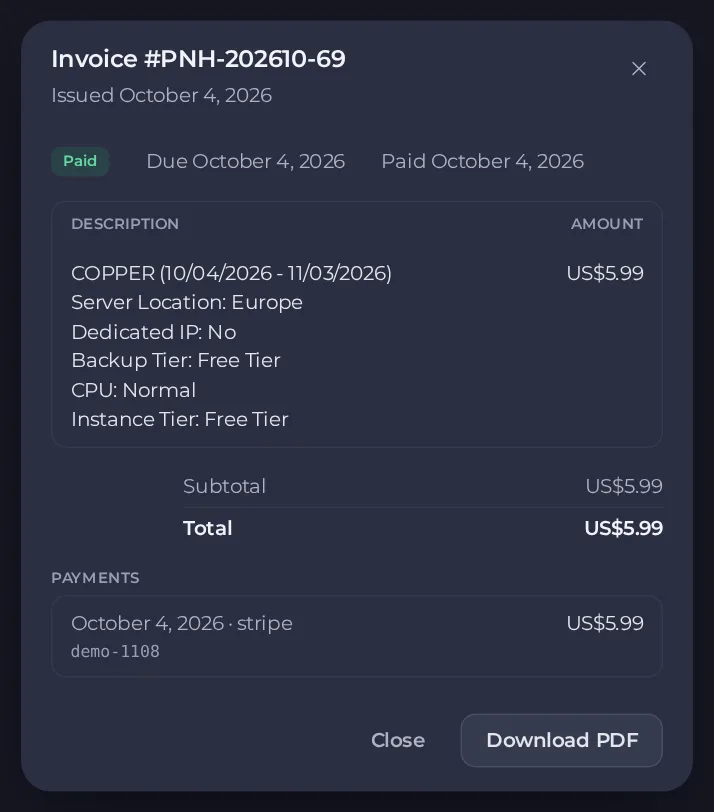
- Das Fenster zeigt die Rechnungsnummer, das Ausstellungsdatum, die Fälligkeit und den Zahlungszeitpunkt. Darunter siehst du, was du gekauft hast, mit jeder aufgeführten Option, die Zwischensumme, den Gesamtbetrag und die dagegen geleisteten Zahlungen.
- Klicke auf PDF herunterladen. Die Rechnung öffnet sich als PDF in einem neuen Browser-Tab, wo du sie speichern kannst. Klicke auf Schließen, wenn du fertig bist.
Bewahre deine PDFs auf, wenn du sie für deine Unterlagen brauchst. Firmenname und Adresse auf einer Rechnung stammen aus deinen Rechnungsdaten. Mehr dazu unter So aktualisierst du deine Rechnungsdaten.
Nächste Zahlung
Die Karte rechts zeigt den Betrag der nächsten Abbuchung und ihr Datum. Sie steht auf Überfällig, wenn etwas zu spät ist. Welche Zahlungsmethode genutzt wird, siehst du unter Konto und dann Zahlungsmethoden. Mehr dazu unter So funktionieren Zahlungsmethoden und automatische Verlängerung.
Gut zu wissen
- Du bekommst eine E-Mail, wenn eine Rechnung erstellt wird und wenn eine Zahlung eingeht. Die Benachrichtigungen im Panel kannst du steuern, die Rechnungs-E-Mails selbst nicht. Mehr dazu unter So verwaltest du Benachrichtigungen und Einstellungen.
- Nur der Besitzer eines Tarifs sieht dessen Rechnungen. Leute, die du zu einem Server einlädst, sehen sie nicht.





