%7B.s%7Banimation%3Ab%201.5s%20ease-out%20both%7D.d%7Banimation-delay%3A.16s%7D%7D%40keyframes%20b%7B0%25%7Bfill%3A%23F4F6FA%7D18%25%7Bfill%3A%23FFE08A%7D34%25%2C70%25%7Bfill%3A%23FF8A1F%7D80%25%7Bfill%3A%23FFE08A%7D100%25%7Bfill%3A%23FF8A1F%7D%7D%3C%2Fstyle%3E%3Cg%20transform%3D%22translate(143%20428.93)%20scale(3.885906)%22%3E%3Cg%20transform%3D%22translate(0%202)%22%20fill%3D%22%23706EF0%22%3E%3Cpath%20d%3D%22M0%200%20H48%20A40%2040%200%200%201%2048%2080%20V100%20H0%20Z%22%2F%3E%3Cpath%20transform%3D%22translate(91.75%200)%22%20d%3D%22M0%200%20L48%200%20L48%2050%20L76%2050%20L76%20100%20L0%20100%20Z%22%2F%3E%3Cpath%20transform%3D%22translate(173%200)%22%20d%3D%22M0%20100%20L58%20-4%20L116%20100%20Z%22%2F%3E%3Cpath%20transform%3D%22translate(264.25%200)%22%20d%3D%22M0%200%20L104%200%20L76%2050%20L76%20100%20L28%20100%20L28%2050%20Z%22%2F%3E%3Cg%20transform%3D%22translate(375%200)%22%3E%3Cpath%20d%3D%22M0%200%20L50%2038%20L50%200%20L100%200%20L100%20100%20L0%20100%20Z%22%20fill%3D%22%23F4F6FA%22%2F%3E%3Crect%20class%3D%22s%22%20x%3D%2247%22%20y%3D%2263%22%20width%3D%2219%22%20height%3D%2230%22%2F%3E%3Crect%20class%3D%22s%20d%22%20x%3D%2274%22%20y%3D%2263%22%20width%3D%2219%22%20height%3D%2230%22%2F%3E%3C%2Fg%3E%3Cpath%20transform%3D%22translate(484.75%200)%22%20d%3D%22M0%200%20L48%200%20L48%2037%20L52%2037%20L52%200%20L100%200%20L100%20100%20L52%20100%20L52%2063%20L48%2063%20L48%20100%20L0%20100%20Z%22%2F%3E%3Cpath%20transform%3D%22translate(588.5%200)%22%20d%3D%22M0%2050%20A53%2053%200%201%200%20106%2050%20A53%2053%200%201%200%200%2050%20Z%22%2F%3E%3Cpath%20transform%3D%22translate(698.25%200)%22%20d%3D%22M25%200%20H102%20V50%20H77%20A25%2025%200%200%201%2077%20100%20H0%20V50%20H25%20A25%2025%200%200%201%2025%200%20Z%22%2F%3E%3Cpath%20transform%3D%22translate(804%200)%22%20d%3D%22M0%200%20L90%200%20L90%2050%20L69%2050%20L69%20100%20L21%20100%20L21%2050%20L0%2050%20Z%22%2F%3E%3C%2Fg%3E%3C%2Fg%3E%3C%2Fsvg%3E)


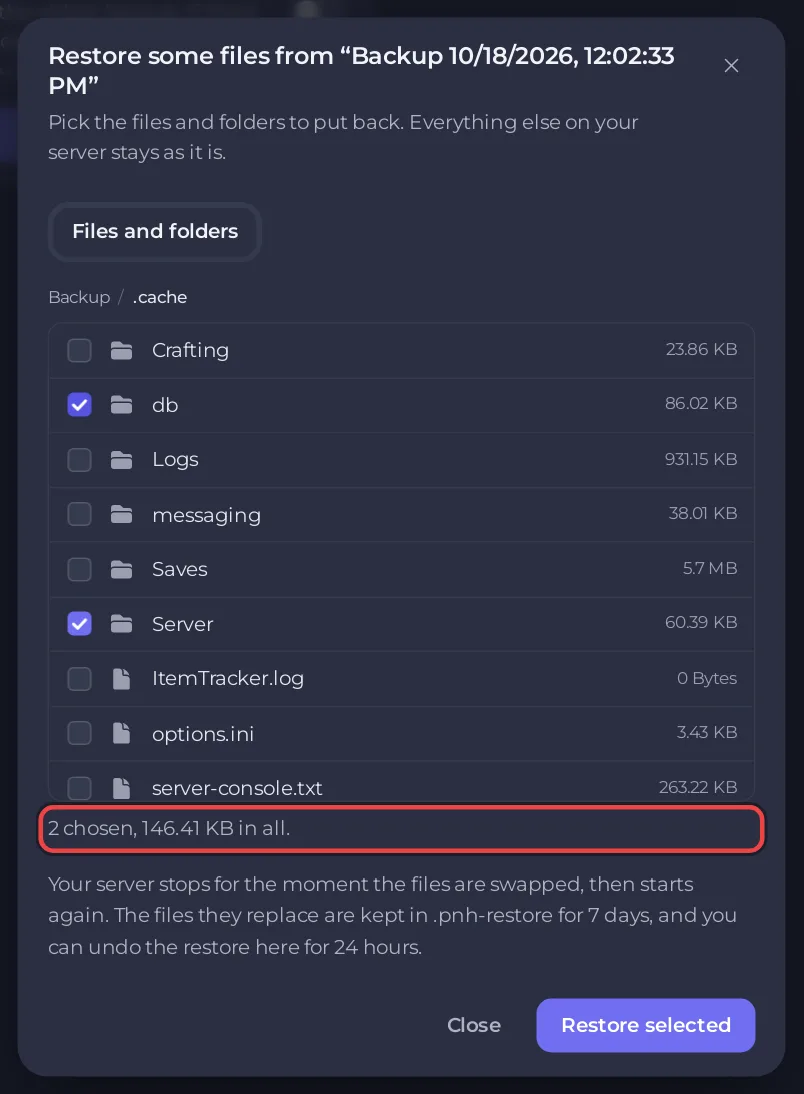
استخدم استعادة بعض الملفات... لاستعادة ملفات الإعدادات فقط، أو قاعدة بيانات الحسابات فقط، في سيرفر Project Zomboid الخاص بك. اختر الملفات في النسخة الاحتياطية، واضغط استعادة المحدد، ويبقى بقية السيرفر كما هو. تُحفظ الملفات التي تستبدلها 7 أيام، ويمكنك التراجع خلال 24 ساعة.
الخطوات
- افتح النسخ الاحتياطية من القائمة اليسرى. افتح قائمة إجراءات نسخة احتياطية واختر استعادة بعض الملفات....
- انتظر بينما تقرأ اللوحة النسخة الاحتياطية. تسمى النافذة «استعادة بعض الملفات من» واسم النسخة الاحتياطية.
ابقَ في تبويب الملفات والمجلدات. افتح المجلدات وحدد ما تريده:
.cache/Server/<Server Name>.iniأو<Server Name>_SandboxVars.lua: إعداداتك..cache/db/<Server Name>.db: الحسابات والقائمة البيضاء والحظر ومستويات الوصول..cache/Saves/Multiplayer/<Server Name>: العالم، إذا أردت العالم وحده.
- اضغط استعادة المحدد. يتوقف سيرفرك لحظة أثناء تبديل الملفات، ثم يبدأ من جديد.
التراجع
اضغط التراجع عن آخر استعادة في النافذة نفسها خلال 24 ساعة. تُحفظ الملفات المستبدلة في المجلد .pnh-restore مدة 7 أيام. الجولة الكاملة لهذه النافذة في كيف تستعيد بعض الملفات فقط أو منطقة واحدة من خريطتك من نسخة احتياطية. وتبويب منطقة من الخريطة لعوالم Minecraft فقط.
معلومات مفيدة
- استعادة قاعدة بيانات الحسابات تعيد الحظر والقائمة البيضاء ومستويات الوصول كما كانت وقت النسخة الاحتياطية. واللاعبون الذين أنشؤوا حسابًا بعد ذلك يفقدونه.
- قد لا يناسب ملف إعدادات من قبل تغيير الـ build الـ build الآخر. راجع كيف تختار Build 41 أو Build 42 لسيرفر Project Zomboid الخاص بك.
- لاستعادة السيرفر كله، استخدم كيف تستعيد عالم Project Zomboid من نسخة احتياطية.





