

افتح النسخ الاحتياطية، وافتح قائمة إجراءات نسختك الاحتياطية، واختر استعادة إلى الخادم، وأكّد. يتوقف السيرفر أثناء استبدال الملفات، ويُفصل اللاعبون، ويعود العالم والإعدادات والحسابات من النسخة الاحتياطية. استعادة Project Zomboid تُبقي ملفات اللعبة الموجودة على السيرفر ولا تحذف الملفات غير الموجودة في النسخة الاحتياطية.
خذ نسخة احتياطية جديدة من الحالة الحالية أولًا إذا كنت قد تريدها لاحقًا. الاستعادة تستبدل ما لديك الآن.
استعد
- افتح سيرفرك في لوحة التحكم واضغط النسخ الاحتياطية في القائمة اليسرى.
- ابحث عن النسخة الاحتياطية. افتح قائمة إجراءات اسمها واختر استعادة إلى الخادم.
- اقرأ النافذة. تقول «سيعود خادمك إلى حالته وقت أخذ النسخة الاحتياطية. أي شيء تغيّر منذ ذلك الحين، بما في ذلك عالمك، سيُستبدل.» وفي نسخة Project Zomboid الاحتياطية تضيف أن النسخة تحتوي على إعداداتك وملفات حفظك دون ملفات اللعبة، وأن الاستعادة تُبقي ملفات اللعبة الموجودة على خادمك.
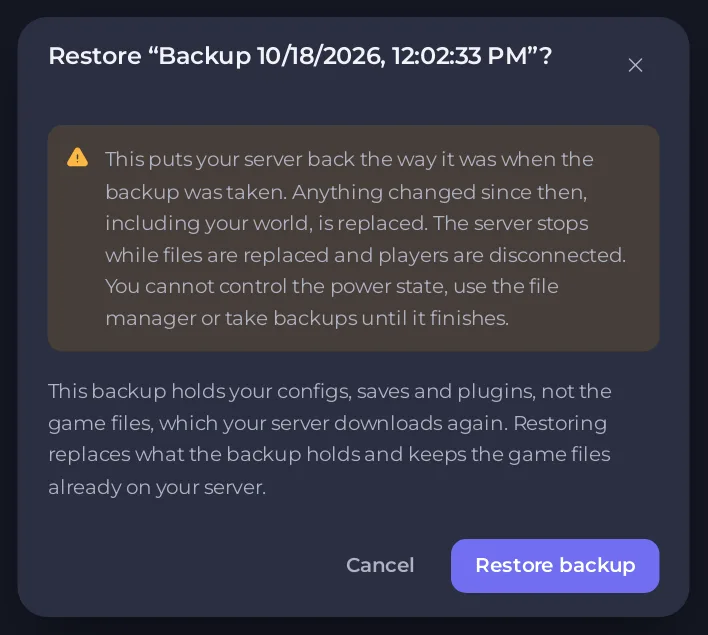
- اضغط استعادة النسخة الاحتياطية. لن تستطيع استخدام أزرار الطاقة أو مدير الملفات أو أخذ نسخ احتياطية حتى تنتهي.
- شغّل السيرفر عند انتهائها وتأكد أنه حمّل العالم: كيف تعرف أي عالم حمّله سيرفر Project Zomboid الخاص بك.
إذا أُخذت النسخة الاحتياطية مع مودات
تقول نافذة الاستعادة أيضًا أُخذت مع N عنصر من Workshop وهل تغيّرت على Steam منذ ذلك الحين:
- «لم يتغير أي منها على Steam منذ ذلك الحين، لذا يعود العالم بإصدارات المودات نفسها.»
- أو أن لدى Steam إصدارات أحدث من بعضها، وتُذكر في النافذة. «ينزّل الخادم أحدث الإصدارات عند تشغيله التالي، لذا يُحمَّل هذا العالم بمودات أحدث مما حُفظ به. تتعامل معظم المودات مع ذلك؛ وإذا فشل تحميل العالم، فتقول صفحة Console أي مود هو.»
- إذا تغيّرت قائمة Workshop لديك منذ النسخة الاحتياطية: «الاستعادة تعيد الملفات لا القائمة: تحقق من صفحة Workshop بعد ذلك.»
لماذا لا يوجد مربع «حذف الملفات غير الموجودة في النسخة الاحتياطية»
في الألعاب الأخرى تحتوي نافذة الاستعادة على المربع حذف الملفات غير الموجودة في النسخة الاحتياطية، وهو محدد افتراضيًا. ليس في نسخة Project Zomboid الاحتياطية ملفات لعبة، فإفراغ السيرفر أولًا سيحذف اللعبة. لا تعرض اللوحة هذا الخيار لهذه النسخ وترفضه.
والنتيجة: تكتب الاستعادة ملفات النسخة الاحتياطية فوق الملفات الموجودة على السيرفر، وتبقى الملفات الموجودة الآن وغير الموجودة في النسخة الاحتياطية. وفي العالم، يعني ذلك أن ملفات الخريطة للمناطق التي استُكشفت بعد النسخة الاحتياطية تبقى كما هي الآن، بينما يعود الباقي إلى النسخة الاحتياطية.
احصل على عالم النسخة الاحتياطية بالضبط
إذا احتجت إلى العالم تمامًا كما كان، دون أي شيء أحدث:
- خذ نسخة احتياطية من الحالة الحالية، تحسبًا لتغيير رأيك.
- أوقف السيرفر.
- افتح Files، ثم
.cacheوSavesوMultiplayer، واحذف مجلد العالم الذي يحمل اسم اسم الخادم بـ حذف المجلد. - استعد النسخة الاحتياطية، ثم شغّل السيرفر.
هذا استنتاج من طريقة عمل الاستعادة، ولم نجرّبه على سيرفر Project Zomboid يعمل. احتفظ بنسختك الاحتياطية الجديدة حتى تتأكد من العالم.
تراجع عن مسح أو استيراد أو إعادة ضبط منطقة
تأخذ اللوحة نسخة احتياطية قبل كل واحدة من هذه، باسم «Before map wipe» (أو المسح الذي أجريته) أو «Before world import» أو «Before area reset» والتاريخ. استعد تلك النسخة للعودة. وإذا كان اللاعبون قد استكشفوا العالم الجديد بالفعل، فاتبع «احصل على عالم النسخة الاحتياطية بالضبط» أعلاه، حتى لا تبقى ملفات خريطة أحدث ممزوجة. وبعد استيراد، يفعل التراجع عن الاستيراد في صفحة العالم ذلك بخطوة واحدة: كيف تتراجع عن استيراد عالم في سيرفر Project Zomboid الخاص بك.
إذا احتجت إلى جزء من النسخة الاحتياطية فقط
استعد الإعدادات فقط، أو الحسابات فقط، دون المساس بالعالم: كيف تستعيد الإعدادات أو اللاعبين فقط في سيرفر Project Zomboid الخاص بك.





