

أول مرة تفتح فيها خادم Minecraft جديدًا في اللوحة، يملأ الشاشةَ إعدادٌ قصير. يسأل لماذا الخادم، وأي إصدار يعمل، وبعض خيارات العالم، واسمًا، ثم يثبّت كل شيء ويشغّل الخادم. لا يبدأ الخادم حتى تنقر إنهاء الإعداد، لذلك أجب عنه قبل أن تدعو أحدًا.
ابدأ الإعداد
- افتح خادمك في اللوحة. يفتح الإعداد من تلقاء نفسه بشاشة مرحبًا:
بضع خطوات لتشغيل خادمك. لن يبدأ الخادم قبل انتهاء هذا الإعداد. - انقر البدء.
الخطوات مسرودة على اليمين في الحاسوب، وتظهر مثل Step 2 of 5 (مثلًا) في الهاتف. يمكنك الرجوع في أي وقت بـ رجوع. من الخطوة الثانية فصاعدًا ينهي تخطَّ وابدأ الإعداد بالقيم الافتراضية لكل خطوة لم تجب عنها.
للخروج دون الإنهاء، انقر علامة X في أعلى اليسار. تقول تلميحتها أنهِ لاحقًا: يبدأ الخادم بعد اكتمال الإعداد. يفتح الإعداد مرة أخرى في المرة التالية التي تفتح فيها الخادم.
الخطوة 1: لماذا هذا الخادم؟
اختر أقرب بطاقة. تختار اللوحة البرنامج وإصدارًا مناسبًا.
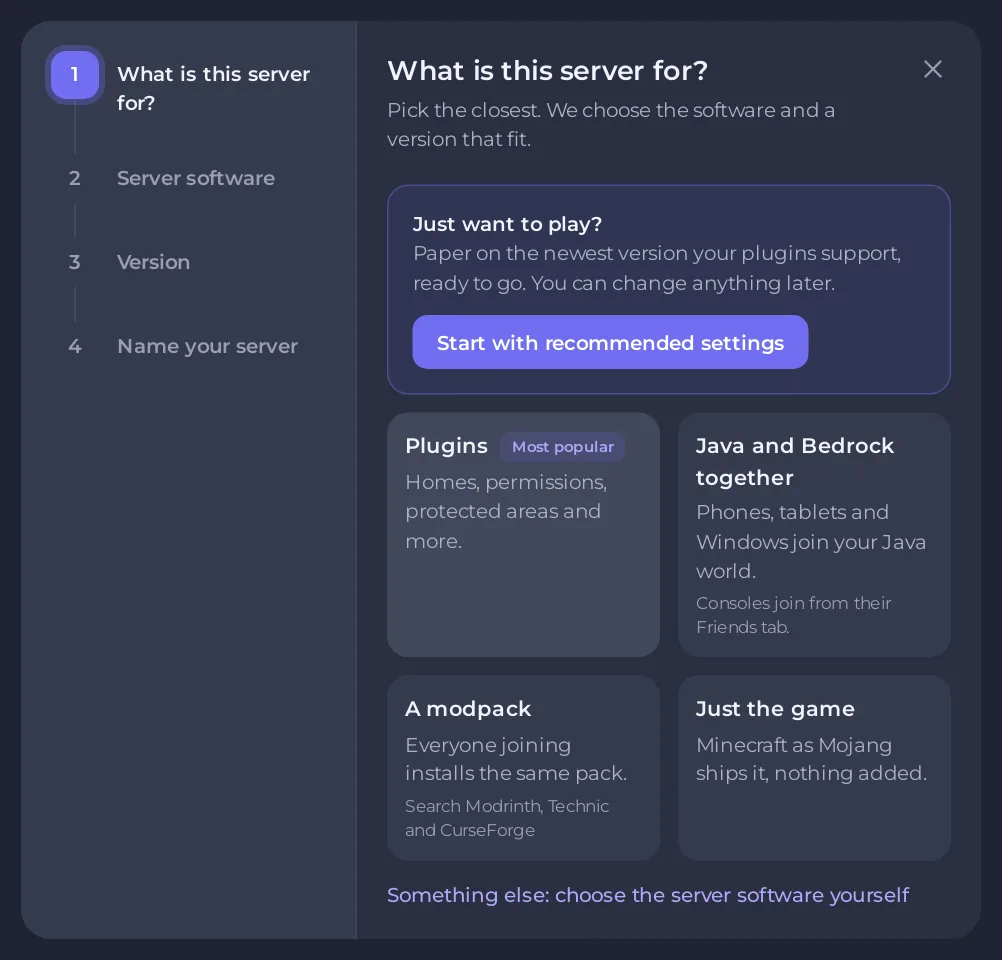
- الإضافات (عليها علامة الأكثر شيوعًا): Paper، مع إضافات للمنازل والصلاحيات والمناطق المحمية وغيرها. ينضم اللاعبون باللعبة العادية.
- Java وBedrock معًا: Paper مع اللعب المشترك، ليدخل لاعبو الهواتف والأجهزة اللوحية وحواسيب Windows عالم Java الخاص بك. لا تعرض قائمة الإصدارات إلا الإصدارات التي يدعمها اللعب المشترك.
- حزمة مودات: ابحث في مصادر حزم المودات التي تسردها اللوحة وثبّت حزمة. يحتاج كل من ينضم إلى الحزمة نفسها.
- اللعبة فقط: Vanilla، أي Minecraft كما تسلّمه Mojang تمامًا، دون أي إضافة.
- شيء آخر: اختر برنامج الخادم بنفسك: القائمة الكاملة لأنواع الخوادم، مع مربع بحث. Paper هو الاختيار المعتاد؛ أما Spigot فيبني نفسه أثناء التثبيت ويحتاج إلى ذاكرة أكبر بكثير، فاختر Paper على باقة صغيرة. راجع شرح أنواع خوادم Minecraft: Vanilla وPaper وPurpur وSpigot وForge وFabric.
مستعجل؟ في المربع تريد اللعب فقط؟ في الأعلى زر ابدأ بالإعدادات الموصى بها. يختار Paper على أحدث إصدار تدعمه إضافاتك وينتقل إلى الخطوة الأخيرة. يمكنك تغيير أي شيء لاحقًا.
الخطوة 2: الإصدار
اختر إصدار Minecraft من الإصدار. الأحدث عليه علامة (latest) وهو محدد مسبقًا. اختر إصدارًا أقدم فقط إذا احتاج إليه أصدقاؤك أو إضافاتك.
- يظهر قناة الإصدار لأنواع الخوادم التي تنشر أيضًا إصدارات تجريبية. أبقِ مستقر (موصى به). أما اللقطات (نسخ تجريبية، قد تتلف العوالم) فللاختبار.
- يظهر السماح للاعبي Bedrock بالانضمام (اللعب المشترك) حيث يستطيع اللعب المشترك العمل على ذلك النوع والإصدار. في مسار Java وBedrock يكون مفعّلًا لك، وفي المسارات الأخرى قد يكون مفعّلًا أيضًا. يعطي لاعبي Bedrock منفذًا خاصًا بهم، ويستهلك ذلك منفذًا واحدًا من باقتك. أوقفه إذا كان لاعبو Java فقط سينضمون. إذا لم تستطع اللوحة إعداد اللعب المشترك أثناء الإعداد، مثلًا لأن كل منافذ باقتك مستخدمة، فإن بطاقة اللعب المشترك مع Bedrock في المنافذ والشبكة تقول لاحقًا
لم يتم إعداد اللعب المشترك أثناء الإعداد الأوليمع السبب، ويمكنك تفعيله هناك. راجع كيف تدع لاعبي Bedrock ينضمون إلى خادم Java باستخدام Geyser. - خيارات متقدمة، في الأنواع التي تنشر إصدارات بناء منفصلة، فيها البناء وبيئة تشغيل Java. اتركهما كما هما: اللوحة تختار أصلًا أحدث بناء وJava المناسبة للإصدار.
في مساري الإضافات واللعب المشترك قد تختار اللوحة إصدارًا أقدم من الأحدث، هو الأحدث الذي تدعمه كل إضافة بداية (أو اللعب المشترك). تقول الملاحظة تحت القائمة ذلك، ويُضاف ViaVersion حتى يظل اللاعبون على أحدث إصدار قادرين على الدخول.
الخطوة 3: الإضافات (مساري الإضافات واللعب المشترك)
حدّد الإضافات التي تريدها الآن. كلها اختيارية، ويمكنك إضافة المزيد لاحقًا في تبويب المودات.
- LuckPerms: حدّد من يستطيع استخدام أي أمر.
- EssentialsX: المنازل والانتقالات (warps) والحقائب (kits) والأوامر اليومية التي يتوقعها اللاعبون.
- WorldEdit: ابنِ وعدّل مناطق كبيرة في ثوانٍ.
- WorldGuard: احمِ نقطة الظهور ومناطق أخرى من التخريب.
- CoreProtect: اعرف من كسر ماذا أو وضع ماذا، وتراجع عنه.
- Chunky: ولّد العالم مسبقًا حتى لا يسبب الاستكشاف تقطعًا.
الإضافة التي لا يوجد لها بناء لإصدارك بعد تقول ذلك ولا يمكن تحديدها.
الخطوة 4: عالمك
تُستخدم هذه الخيارات مرة واحدة، عند إنشاء العالم. القيم الافتراضية جيدة.
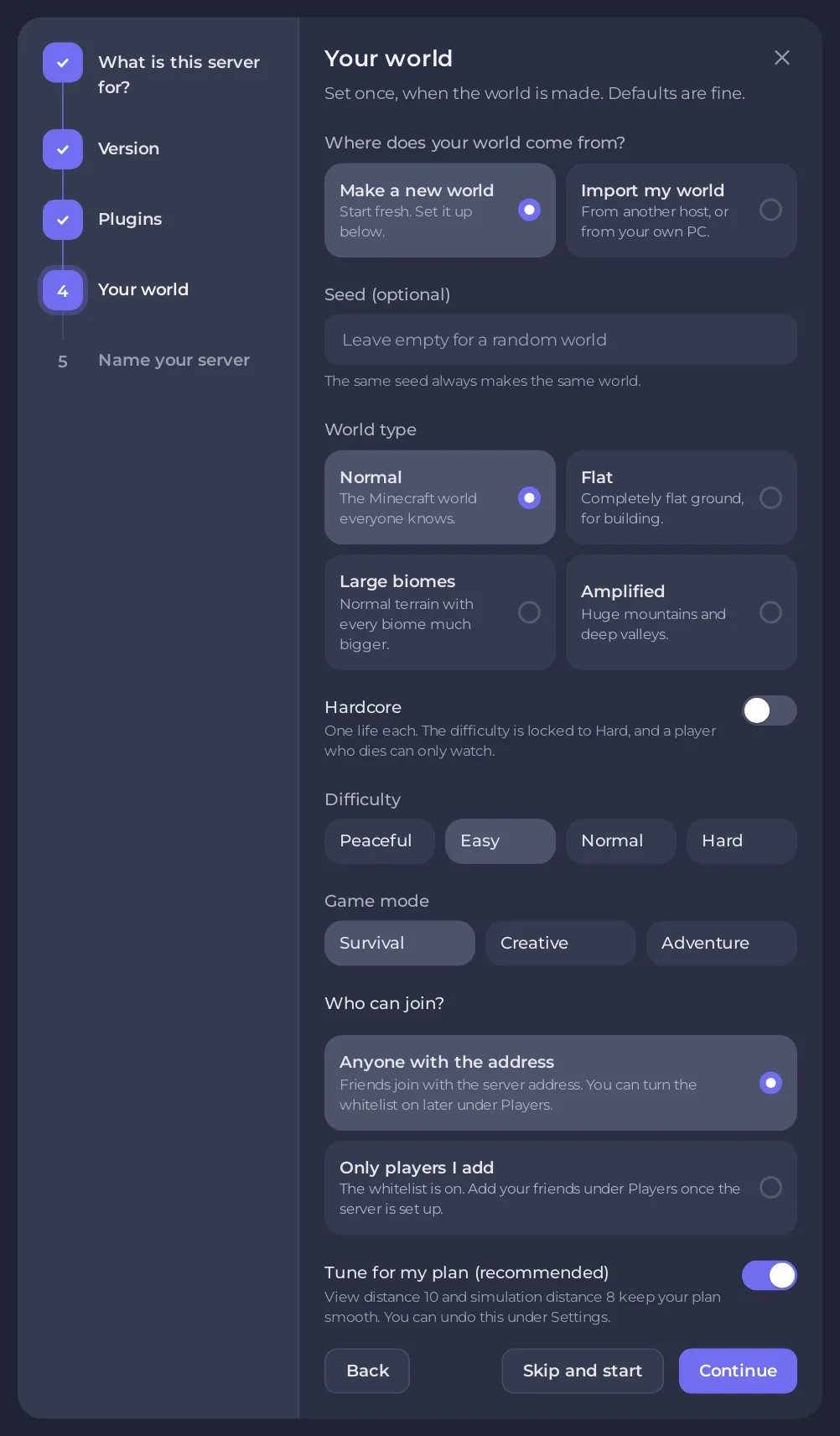
- البذرة (اختياري): البذرة نفسها تصنع العالم نفسه دائمًا. اتركها فارغة لعالم عشوائي.
- نوع العالم: عادي أو مسطح (للبناء) أو مناطق حيوية كبيرة أو مضخّم (جبال ضخمة). تستغرق العوالم المضخّمة وقتًا أطول بكثير في التوليد وتحتاج إلى ذاكرة أكبر، وعلى باقة أقل من 4 GB تحذّرك الخطوة.
- هاردكور: حياة واحدة لكل لاعب. تُقفل الصعوبة على صعب، واللاعب الذي يموت لا يستطيع إلا المشاهدة.
- الصعوبة: سلمي أو سهل أو عادي أو صعب. سهل هو الافتراضي.
- وضع اللعب: البقاء أو الإبداع أو المغامرة. البقاء هو الافتراضي.
- من يمكنه الانضمام؟: أي شخص لديه العنوان (الافتراضي)، أو اللاعبون الذين أضيفهم فقط، وهذا يفعّل القائمة البيضاء.
- الضبط حسب باقتي (موصى به): يظهر عندما يكون لدى اللوحة مسافتا رؤية ومحاكاة مناسبتان لباقتك. يضبط الاثنتين قبل أول تشغيل، وهو مفعّل افتراضيًا، ويمكنك التراجع عنه لاحقًا تحت الإعدادات. راجع كيف تغيّر مسافة الرؤية ومسافة المحاكاة في خادم Minecraft.
إذا سألت الخطوة من أين يأتي عالمك؟ فيمكنك اختيار استيراد عالمي لجلب عالم من حاسوبك أو من مضيف آخر. راجع كيف ترفع عالم Minecraft الخاص بك.
الخطوة 5: سمِّ خادمك
- اكتب اسم الخادم من 1 إلى 50 حرفًا. هذا هو الاسم الذي تراه في اللوحة. يمكنك تغييره لاحقًا.
- أضف الوصف إن شئت.
- اكتب اسمك في Minecraft (اختياري). ستكون مشرفًا (operator) وفي القائمة البيضاء من أول تشغيل، فتستطيع دائمًا الانضمام إلى خادمك. اسم Java من 1 إلى 16 حرفًا أو رقمًا أو شرطة سفلية.
- انقر إنهاء الإعداد.
إذا اخترت اللاعبون الذين أضيفهم فقط وتركت اسمك فارغًا، فإن الخطوة تحذّرك: لن تستطيع الانضمام حتى تضيف نفسك في صفحة اللاعبون.
لا توجد خانة EULA لتحديدها. قبول EULA الخاصة بـ Mojang جزء من الشروط التي وافقت عليها عند الطلب.
عند الانتهاء
تثبّت اللوحة الخادم وتشغّله. تقول الشاشة الأخيرة <your server name> is starting (أو is online بعد أن يعمل) وتعرض عنوانك مع خطوات الانضمام لـ Java Edition وما قمنا بإعداده. إذا تعذّرت إضافة شيء، مثل إضافة ليس لها بناء لإصدارك بعد، يقول ذلك مربع معلومات مفيدة. وما دام الخادم يبدأ، تقول الشاشة إنه سيكون جاهزًا خلال دقيقة تقريبًا.
- انقر نسخ بجانب العنوان وأرسله إلى أصدقائك.
- انقر الانتقال إلى خادمي.
بعد ذلك: يعرض كيف تشغّل خادم Minecraft لأول مرة ما تطبعه Console أثناء البدء، وفي كيف تنضم إلى خادم Minecraft (Java وBedrock) خطوات الانضمام.
غيّره لاحقًا
لا شيء هنا نهائي:
- نوع أو إصدار آخر: كيف تغيّر إصدار Minecraft أو نوع الخادم.
- الصعوبة ووضع اللعب وإعدادات أخرى: شرح خصائص خادم Minecraft: كل إعدادات Java.
- القائمة البيضاء مفعّلة أو متوقفة: كيف تعدّ قائمة بيضاء وتحظر اللاعبين في خادم Minecraft.
- حزمة مودات: كيف تثبّت حزمة مودات على خادم Minecraft.
البذرة ونوع العالم وهاردكور تنطبق فقط على عالم جديد. لاستخدام قيم جديدة على عالم لديك أصلًا، راجع كيف تستخدم seed ونوع العالم في خادم Minecraft.


