

يبدأ خادم Minecraft وحده حين تنهي الإعداد. يكون جاهزًا حين يعرض Console سطرًا يبدأ بـ Done وينتهي بـ For help, type "help". يستغرق البدء الأول وقتًا أطول من اللاحق، لأن الخادم يُثبَّت ويُولَّد العالم.
قبل البدء الأول
يُفتح خادم Minecraft الجديد بإعداد قصير، ولا يبدأ حتى تنقر إنهاء الإعداد. إذا لم تفعل بعد، فراجع كيف تعدّ خادم Minecraft الجديد.
شاهده يبدأ
- افتح خادمك في اللوحة وانقر تبويب Console.
- أثناء تثبيت برنامج الخادم، تقول الصفحة
This server is currently running its installation process and most actions are unavailable.انتظر حتى ينتهي. - تأتي أسطر اللوحة نفسها أولًا، مثلًا
PlayNHost server is starting...وLaunching Minecraft on PlayNHost:. - ثم يحمّل Minecraft ويولّد العالم الجديد.
- يكون الخادم جاهزًا حين يطبع سطرًا مثل:
Done (12.3s)! For help, type "help"الرقم هو عدد الثواني التي استغرقها. من تلك اللحظة يستطيع اللاعبون الانضمام.
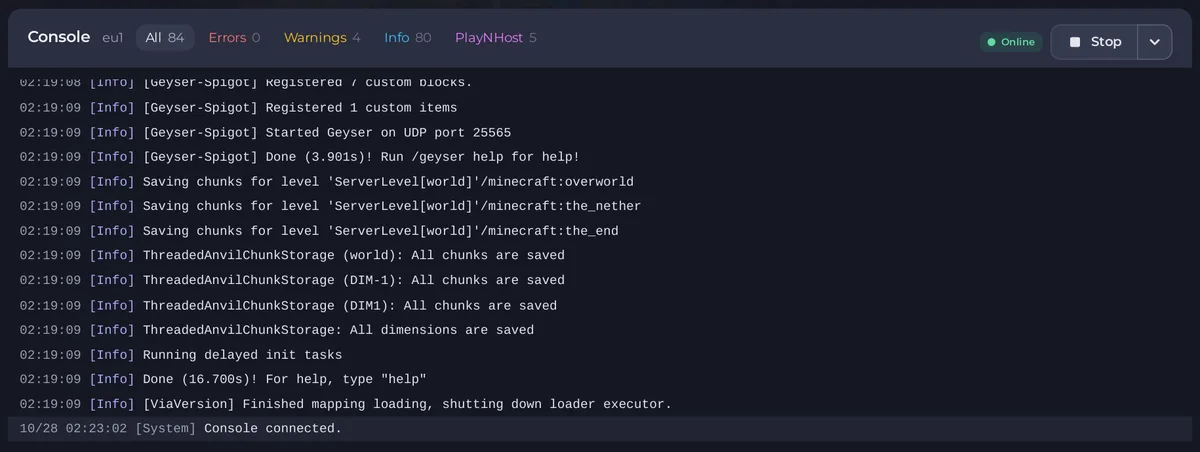
إذا ضغطت تشغيل بنفسك، فانتظر سطر Done نفسه. لا تنقر إيقاف قسري أثناء توليد العالم: تحذّر اللوحة من أن إيقاف خادم قسرًا قد يضيّع البيانات.
كم يستغرق
يحمّل البدء الأول برنامج الخادم ويثبّته، ثم يولّد عالمًا جديدًا، فيستغرق بضع دقائق. أما البدء اللاحق فيعيد استخدام العالم وهو أسرع بكثير. عالم مضخّم أو حزمة مودات كبيرة يجعلان البدء الأول أبطأ.
بطاقة جهّز خادمك
في أول 30 يومًا، تعرض صفحة نظرة عامة لمالك الخادم بطاقة جهّز خادمك فيها أربعة عناصر تُعلَّم وحدها:
- تم اختيار برنامج الخادم: يتم بالإعداد.
- يستطيع الأصدقاء الانضمام: يُعلَّم حين يستطيع أي شخص لديه العنوان الانضمام، أو حين يكون الأصدقاء في القائمة البيضاء. إضافة أصدقاء يفتح صفحة اللاعبون.
- تم حفظ نسخة احتياطية: نسخ احتياطي الآن يصنع أول نسخة احتياطية، فتكون هناك نسخة قبل أن يبني أحد.
- انضم أول لاعب: نسخ العنوان ينسخ العنوان. في Minecraft اختر Multiplayer ثم Add Server، ثم الصقه.
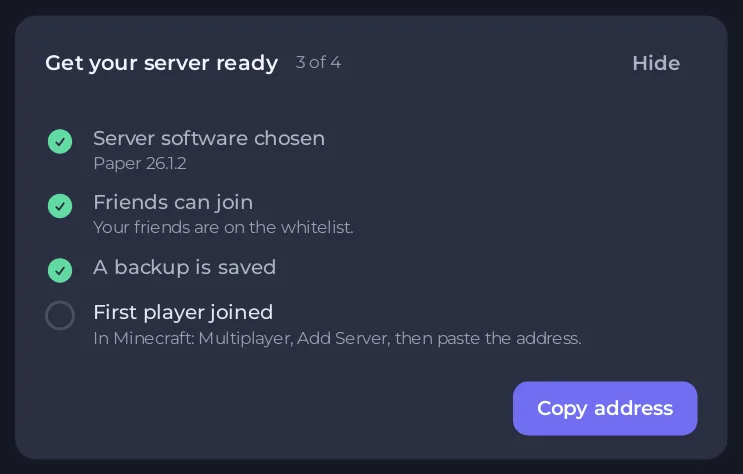
انقر إخفاء لإزالة البطاقة نهائيًا.
ما الذي يملكه الخادم الجديد أصلًا
- نوع الخادم والإصدار اللذان اخترتهما، مثلًا Paper على أحدث إصدار.
- إعدادات العالم من الإعداد: seed ونوع العالم والصعوبة ووضع اللعب.
- من يستطيع الانضمام: مفتوح لكل من لديه العنوان، ما لم تختر اللاعبون الذين أضيفهم فقط (القائمة البيضاء مفعّلة).
- أنت مشرف وفي القائمة البيضاء، إذا كتبت اسمك في Minecraft في الإعداد.
- مسافة الرؤية ومسافة المحاكاة بحجم يناسب باقتك، إذا تركت الضبط حسب باقتي مفعّلًا.
إذا لم يصل إلى Done
- يتوقف Console بخطأ. إذا تعرفت اللوحة على السبب، تعرض صفحة نظرة عامة بطاقة لماذا توقف خادمك مع السبب والحل: كيف تعرف سبب توقف خادم Minecraft.
- يبدأ ثم يتوقف من جديد. راجع مشكلات خوادم Minecraft وحلولها.
- لا يستطيع اللاعبون الانضمام مع أنه يقول Done. شغّل هل يستطيع أصدقائي الانضمام؟ في صفحة نظرة عامة: كيف تعرف لماذا لا يستطيع أصدقاؤك الانضمام إلى خادم Minecraft.
الخطوات التالية
- انضم إلى خادمك.
- اجعل نفسك مشرفًا، إذا لم تكتب اسمك في الإعداد.
- ادعُ أصدقاءك.
- غيّر الإعدادات.


