%7B.s%7Banimation%3Ab%201.5s%20ease-out%20both%7D.d%7Banimation-delay%3A.16s%7D%7D%40keyframes%20b%7B0%25%7Bfill%3A%23F4F6FA%7D18%25%7Bfill%3A%23FFE08A%7D34%25%2C70%25%7Bfill%3A%23FF8A1F%7D80%25%7Bfill%3A%23FFE08A%7D100%25%7Bfill%3A%23FF8A1F%7D%7D%3C%2Fstyle%3E%3Cg%20transform%3D%22translate(143%20428.93)%20scale(3.885906)%22%3E%3Cg%20transform%3D%22translate(0%202)%22%20fill%3D%22%23706EF0%22%3E%3Cpath%20d%3D%22M0%200%20H48%20A40%2040%200%200%201%2048%2080%20V100%20H0%20Z%22%2F%3E%3Cpath%20transform%3D%22translate(91.75%200)%22%20d%3D%22M0%200%20L48%200%20L48%2050%20L76%2050%20L76%20100%20L0%20100%20Z%22%2F%3E%3Cpath%20transform%3D%22translate(173%200)%22%20d%3D%22M0%20100%20L58%20-4%20L116%20100%20Z%22%2F%3E%3Cpath%20transform%3D%22translate(264.25%200)%22%20d%3D%22M0%200%20L104%200%20L76%2050%20L76%20100%20L28%20100%20L28%2050%20Z%22%2F%3E%3Cg%20transform%3D%22translate(375%200)%22%3E%3Cpath%20d%3D%22M0%200%20L50%2038%20L50%200%20L100%200%20L100%20100%20L0%20100%20Z%22%20fill%3D%22%23F4F6FA%22%2F%3E%3Crect%20class%3D%22s%22%20x%3D%2247%22%20y%3D%2263%22%20width%3D%2219%22%20height%3D%2230%22%2F%3E%3Crect%20class%3D%22s%20d%22%20x%3D%2274%22%20y%3D%2263%22%20width%3D%2219%22%20height%3D%2230%22%2F%3E%3C%2Fg%3E%3Cpath%20transform%3D%22translate(484.75%200)%22%20d%3D%22M0%200%20L48%200%20L48%2037%20L52%2037%20L52%200%20L100%200%20L100%20100%20L52%20100%20L52%2063%20L48%2063%20L48%20100%20L0%20100%20Z%22%2F%3E%3Cpath%20transform%3D%22translate(588.5%200)%22%20d%3D%22M0%2050%20A53%2053%200%201%200%20106%2050%20A53%2053%200%201%200%200%2050%20Z%22%2F%3E%3Cpath%20transform%3D%22translate(698.25%200)%22%20d%3D%22M25%200%20H102%20V50%20H77%20A25%2025%200%200%201%2077%20100%20H0%20V50%20H25%20A25%2025%200%200%201%2025%200%20Z%22%2F%3E%3Cpath%20transform%3D%22translate(804%200)%22%20d%3D%22M0%200%20L90%200%20L90%2050%20L69%2050%20L69%20100%20L21%20100%20L21%2050%20L0%2050%20Z%22%2F%3E%3C%2Fg%3E%3C%2Fg%3E%3C%2Fsvg%3E)


كل ما تفعله مع PlayNHost يتم في مكان واحد، هو اللوحة على panel.playnhost.com. منها تطلب السيرفرات وتدفع وتديرها وتفتح تذاكر الدعم. حساب واحد يغطي كل ذلك، وإنشاؤه مجاني. لا حاجة إلى بطاقة حتى تطلب سيرفرًا.
أنشئ حسابك
- افتح panel.playnhost.com واضغط أنشئ حسابًا تحت نموذج تسجيل الدخول. يمكنك أيضًا الذهاب مباشرة إلى صفحة التسجيل.
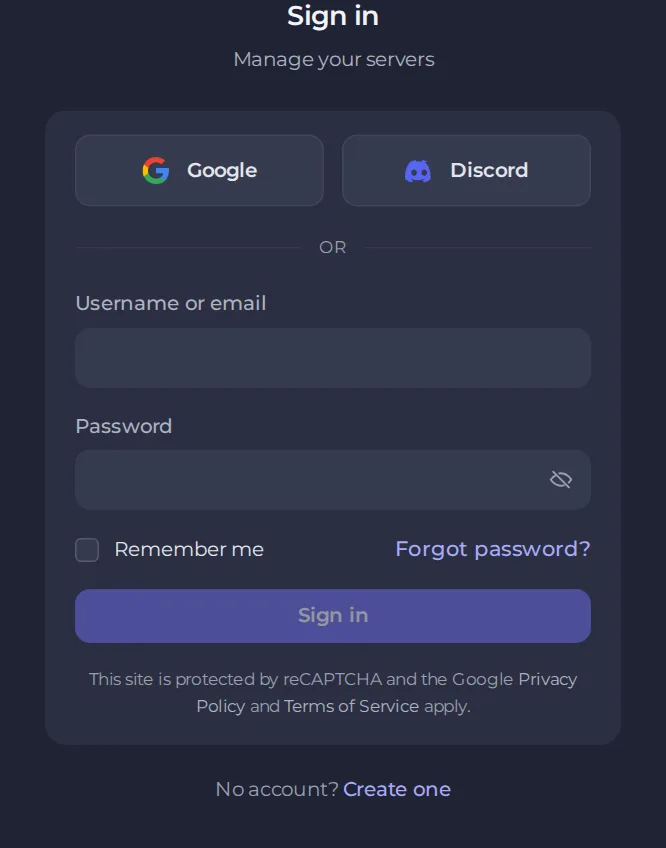
- اختر طريقة التسجيل. Google وDiscord ينشئان الحساب بضغطة واحدة. وإذا أردت استخدام البريد الإلكتروني، فاكتب اسمك الأول واسم عائلتك وبريدك الإلكتروني وكلمة مرور، ثم اكتب كلمة المرور مرة أخرى. يجب أن تتكون كلمة المرور من 8 أحرف على الأقل، وتضم أحرفًا كبيرة وصغيرة ورقمًا.
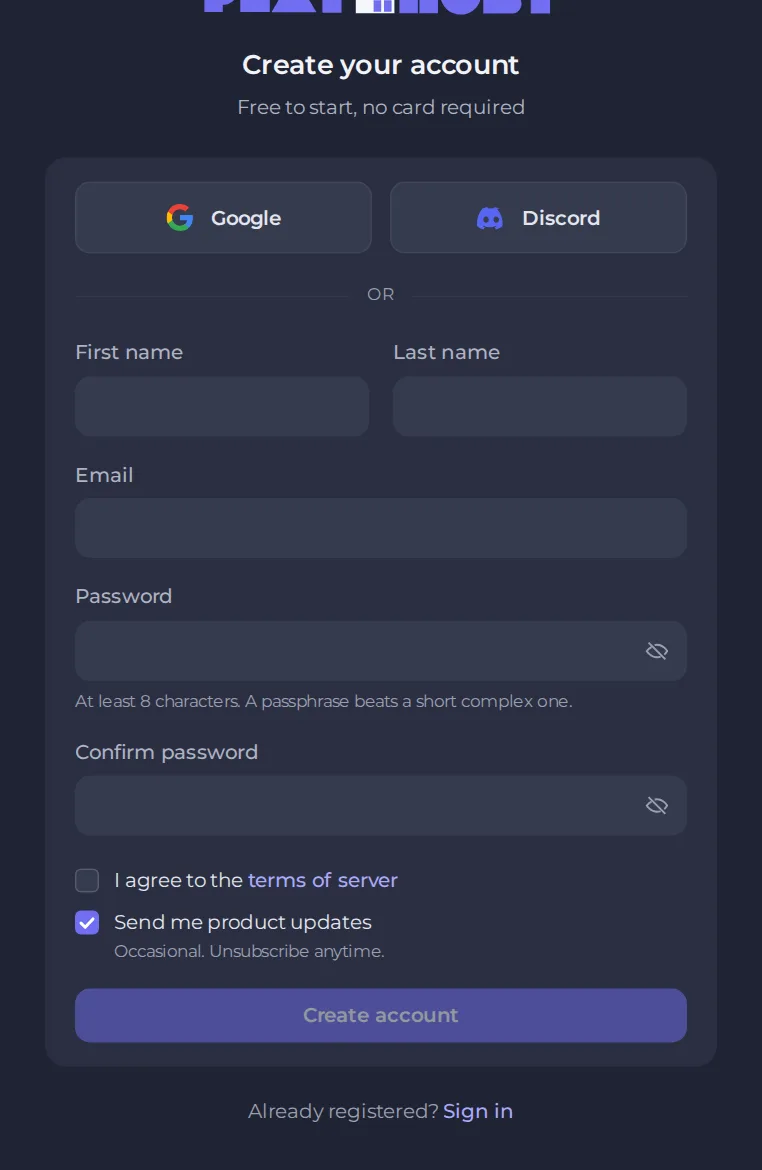
- علّم أوافق على شروط الخدمة. مربع أرسل لي تحديثات المنتج اختياري. يمكنك تغيير رسائل المنتج لاحقًا ضمن الحساب، ثم الإشعارات.
- اضغط إنشاء الحساب.
- افتح رسالة التحقق التي نرسلها إليك واضغط الرابط. تتابع الصفحة التي أنت فيها تلقائيًا بعد أن تؤكد. لا يمكنك تسجيل الدخول بكلمة المرور حتى يتم تأكيد عنوانك. الرابط يعمل 24 ساعة. إذا انتهت صلاحيته أو لم تصل الرسالة، فاستخدم إعادة إرسال الرسالة في صفحة الانتظار. الحسابات المنشأة عبر Google أو Discord مؤكدة بالفعل.
استخدم بريدًا إلكترونيًا تستطيع قراءته دائمًا. تصل إليه رسائل إعادة تعيين كلمة المرور والفواتير وردود الدعم.
سجّل الدخول لاحقًا
- اذهب إلى panel.playnhost.com.
- أدخل اسم المستخدم أو البريد الإلكتروني وكلمة المرور، أو استخدم زر Google أو Discord الذي سجلت به.
- علّم تذكّرني على جهاز لا يستخدمه غيرك.
- اضغط تسجيل الدخول.
إذا لم تستطع تسجيل الدخول
- نسيت كلمة المرور. اضغط نسيت كلمة المرور؟ تحت النموذج واتبع الرسالة التي نرسلها. تحقق من مجلد البريد غير الهام إذا لم تصل.
- طريقة تسجيل دخول خاطئة. إذا أنشأت الحساب عبر Google أو Discord، فاستخدم الزر نفسه. راجع كيف تعيد تعيين كلمة المرور أو تستعيد الوصول إلى حسابك.
- فقدت جهاز المصادقة الثنائية. اتبع الخطوات في كيف تفعّل المصادقة الثنائية.
ماذا تفعل بعد ذلك
اطلب أول سيرفر لك عبر كيف تطلب أول سيرفر ألعاب. ولإضافة حماية لحسابك فورًا، اقرأ كيف تغيّر كلمة المرور وتؤمّن حسابك.





