%7B.s%7Banimation%3Ab%201.5s%20ease-out%20both%7D.d%7Banimation-delay%3A.16s%7D%7D%40keyframes%20b%7B0%25%7Bfill%3A%23F4F6FA%7D18%25%7Bfill%3A%23FFE08A%7D34%25%2C70%25%7Bfill%3A%23FF8A1F%7D80%25%7Bfill%3A%23FFE08A%7D100%25%7Bfill%3A%23FF8A1F%7D%7D%3C%2Fstyle%3E%3Cg%20transform%3D%22translate(143%20428.93)%20scale(3.885906)%22%3E%3Cg%20transform%3D%22translate(0%202)%22%20fill%3D%22%23706EF0%22%3E%3Cpath%20d%3D%22M0%200%20H48%20A40%2040%200%200%201%2048%2080%20V100%20H0%20Z%22%2F%3E%3Cpath%20transform%3D%22translate(91.75%200)%22%20d%3D%22M0%200%20L48%200%20L48%2050%20L76%2050%20L76%20100%20L0%20100%20Z%22%2F%3E%3Cpath%20transform%3D%22translate(173%200)%22%20d%3D%22M0%20100%20L58%20-4%20L116%20100%20Z%22%2F%3E%3Cpath%20transform%3D%22translate(264.25%200)%22%20d%3D%22M0%200%20L104%200%20L76%2050%20L76%20100%20L28%20100%20L28%2050%20Z%22%2F%3E%3Cg%20transform%3D%22translate(375%200)%22%3E%3Cpath%20d%3D%22M0%200%20L50%2038%20L50%200%20L100%200%20L100%20100%20L0%20100%20Z%22%20fill%3D%22%23F4F6FA%22%2F%3E%3Crect%20class%3D%22s%22%20x%3D%2247%22%20y%3D%2263%22%20width%3D%2219%22%20height%3D%2230%22%2F%3E%3Crect%20class%3D%22s%20d%22%20x%3D%2274%22%20y%3D%2263%22%20width%3D%2219%22%20height%3D%2230%22%2F%3E%3C%2Fg%3E%3Cpath%20transform%3D%22translate(484.75%200)%22%20d%3D%22M0%200%20L48%200%20L48%2037%20L52%2037%20L52%200%20L100%200%20L100%20100%20L52%20100%20L52%2063%20L48%2063%20L48%20100%20L0%20100%20Z%22%2F%3E%3Cpath%20transform%3D%22translate(588.5%200)%22%20d%3D%22M0%2050%20A53%2053%200%201%200%20106%2050%20A53%2053%200%201%200%200%2050%20Z%22%2F%3E%3Cpath%20transform%3D%22translate(698.25%200)%22%20d%3D%22M25%200%20H102%20V50%20H77%20A25%2025%200%200%201%2077%20100%20H0%20V50%20H25%20A25%2025%200%200%201%2025%200%20Z%22%2F%3E%3Cpath%20transform%3D%22translate(804%200)%22%20d%3D%22M0%200%20L90%200%20L90%2050%20L69%2050%20L69%20100%20L21%20100%20L21%2050%20L0%2050%20Z%22%2F%3E%3C%2Fg%3E%3C%2Fg%3E%3C%2Fsvg%3E)


حسابك هو الذي يتحكم في سيرفراتك وملفاتك وبيانات الدفع، لذلك يستحق بضع دقائق لتأمينه. كل ما يلي في صفحة الأمان داخل حسابك.
غيّر كلمة المرور
- افتح اللوحة واضغط الحساب في القائمة العلوية.
- في القائمة اليسرى، تحت الوصول، اضغط الأمان.
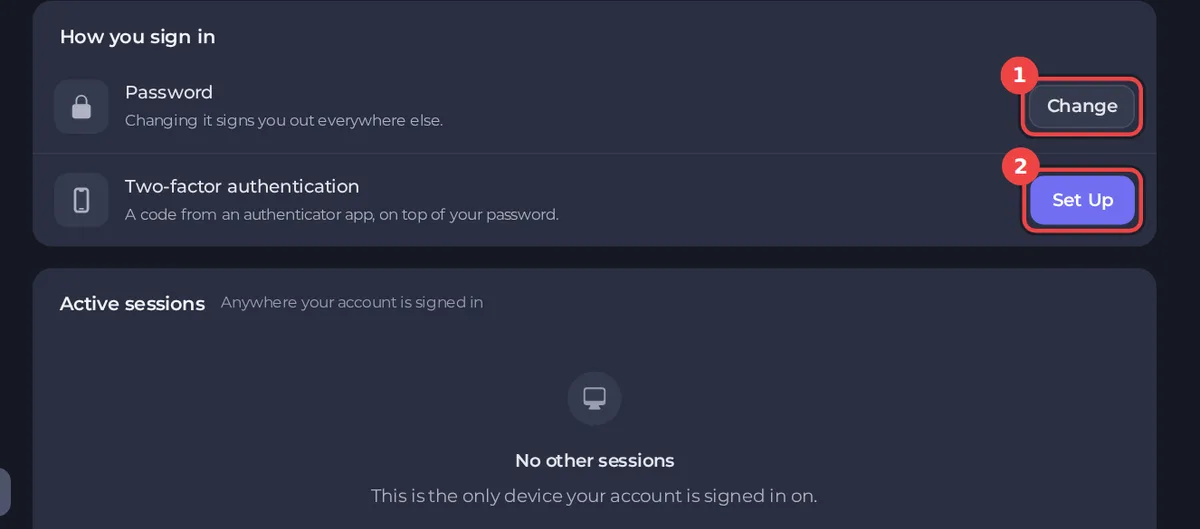
- بجانب كلمة المرور، اضغط تغيير.
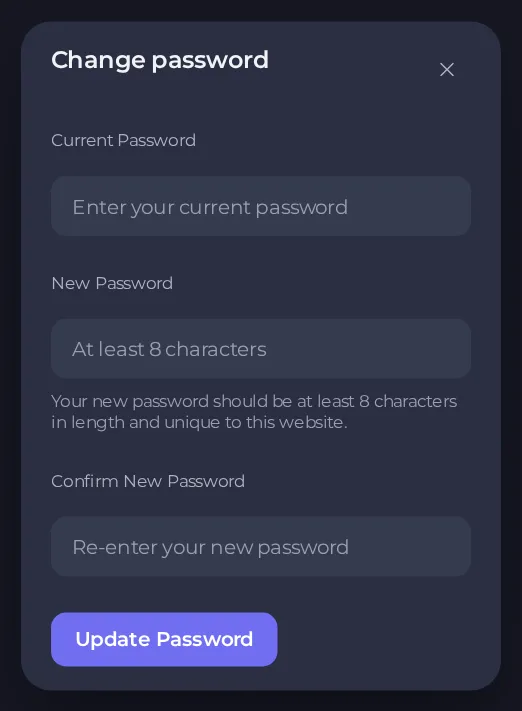
- أدخل كلمة المرور الحالية، ثم كلمة المرور الجديدة مرتين. يجب أن تتكون من 8 أحرف على الأقل، وتضم حرفًا كبيرًا وحرفًا صغيرًا ورقمًا. العبارة الطويلة من عدة كلمات تتضمن ذلك أقوى وأسهل في التذكر من خليط قصير من الرموز.
- اضغط تحديث كلمة المرور.
تغيير كلمة المرور يسجّل خروجك من كل مكان آخر. تبقى مسجّل الدخول على الجهاز الذي استخدمته، وعلى كل متصفح وجهاز آخر أن يسجّل الدخول من جديد. إذا كنت تظن أن شخصًا آخر يعرف كلمة مرورك، فهذا بالضبط ما تريده.
قائمة تحمي حسابك
- استخدم كلمة مرور لا تستخدمها في أي مكان آخر. إذا اخترق أحدهم موقعًا آخر، يجرّب المهاجمون كلمة المرور نفسها هنا.
- فعّل التحقق بخطوتين. يحميك حتى لو تسرّبت كلمة مرورك. اقرأ كيف تفعّل التحقق بخطوتين.
- تحقق من الأماكن التي سجّلت منها الدخول. أزل الجلسات التي لا تعرفها. اقرأ كيف تراجع نشاط حسابك وجلساتك النشطة.
- شارك الوصول، لا كلمة مرورك. ادعُ الأشخاص إلى سيرفرك بدور محدد. اقرأ كيف تدعو أصدقاءك وتمنحهم الوصول.
- حافظ على أمان بريدك الإلكتروني. إعادة تعيين كلمة المرور وإشعارات الحساب تصل إليه.
- انتبه للروابط. تأكد دائمًا أنك على
panel.playnhost.comقبل كتابة كلمة المرور. الدعم لا يحتاج إلى كلمة مرورك أبدًا.
إذا لم تستطع تسجيل الدخول
اقرأ كيف تعيد تعيين كلمة المرور أو تستعيد حسابك.
إذا ظننت أن شخصًا آخر دخل إلى حسابك
- غيّر كلمة المرور الآن. هذا يسجّل خروجك من كل جهاز آخر.
- فعّل التحقق بخطوتين.
- افتح نشاط الحساب وابحث عن عمليات دخول أو تغييرات لم تجرِها.
- أنهِ كل جلسة لا تعرفها.
- افتح مفاتيح API وSSH واحذف أي مفتاح لا تعرفه. تغيير كلمة المرور لا يحذف المفاتيح.
- افتح تذكرة في الفئة Account & login وأخبرنا بما رأيت. اقرأ كيف تفتح تذكرة دعم.





