%7B.s%7Banimation%3Ab%201.5s%20ease-out%20both%7D.d%7Banimation-delay%3A.16s%7D%7D%40keyframes%20b%7B0%25%7Bfill%3A%23F4F6FA%7D18%25%7Bfill%3A%23FFE08A%7D34%25%2C70%25%7Bfill%3A%23FF8A1F%7D80%25%7Bfill%3A%23FFE08A%7D100%25%7Bfill%3A%23FF8A1F%7D%7D%3C%2Fstyle%3E%3Cg%20transform%3D%22translate(143%20428.93)%20scale(3.885906)%22%3E%3Cg%20transform%3D%22translate(0%202)%22%20fill%3D%22%23706EF0%22%3E%3Cpath%20d%3D%22M0%200%20H48%20A40%2040%200%200%201%2048%2080%20V100%20H0%20Z%22%2F%3E%3Cpath%20transform%3D%22translate(91.75%200)%22%20d%3D%22M0%200%20L48%200%20L48%2050%20L76%2050%20L76%20100%20L0%20100%20Z%22%2F%3E%3Cpath%20transform%3D%22translate(173%200)%22%20d%3D%22M0%20100%20L58%20-4%20L116%20100%20Z%22%2F%3E%3Cpath%20transform%3D%22translate(264.25%200)%22%20d%3D%22M0%200%20L104%200%20L76%2050%20L76%20100%20L28%20100%20L28%2050%20Z%22%2F%3E%3Cg%20transform%3D%22translate(375%200)%22%3E%3Cpath%20d%3D%22M0%200%20L50%2038%20L50%200%20L100%200%20L100%20100%20L0%20100%20Z%22%20fill%3D%22%23F4F6FA%22%2F%3E%3Crect%20class%3D%22s%22%20x%3D%2247%22%20y%3D%2263%22%20width%3D%2219%22%20height%3D%2230%22%2F%3E%3Crect%20class%3D%22s%20d%22%20x%3D%2274%22%20y%3D%2263%22%20width%3D%2219%22%20height%3D%2230%22%2F%3E%3C%2Fg%3E%3Cpath%20transform%3D%22translate(484.75%200)%22%20d%3D%22M0%200%20L48%200%20L48%2037%20L52%2037%20L52%200%20L100%200%20L100%20100%20L52%20100%20L52%2063%20L48%2063%20L48%20100%20L0%20100%20Z%22%2F%3E%3Cpath%20transform%3D%22translate(588.5%200)%22%20d%3D%22M0%2050%20A53%2053%200%201%200%20106%2050%20A53%2053%200%201%200%200%2050%20Z%22%2F%3E%3Cpath%20transform%3D%22translate(698.25%200)%22%20d%3D%22M25%200%20H102%20V50%20H77%20A25%2025%200%200%201%2077%20100%20H0%20V50%20H25%20A25%2025%200%200%201%2025%200%20Z%22%2F%3E%3Cpath%20transform%3D%22translate(804%200)%22%20d%3D%22M0%200%20L90%200%20L90%2050%20L69%2050%20L69%20100%20L21%20100%20L21%2050%20L0%2050%20Z%22%2F%3E%3C%2Fg%3E%3C%2Fg%3E%3C%2Fsvg%3E)


يطلب التحقق بخطوتين (ويسمى أيضًا المصادقة الثنائية) رمزًا من تطبيق على هاتفك في كل مرة تسجّل فيها الدخول، إضافةً إلى كلمة المرور. عندها لا تنفع كلمة المرور المسروقة وحدها أحدًا.
ما تحتاج إليه
- هاتف عليه تطبيق مصادقة، مثل Google Authenticator أو Microsoft Authenticator أو Authy أو 1Password
- كلمة مرور حسابك
فعّله
- افتح اللوحة، واضغط الحساب، ثم الأمان في القائمة اليسرى.
- بجانب التحقق بخطوتين، اضغط إعداد.
- تعرض نافذة تفعيل التحقق بخطوتين رمز QR. افتح تطبيق المصادقة وامسحه. وإذا لم تستطع المسح، فتعرض النافذة أيضًا السر نفسه نصًّا يمكنك كتابته في التطبيق.
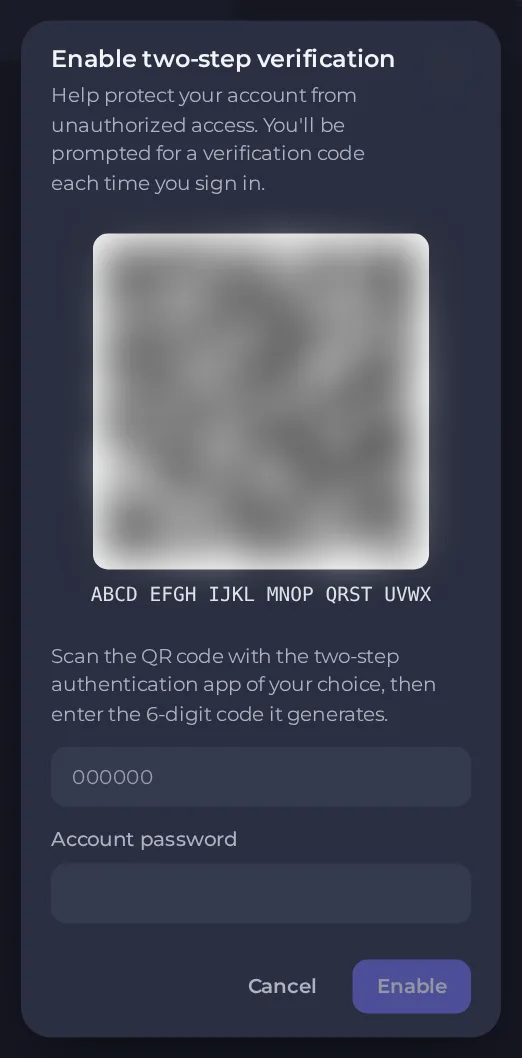
- يعرض تطبيقك الآن رمزًا من 6 أرقام يتغير كل 30 ثانية. اكتب الرمز الحالي في الحقل.
- أدخل كلمة مرور الحساب.
- اضغط تفعيل.
احفظ رموز الاسترداد
بعد التفعيل، تعرض نافذة بعنوان تم تفعيل التحقق بخطوتين مجموعة من رموز النسخ الاحتياطي.
تُعرض هذه الرموز مرة واحدة ولا يمكن عرضها مرة أخرى. احفظها في مكان آمن، مثل مدير كلمات المرور، قبل أن تضغط تم.
إذا فقدت هاتفك، يمكنك استخدام أحد هذه الرموز بدل رمز التطبيق لتسجيل الدخول.
سجّل الدخول بالتحقق بخطوتين
- سجّل الدخول ببريدك الإلكتروني وكلمة المرور كالمعتاد.
- عند الطلب، اكتب الرمز المكوّن من 6 أرقام من تطبيقك. استخدم رمز استرداد بدلًا منه إذا لم يكن هاتفك معك.
إذا فقدت هاتفك ورموز الاسترداد
افتح تذكرة في الفئة Account & login من جهاز آخر مسجّل الدخول عليه، أو تواصل مع الدعم مع ذكر البريد الإلكتروني للحساب. سنطلب منك إثبات أن الحساب لك قبل أن نزيل التحقق بخطوتين. اقرأ كيف تفتح تذكرة دعم.
ولأن فقدان الاثنين معًا قد يُقفل الحساب في وجهك، فإن حفظ رموز الاسترداد هو أهم جزء في هذا الإعداد.
اشترط التحقق بخطوتين على من تدعوهم
إذا شاركت سيرفرًا، يمكنك أن تشترط على كل من في الفريق استخدام التحقق بخطوتين أيضًا. اقرأ كيف تدعو أصدقاءك وتمنحهم الوصول.
من المفيد أن تعرف
- تعتمد رموز المصادقة على صحة ساعة هاتفك. إذا رُفضت الرموز، فاضبط وقت الهاتف على التلقائي.
- تنتقل إلى هاتف جديد؟ انقل حسابات التطبيق قبل مسح الهاتف القديم، أو استخدم رمز استرداد.





