%7B.s%7Banimation%3Ab%201.5s%20ease-out%20both%7D.d%7Banimation-delay%3A.16s%7D%7D%40keyframes%20b%7B0%25%7Bfill%3A%23F4F6FA%7D18%25%7Bfill%3A%23FFE08A%7D34%25%2C70%25%7Bfill%3A%23FF8A1F%7D80%25%7Bfill%3A%23FFE08A%7D100%25%7Bfill%3A%23FF8A1F%7D%7D%3C%2Fstyle%3E%3Cg%20transform%3D%22translate(143%20428.93)%20scale(3.885906)%22%3E%3Cg%20transform%3D%22translate(0%202)%22%20fill%3D%22%23706EF0%22%3E%3Cpath%20d%3D%22M0%200%20H48%20A40%2040%200%200%201%2048%2080%20V100%20H0%20Z%22%2F%3E%3Cpath%20transform%3D%22translate(91.75%200)%22%20d%3D%22M0%200%20L48%200%20L48%2050%20L76%2050%20L76%20100%20L0%20100%20Z%22%2F%3E%3Cpath%20transform%3D%22translate(173%200)%22%20d%3D%22M0%20100%20L58%20-4%20L116%20100%20Z%22%2F%3E%3Cpath%20transform%3D%22translate(264.25%200)%22%20d%3D%22M0%200%20L104%200%20L76%2050%20L76%20100%20L28%20100%20L28%2050%20Z%22%2F%3E%3Cg%20transform%3D%22translate(375%200)%22%3E%3Cpath%20d%3D%22M0%200%20L50%2038%20L50%200%20L100%200%20L100%20100%20L0%20100%20Z%22%20fill%3D%22%23F4F6FA%22%2F%3E%3Crect%20class%3D%22s%22%20x%3D%2247%22%20y%3D%2263%22%20width%3D%2219%22%20height%3D%2230%22%2F%3E%3Crect%20class%3D%22s%20d%22%20x%3D%2274%22%20y%3D%2263%22%20width%3D%2219%22%20height%3D%2230%22%2F%3E%3C%2Fg%3E%3Cpath%20transform%3D%22translate(484.75%200)%22%20d%3D%22M0%200%20L48%200%20L48%2037%20L52%2037%20L52%200%20L100%200%20L100%20100%20L52%20100%20L52%2063%20L48%2063%20L48%20100%20L0%20100%20Z%22%2F%3E%3Cpath%20transform%3D%22translate(588.5%200)%22%20d%3D%22M0%2050%20A53%2053%200%201%200%20106%2050%20A53%2053%200%201%200%200%2050%20Z%22%2F%3E%3Cpath%20transform%3D%22translate(698.25%200)%22%20d%3D%22M25%200%20H102%20V50%20H77%20A25%2025%200%200%201%2077%20100%20H0%20V50%20H25%20A25%2025%200%200%201%2025%200%20Z%22%2F%3E%3Cpath%20transform%3D%22translate(804%200)%22%20d%3D%22M0%200%20L90%200%20L90%2050%20L69%2050%20L69%20100%20L21%20100%20L21%2050%20L0%2050%20Z%22%2F%3E%3C%2Fg%3E%3C%2Fg%3E%3C%2Fsvg%3E)


تتم المدفوعات داخل اللوحة، ببطاقة أو بمحفظة مثل Apple Pay أو Google Pay. تُدخَل بيانات البطاقة في نموذج آمن من مزوّد الدفع لدينا، Stripe، ولا تصل أبدًا إلى سيرفرات PlayNHost.
ادفع ثمن طلب
- أكمل الخطوات في كيف تطلب أول سيرفر ألعاب لك. في صفحة المراجعة، تحت طريقة الدفع، اختر رصيد حسابك أو بطاقة محفوظة أو بطاقة أو محفظة مختلفة.
- اضغط تقديم الطلب والدفع. تُفتح نافذة دفع. إذا لم تكن لديك بطاقة محفوظة، فهي تعرض Apple Pay وGoogle Pay حيثما يدعمهما جهازك، وحقول البطاقة: رقم البطاقة وتاريخ الانتهاء ورمز الأمان والبلد.
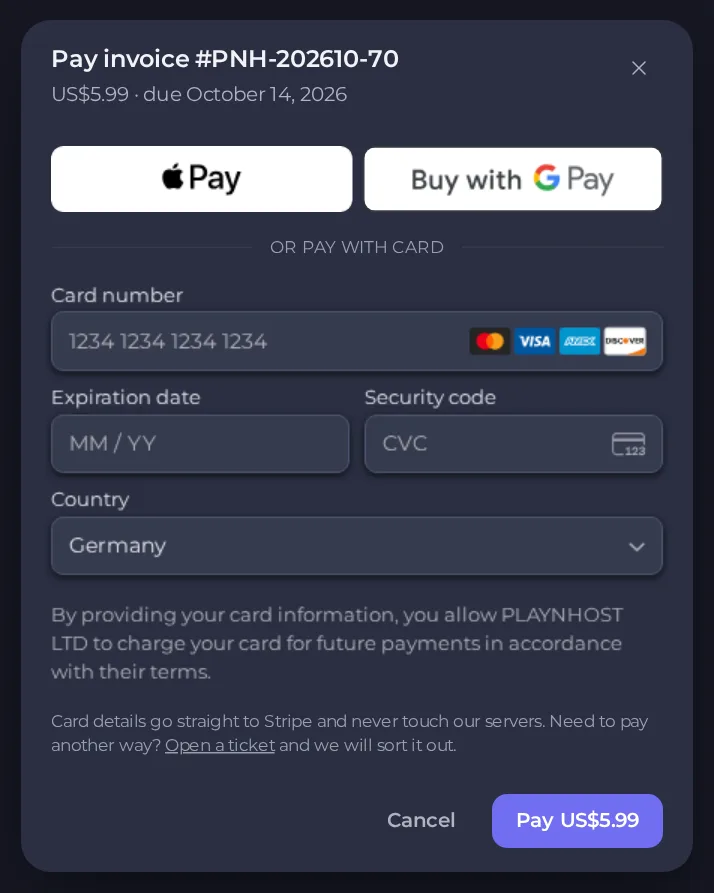
- اضغط دفع. يعرض الزر إجماليك. لا تغلق النافذة حتى تعرض التأكيد.
البطاقات والمحافظ التي تدفع بها هنا تُحفظ لتجديداتك، والنموذج يخبرك بذلك. بعدها تُسدَّد التجديدات تلقائيًا في تاريخ الاستحقاق. يمكنك إزالة طريقة محفوظة من الحساب، ثم طرق الدفع. وإذا أغلقت نافذة الدفع، فتبقي صفحة الطلب زر دفع، وتبقى الفاتورة في صفحة الفوترة، فتستطيع الدفع لاحقًا.
ماذا يحدث بعد الدفع
- تتابع اللوحة طلبك وتعرض تقدمه.
- يُنشأ سيرفرك وتُثبَّت لعبته. يكون هذا سريعًا عادةً. الألعاب ذات التنزيلات الكبيرة جدًا تستغرق وقتًا أطول.
- تصلك رسالة بريد إلكتروني تفيد بأن سيرفرك جاهز. وسيظهر أيضًا في صفحة خوادمي.
- افتح السيرفر. إذا كانت شارة حالته تعرض غير متصل، فاضغط تشغيل لتشغيله.
بعد ذلك، اعثر على عنوانك في كيف تنضم إلى سيرفرك.
إذا بدا شيء غير صحيح
- نجح الدفع لكن لا يظهر سيرفر. انتظر بضع دقائق وحدّث صفحة خوادمي. إذا ظلت صفحة الطلب لا تعرض سيرفرًا بعد وقت طويل، فافتح تذكرة برقم فاتورتك. راجع كيف تفتح تذكرة دعم.
- رُفض الدفع. تحقق من بيانات البطاقة ومن أن مصرفك يسمح بالمدفوعات عبر الإنترنت، أو جرّب بطاقة أخرى أو محفظة.
- خُصم منك المبلغ مرتين. افتح تذكرة برقمي الفاتورتين وسنفحص الأمر.
- تريد الدفع بطريقة أخرى. افتح تذكرة وسنرتب ذلك.
أين تجد فاتورتك
كل دفعة تنشئ فاتورة. افتح الفوترة في اللوحة لعرضها وتنزيلها. راجع كيف تعرض فواتيرك وتدفعها وتنزّلها.





