%7B.s%7Banimation%3Ab%201.5s%20ease-out%20both%7D.d%7Banimation-delay%3A.16s%7D%7D%40keyframes%20b%7B0%25%7Bfill%3A%23F4F6FA%7D18%25%7Bfill%3A%23FFE08A%7D34%25%2C70%25%7Bfill%3A%23FF8A1F%7D80%25%7Bfill%3A%23FFE08A%7D100%25%7Bfill%3A%23FF8A1F%7D%7D%3C%2Fstyle%3E%3Cg%20transform%3D%22translate(143%20428.93)%20scale(3.885906)%22%3E%3Cg%20transform%3D%22translate(0%202)%22%20fill%3D%22%23706EF0%22%3E%3Cpath%20d%3D%22M0%200%20H48%20A40%2040%200%200%201%2048%2080%20V100%20H0%20Z%22%2F%3E%3Cpath%20transform%3D%22translate(91.75%200)%22%20d%3D%22M0%200%20L48%200%20L48%2050%20L76%2050%20L76%20100%20L0%20100%20Z%22%2F%3E%3Cpath%20transform%3D%22translate(173%200)%22%20d%3D%22M0%20100%20L58%20-4%20L116%20100%20Z%22%2F%3E%3Cpath%20transform%3D%22translate(264.25%200)%22%20d%3D%22M0%200%20L104%200%20L76%2050%20L76%20100%20L28%20100%20L28%2050%20Z%22%2F%3E%3Cg%20transform%3D%22translate(375%200)%22%3E%3Cpath%20d%3D%22M0%200%20L50%2038%20L50%200%20L100%200%20L100%20100%20L0%20100%20Z%22%20fill%3D%22%23F4F6FA%22%2F%3E%3Crect%20class%3D%22s%22%20x%3D%2247%22%20y%3D%2263%22%20width%3D%2219%22%20height%3D%2230%22%2F%3E%3Crect%20class%3D%22s%20d%22%20x%3D%2274%22%20y%3D%2263%22%20width%3D%2219%22%20height%3D%2230%22%2F%3E%3C%2Fg%3E%3Cpath%20transform%3D%22translate(484.75%200)%22%20d%3D%22M0%200%20L48%200%20L48%2037%20L52%2037%20L52%200%20L100%200%20L100%20100%20L52%20100%20L52%2063%20L48%2063%20L48%20100%20L0%20100%20Z%22%2F%3E%3Cpath%20transform%3D%22translate(588.5%200)%22%20d%3D%22M0%2050%20A53%2053%200%201%200%20106%2050%20A53%2053%200%201%200%200%2050%20Z%22%2F%3E%3Cpath%20transform%3D%22translate(698.25%200)%22%20d%3D%22M25%200%20H102%20V50%20H77%20A25%2025%200%200%201%2077%20100%20H0%20V50%20H25%20A25%2025%200%200%201%2025%200%20Z%22%2F%3E%3Cpath%20transform%3D%22translate(804%200)%22%20d%3D%22M0%200%20L90%200%20L90%2050%20L69%2050%20L69%20100%20L21%20100%20L21%2050%20L0%2050%20Z%22%2F%3E%3C%2Fg%3E%3C%2Fg%3E%3C%2Fsvg%3E)


Abra Wipe no menu da esquerda e role até o card Rotação de mapas. Adicione os mapas que você quer, coloque-os em ordem, marque o que vem a seguir e clique em Salvar rotação. Todos os wipes que criam um mapa novo, incluindo o seu force wipe agendado, passam a usar o mapa marcado como Próximo e passam a marca para o seguinte.
O que uma rotação faz
Sem rotação, um wipe que cria um mapa novo escolhe uma seed aleatória nova. Com uma, ele usa o mapa marcado como Próximo:
- Um mapa gerado define o tamanho do mundo e a seed para a próxima inicialização. Deixe a seed vazia e esse mapa recebe uma seed aleatória nova toda vez que chega a vez dele.
- Um link de mapa personalizado define o link de onde o seu servidor carrega o mapa. Veja Como usar um mapa personalizado no seu servidor Rust.
Depois do último mapa, a rotação recomeça no primeiro. Uma rotação tem no máximo 20 mapas.
Adicionar mapas
- Abra seu servidor no painel e clique em Wipe no menu da esquerda.
- Role até Rotação de mapas, abaixo do passo 2. Uma lista nova diz
No maps yet. Each new-map wipe rolls a new random seed.
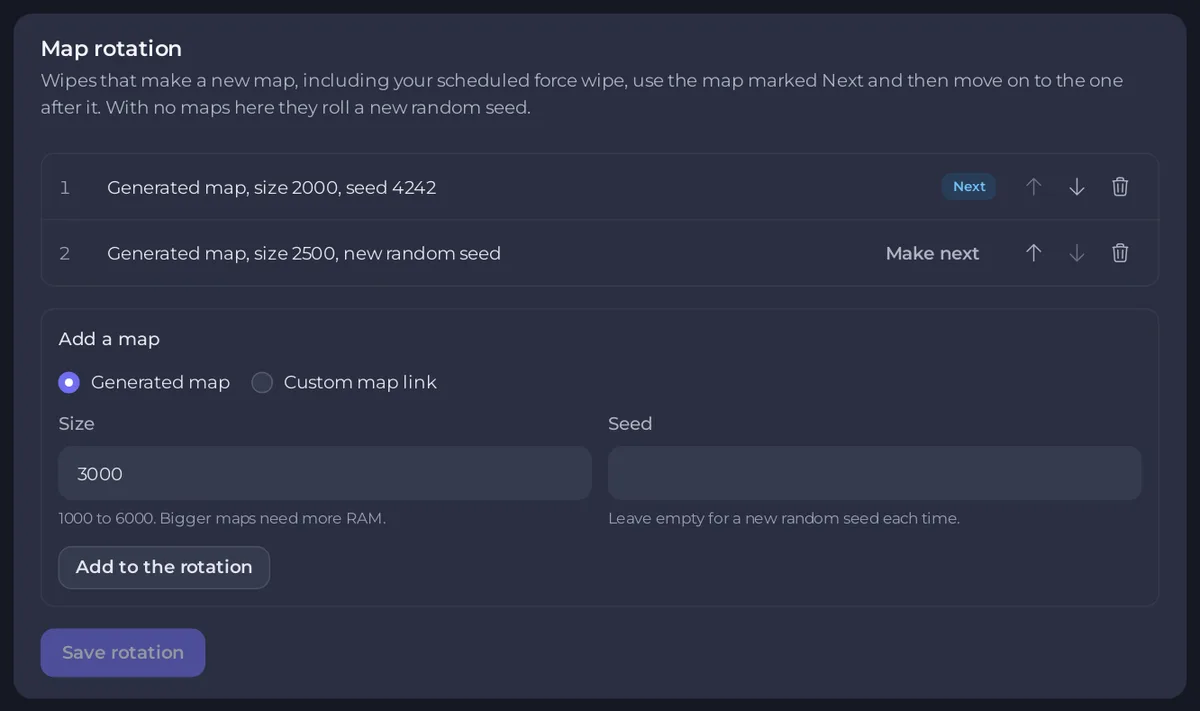
- Em Adicionar um mapa, escolha Mapa gerado ou Link de mapa personalizado.
- Para um mapa gerado, digite o Tamanho, de 1000 a 6000 (mapas maiores precisam de mais RAM), e uma Seed de 1 a 2147483647, ou deixe a Seed vazia para uma seed aleatória nova a cada vez. O tamanho vem preenchido com o tamanho atual do mundo do seu servidor.
- Para um mapa personalizado, cole o Link direto para o arquivo .map, por exemplo um link do Dropbox que termina em
?dl=1. Os mapas com prefabs personalizados precisam também da extensão RustEdit no Oxide ou no Carbon. - Clique em Adicionar à rotação. O mapa entra no fim da lista.
- Repita para cada mapa e depois clique em Salvar rotação.
Até você salvar, o card diz Not saved yet. Wipes use the saved list. Nada muda no seu servidor até você clicar em Salvar rotação.
Mudar a ordem
Cada linha tem um número, uma linha com o nome do mapa e botões:
- Próximo marca o mapa que o próximo wipe usa. Clique em Tornar o próximo em outra linha para mudar a marca.
- Subir e Descer (as setas) mudam a ordem.
- Remover (a lixeira) tira um mapa da lista.
Clique em Salvar rotação depois das alterações. Para remover a rotação, remova todos os mapas e salve: os wipes voltam a escolher uma seed aleatória nova.
Fazer wipe para o próximo mapa
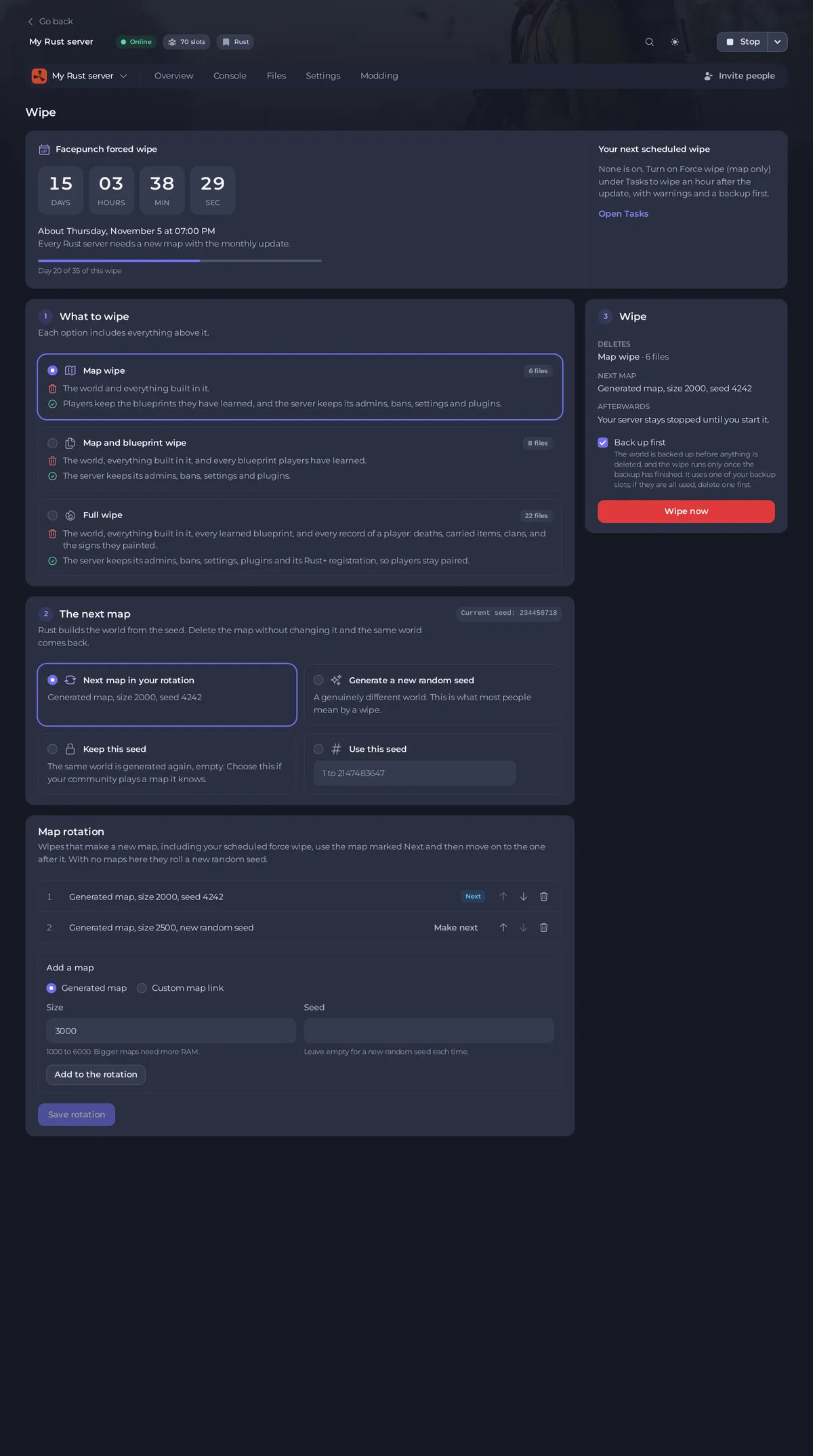
- Manualmente: na página Wipe, o passo 2, O próximo mapa, mostra Próximo mapa da sua rotação com o nome do mapa, e fica escolhido quando a página abre. O resumo do passo 3, Wipe, mostra-o em Próximo mapa. Clique em Fazer wipe agora como de costume: Como fazer wipe no seu servidor Rust. Você ainda pode escolher Gerar uma nova seed aleatória, Manter esta seed ou Usar esta seed; só o Próximo mapa da sua rotação usa a rotação e avança nela.
- Em um agendamento: os agendamentos de wipe prontos nas Tarefas rápidas, e Executar na tarefa Wipe do mapa, usam sempre a rotação: Como configurar wipes automáticos no seu servidor Rust.
Depois de um wipe manual sem backup prévio, a página diz qual é o mapa seguinte, por exemplo The next map is map 2 of 3 in your rotation. Inicie o servidor quando estiver pronto: o mapa novo é construído na inicialização.
Se algo der errado
- Sua rotação salva não pode ser usada: o card mostra isso com o motivo. Os wipes que criam um mapa novo ficam parados até você salvar uma lista nova. A lista aparece vazia: adicione seus mapas de novo e clique em Salvar rotação.
- A rotação não foi salva com uma mensagem dizendo que um wipe usou o próximo mapa desde que você abriu a página: nesse meio tempo rodou um wipe. Recarregue a página e faça a alteração de novo.
- Uma mensagem dizendo que o comando de inicialização do seu servidor não consegue carregar esse tipo de mapa: servidores mais antigos podem precisar de uma atualização única. Abra um ticket de suporte. Um wipe que esbarre nisso para antes de apagar qualquer coisa.
- Os botões não aparecem e o card diz
Changing the rotation needs the Change startup permission.: peça essa permissão ao proprietário. Veja Como deixar um amigo ajudar a gerenciar seu servidor Rust.
Bom saber
- O link de um mapa personalizado precisa continuar online enquanto ele estiver na rotação, porque os jogadores baixam o mapa por ele quando entram.
- Cada mapa novo precisa de uma imagem nova no mapa ao vivo. Desenhe-a depois da primeira inicialização no mapa novo: Como usar o mapa ao vivo no seu servidor Rust.
- O registro de Atividade diz
Saved the map rotationquando alguém a salva. - Para ver um tamanho e uma seed antes de adicioná-los, veja Como escolher o tamanho do mundo e a seed do seu servidor Rust.





