%7B.s%7Banimation%3Ab%201.5s%20ease-out%20both%7D.d%7Banimation-delay%3A.16s%7D%7D%40keyframes%20b%7B0%25%7Bfill%3A%23F4F6FA%7D18%25%7Bfill%3A%23FFE08A%7D34%25%2C70%25%7Bfill%3A%23FF8A1F%7D80%25%7Bfill%3A%23FFE08A%7D100%25%7Bfill%3A%23FF8A1F%7D%7D%3C%2Fstyle%3E%3Cg%20transform%3D%22translate(143%20428.93)%20scale(3.885906)%22%3E%3Cg%20transform%3D%22translate(0%202)%22%20fill%3D%22%23706EF0%22%3E%3Cpath%20d%3D%22M0%200%20H48%20A40%2040%200%200%201%2048%2080%20V100%20H0%20Z%22%2F%3E%3Cpath%20transform%3D%22translate(91.75%200)%22%20d%3D%22M0%200%20L48%200%20L48%2050%20L76%2050%20L76%20100%20L0%20100%20Z%22%2F%3E%3Cpath%20transform%3D%22translate(173%200)%22%20d%3D%22M0%20100%20L58%20-4%20L116%20100%20Z%22%2F%3E%3Cpath%20transform%3D%22translate(264.25%200)%22%20d%3D%22M0%200%20L104%200%20L76%2050%20L76%20100%20L28%20100%20L28%2050%20Z%22%2F%3E%3Cg%20transform%3D%22translate(375%200)%22%3E%3Cpath%20d%3D%22M0%200%20L50%2038%20L50%200%20L100%200%20L100%20100%20L0%20100%20Z%22%20fill%3D%22%23F4F6FA%22%2F%3E%3Crect%20class%3D%22s%22%20x%3D%2247%22%20y%3D%2263%22%20width%3D%2219%22%20height%3D%2230%22%2F%3E%3Crect%20class%3D%22s%20d%22%20x%3D%2274%22%20y%3D%2263%22%20width%3D%2219%22%20height%3D%2230%22%2F%3E%3C%2Fg%3E%3Cpath%20transform%3D%22translate(484.75%200)%22%20d%3D%22M0%200%20L48%200%20L48%2037%20L52%2037%20L52%200%20L100%200%20L100%20100%20L52%20100%20L52%2063%20L48%2063%20L48%20100%20L0%20100%20Z%22%2F%3E%3Cpath%20transform%3D%22translate(588.5%200)%22%20d%3D%22M0%2050%20A53%2053%200%201%200%20106%2050%20A53%2053%200%201%200%200%2050%20Z%22%2F%3E%3Cpath%20transform%3D%22translate(698.25%200)%22%20d%3D%22M25%200%20H102%20V50%20H77%20A25%2025%200%200%201%2077%20100%20H0%20V50%20H25%20A25%2025%200%200%201%2025%200%20Z%22%2F%3E%3Cpath%20transform%3D%22translate(804%200)%22%20d%3D%22M0%200%20L90%200%20L90%2050%20L69%2050%20L69%20100%20L21%20100%20L21%2050%20L0%2050%20Z%22%2F%3E%3C%2Fg%3E%3C%2Fg%3E%3C%2Fsvg%3E)


Um mod de mapa acrescenta sítios novos ao Project Zomboid, e precisa de três entradas no teu servidor, não de uma: o item do Workshop, o próprio mod, e a pasta do mapa que diz ao jogo onde está o mapa novo. A pasta do mapa é o passo que as pessoas falham. Sem ela, o mapa nunca aparece no mundo.
A lista Pastas de mapas só aparece nos servidores cujo arranque tem o passo dos mapas. Se o teu separador Workshop não tiver a lista Pastas de mapas, abre um pedido de suporte e atualizamos o teu servidor.
Faz um backup primeiro. Adicionar, remover ou reordenar mapas num mundo que já existe pode estragar as partes do mapa que os jogadores visitaram. Faz um backup, ou começa um mundo novo mudando o Nome do servidor em Definições, depois Definições do jogo. Vê Como fazer backup e restaurar o teu mundo Project Zomboid.
Adiciona o mapa
Abre o teu servidor no painel e clica no separador Workshop. A página está explicada em Como usar o separador Workshop para os mods do Project Zomboid.
- Em Itens do Workshop, adiciona o endereço ou o número do mod de mapa no Workshop, e clica em Guardar.
- Em Mods ativados, adiciona o nome do mod (o Mod ID dele), e clica em Guardar. A caixa Nomes para os mods que estás a transferir oferece-o.
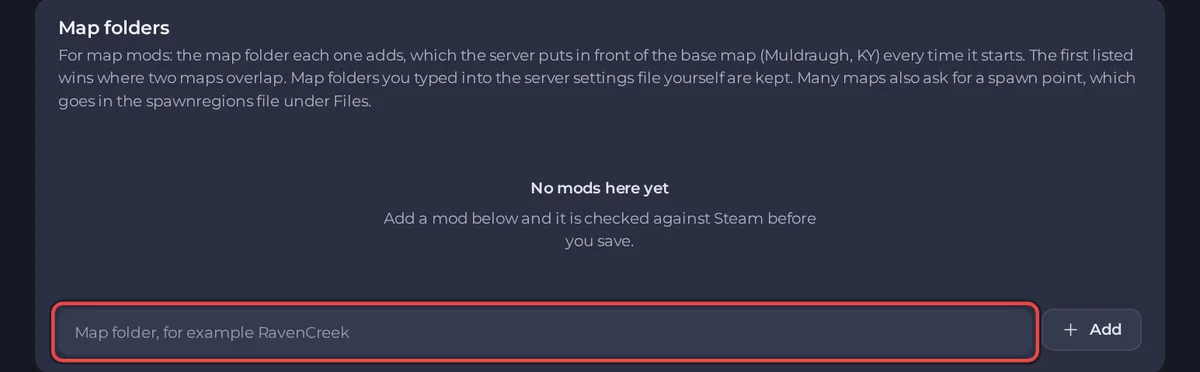
Em Pastas de mapas, adiciona a pasta que o mod de mapa acrescenta. É a pasta que a página do mod no Workshop nomeia como Map Folder. Não é o título do mod nem o Mod ID dele. A caixa Pastas de mapas dos teus mods de mapas sugere pastas lidas das páginas do Workshop dos itens que estás a transferir: clica no nome da pasta para a adicionar, ou em Adicionar os N quando houver várias. Clica em Guardar. A página lembra-te de fazer um backup antes de mudares mapas num mundo existente.
- Clica em Reiniciar para aplicar.
Em cada arranque, o servidor escreve as tuas pastas de mapas à frente da lista de mapas, antes do mapa base Muldraugh, KY, que fica sempre em último. Onde dois mapas cobrem o mesmo terreno, ganha o que está listado primeiro. As pastas que escreveste tu no ficheiro de definições do servidor são mantidas: o painel só remove uma pasta que ele próprio adicionou.
Define um ponto de aparecimento
Muitos mods de mapas pedem também um ponto de aparecimento, para os jogadores poderem começar dentro do mapa novo. Os pontos de aparecimento não se definem no separador Workshop. Abre Files, procura o ficheiro spawnregions do teu mundo em .cache/Server, e adiciona a entrada que a página do mod de mapa descreve. Vê Como definir um ponto de aparecimento no teu servidor Project Zomboid. Se não tiveres a certeza, deixa as regiões de aparecimento em paz até leres as instruções do próprio mod.
Confirma que funcionou
- Depois do reinício, lê o cartão Carregaram? (último arranque) no fim do separador Workshop, por baixo do interruptor Reiniciar quando um mod é atualizado. Procura o mod de mapa: mostra Carregado, ou Sem sinal no log se não escrever nada quando carrega.
- Pesquisa na Console por
map folderscom a lupa no cartão Console da página Visão geral. A linhaLooking in these map folders:é seguida das pastas em uso. - Entra no servidor e abre o mapa, ou aparece no sítio novo.
Se o mapa não aparecer
O teu mod de mapa do Project Zomboid não aparece tem as verificações. Para tirar um mapa outra vez, remove a pasta dele de Pastas de mapas, e lembra-te de que tirar um mapa de um mundo que os jogadores já exploraram pode estragá-lo, por isso faz primeiro um backup.
Precisas de um sítio onde correr um mundo com mods? Vê Alojamento de servidores Project Zomboid.





