

Toda opção que um bot pronto lê ao iniciar fica na aba Bot, em Código, no card Configurações. As outras opções do Bastion e do matterbridge ficam nos próprios arquivos deles (settings.yaml, matterbridge.toml), em Files. Mude um valor, clique em Salvar ao lado dele e depois reinicie o bot. Chaves e senhas não ficam ali: elas estão em Ambiente, Credenciais.
Mude uma configuração
- Abra o seu servidor no painel e clique na aba Bot.
- Clique em Código na lista de seções. O primeiro card diz "Este bot já vem com o próprio código. Os arquivos dele estão em Files." O card Configurações fica logo abaixo.
- Digite o novo valor no campo. Um botão Salvar aparece ao lado do campo assim que você muda algo. Clique nele.
- Se o valor não for permitido, o motivo aparece embaixo do campo. Corrija e clique em Salvar de novo.
- Reinicie o bot: Reiniciar no Console. O bot só lê as configurações quando inicia.
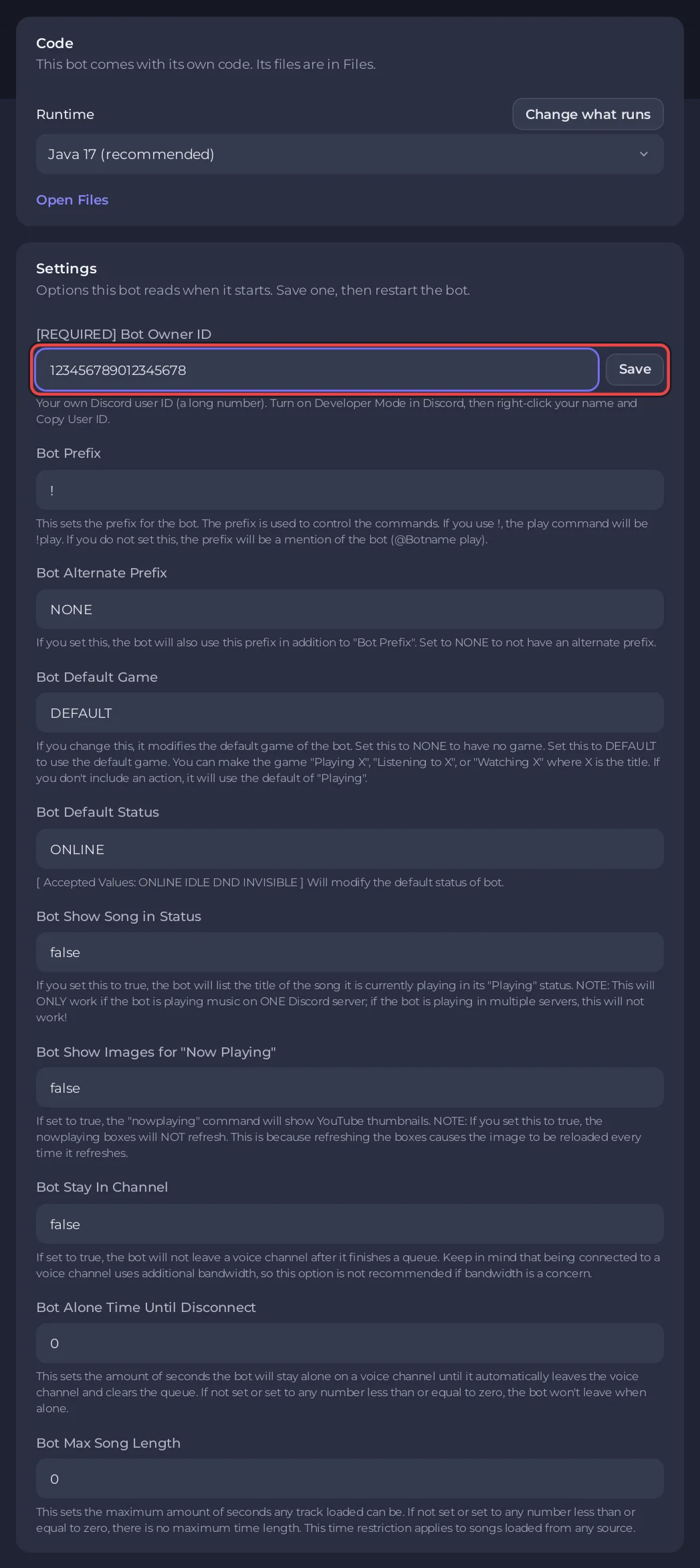
Todo campo é texto simples. Quando uma configuração é de ligar ou desligar, digite true ou false (o Debug log do matterbridge aceita 1 ou 0).
Uma configuração sem a qual o bot não consegue iniciar (o [OBRIGATÓRIO] ID do dono do bot do JMusicBot, o Host do banco de dados, o Nome do banco de dados e o Usuário do banco de dados do Ree6, o Your Discord server ID do Game Server Monitor) também é pedida no card Configurar seu bot em Visão geral: a última etapa diz "Preencha primeiro ... na página Bot, Código, Configurações", mantém Iniciar bot desativado e tem um link Abrir Configurações para este card. Uma chave obrigatória funciona do mesmo jeito (o Client secret do Discord Tickets, a Senha do banco de dados do Ree6): o card diz "Preencha primeiro ... na página Bot, Ambiente" e leva até lá com Abrir Ambiente.
O que cada bot pronto tem
| Bot | Código, Configurações | Ambiente, Credenciais |
|---|---|---|
| Red | Prefixo de comando (padrão .), Dono (um ID de usuário do Discord; vazio significa o dono do aplicativo) | Nenhuma. O Red não tem a seção Ambiente. |
| JMusicBot | [OBRIGATÓRIO] ID do dono do bot, Prefixo do bot, Prefixo alternativo do bot, Jogo padrão do bot, Status padrão do bot, Mostrar música no status do bot, Mostrar imagens em "Tocando agora" no bot, Bot permanece no canal, Tempo sozinho do bot até desconectar, Duração máxima das músicas do bot | Nenhuma. O JMusicBot não tem a seção Ambiente. |
| Discord Tickets | Donos do bot (opcional), Endereço do painel (opcional), Confiar nos cabeçalhos de proxy, Publicar comandos ao iniciar, Versão | Client secret (obrigatório), Database connection string e ENCRYPTION_KEY, que a PlayNHost cria para você |
| AI Chat Bot | Modelo padrão, Allowed users, Versão | Chave de API da OpenAI, Chave de API da Anthropic, Chave de API do Google Gemini, Chave de API da xAI, Chave de API da DeepSeek |
| Ree6 | Seu ID de usuário do Discord, Host do banco de dados, Porta do banco de dados, Nome do banco de dados, Usuário do banco de dados, Versão | Senha do banco de dados (obrigatória) |
| Bastion | Bot Client ID (optional), Your Discord user ID (optional), MongoDB address, Publicar comandos ao iniciar, Music activity, Relay direct messages, Unsafe mode | Nenhuma. O Bastion não tem a seção Ambiente. |
| Game Server Monitor | Your Discord server ID, Refresh every (seconds), Anyone can use /queryserver, Versão | Nenhuma. O Game Server Monitor não tem a seção Ambiente. |
| matterbridge | Debug log | Telegram bot token |
O token do bot nunca fica em nenhum dos dois lugares. Ele está na aba Bot, em Discord, para todo tipo de bot.
Chaves e senhas: Ambiente, Credenciais
- Na aba Bot, clique em Ambiente. O card Credenciais lista as chaves que este bot pode usar. Uma chave que ainda falta mostra Não definido, e uma obrigatória também mostra Obrigatório.
- Clique em Definir (ou em Substituir para uma chave já salva), cole o valor e clique em Salvar.
- Reinicie o bot.
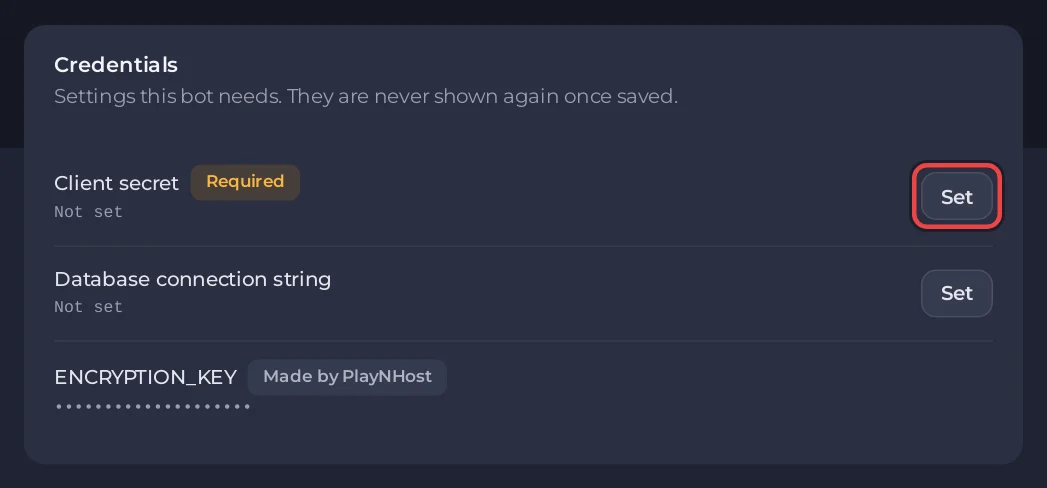
Uma chave salva nunca é mostrada de novo, só os últimos quatro caracteres. Para mudá-la, clique em Substituir e cole a nova.
Mudar a versão ou atualizar o bot: Reinstalar
A Versão do Discord Tickets, do AI Chat Bot, do Ree6 e do Game Server Monitor só é lida enquanto o servidor instala, não quando o bot inicia. Uma instalação também é como os outros bots prontos recebem a versão mais nova; o Bastion (v10.16.0) e o matterbridge (1.26.0) têm versões fixas, e uma reinstalação coloca a mesma versão de volta. As duas coisas acontecem com Reinstalar:
- Se você quer uma versão específica, defina a Versão no card Configurações primeiro e clique em Salvar.
latestpega a mais nova. - Abaixo do card Configurações, o card Reinstalar diz: "Baixa o bot de novo, na versão que está em Configurações, quando houver uma, e é assim também que ele recebe uma atualização. As configurações e os dados dele continuam." Clique em Reinstalar.
- Confirme em Reinstalar este servidor? clicando em Reinstalar. O servidor para enquanto a instalação roda.
- Quando terminar, clique em Iniciar no Console.
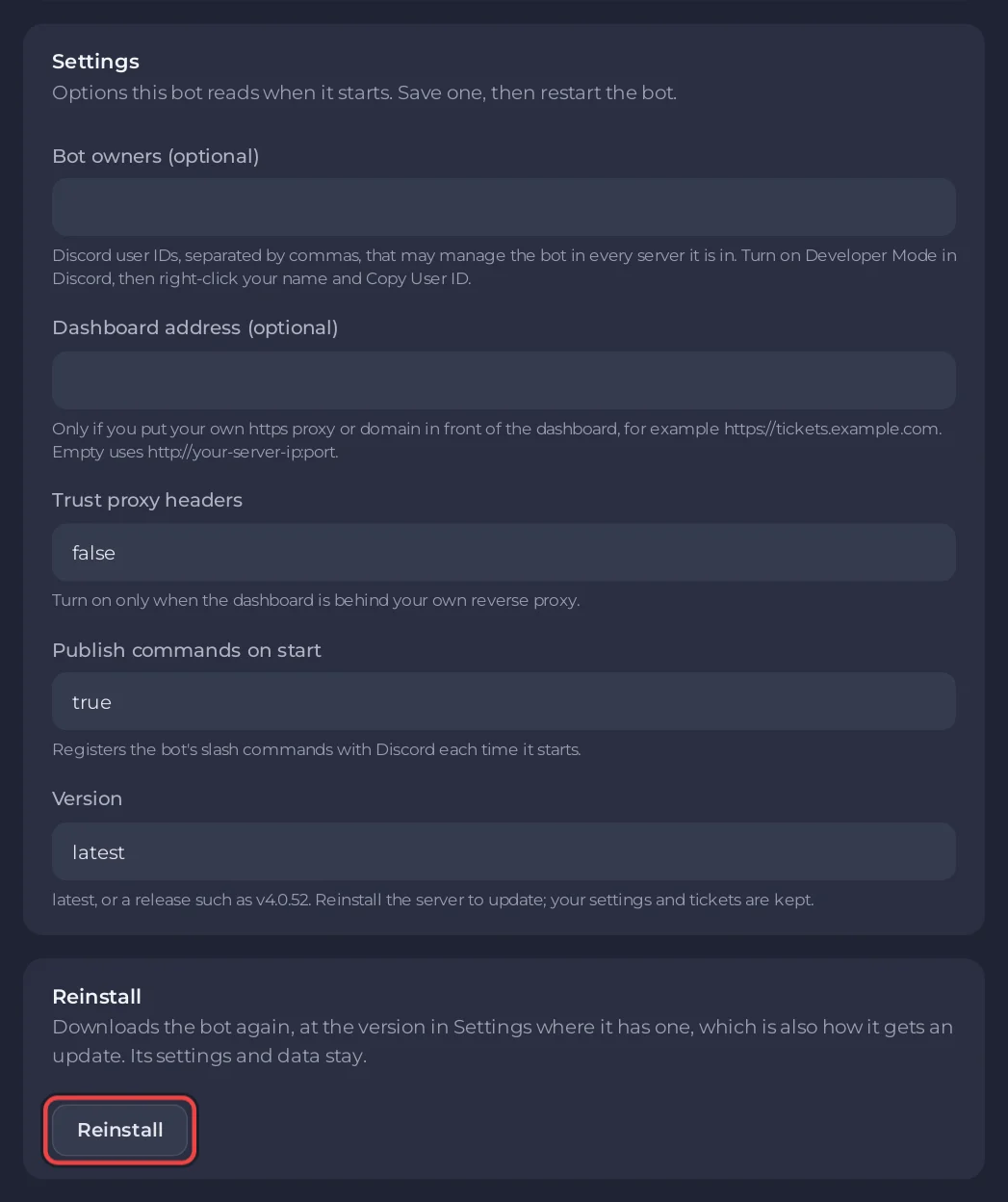
Suas configurações e os dados do bot continuam. Se você mudou arquivos que a instalação escreve, faça um backup antes: Como criar, baixar e restaurar backups. O card Reinstalar só aparece se você tem permissão para reinstalar o servidor.
Bom saber
- Você precisa de permissão para mudar a inicialização para editar esses campos. Em um servidor que alguém compartilhou com você, peça ao dono.
- Seu próprio código (Node.js, Python e as outras linguagens) usa o mesmo card Configurações para as opções extras, abaixo do arquivo de entrada e dos pacotes.
O guia de cada bot: Red, JMusicBot, Discord Tickets, AI Chat Bot, Ree6, Bastion, Game Server Monitor, matterbridge.


