

O AI Chat Bot traz chat com IA para o seu servidor do Discord: OpenAI, Claude, Gemini, Grok ou DeepSeek, com a sua chave de API. Conversa-se com ele por /chat, e cada conversa é mantida entre reinícios. Você paga ao provedor de IA pelo uso; o plano só hospeda o bot. Ele precisa do token do bot e de uma chave de API.
- No Discord Developer Portal, crie o bot e copie o token dele, e consiga uma chave de API no seu provedor de IA.
- No painel, faça o servidor rodar o AI Chat Bot (Mudar o que roda).
- Cole o token no card Configurar seu bot, na Visão geral, e convide o bot.
- Salve a chave de API em Bot, Ambiente, Credenciais e escolha o Modelo padrão em Código, Configurações.
- Clique em Iniciar bot e digite
/chatno Discord.
Cada etapa em detalhe abaixo.
Antes de começar
- Crie o bot no Discord Developer Portal e copie o token dele: Como criar um bot do Discord e obter o token. Ele funciona com comandos de barra, então não precisa de nenhum intent privilegiado.
- Crie uma chave de API no provedor que você quer usar, no site do próprio provedor. Defina um limite de gastos lá: cada mensagem custa dinheiro na sua conta.
- Se amigos também devem poder conversar com ele, reúna os IDs de usuário do Discord deles: no Discord, abra Settings (Configurações), Advanced (Avançado), ligue Developer Mode (modo de desenvolvedor), depois clique com o botão direito em um nome e escolha Copy User ID (copiar ID do usuário). De fábrica, só você pode conversar com ele.
1. Faça o servidor rodar o AI Chat Bot
- Abra o seu servidor no painel. Em Visão geral, no card Configurar seu bot, clique na etapa O que roda. Ela diz "Este bot roda AI Chat Bot." quando o tipo já está certo.
- Se não estiver, clique em Mudar o que roda (ou no nome do tipo de bot no topo da página), escolha AI Chat Bot, clique em Próxima etapa, marque a confirmação e clique em Mudar o tipo de servidor.
2. Cole o token e a sua chave de API
- Card de configuração, etapa Conectar ao Discord: cole o token em Cole o token do seu bot, clique em Conectar e depois em Sim, continuar.
- Etapa Permissões: em Link de convite, clique em Adicionar a um servidor do Discord. As permissões iniciais (Ver canais, Enviar mensagens, Inserir links, Anexar arquivos e mais algumas) são as que este bot usa.
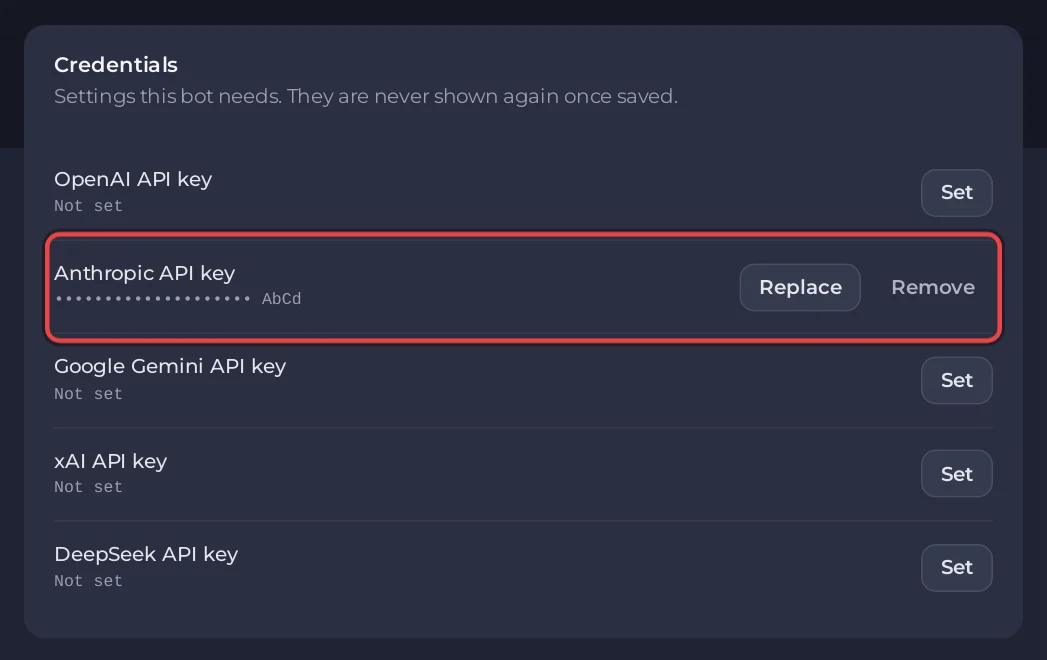
- Abra a aba Bot e clique em Ambiente. No card Credenciais, clique em Definir ao lado da chave do seu provedor (Chave de API da OpenAI, Chave de API da Anthropic, Chave de API do Google Gemini, Chave de API da xAI ou Chave de API da DeepSeek), cole a chave e clique em Salvar.
- Clique em Código. No card Configurações, defina o Modelo padrão como o provedor para o qual você deu uma chave e clique em Salvar.
| Sua chave | Modelo padrão |
|---|---|
| Chave de API da OpenAI | openai (o padrão) |
| Chave de API da Anthropic | claude |
| Chave de API do Google Gemini | gemini |
| Chave de API da xAI | grok |
| Chave de API da DeepSeek | deepseek |
Esses nomes são os aliases de modelo no config.toml. Se você deixar o Modelo padrão vazio, o bot usa o que o config.toml diz. O arquivo que acompanha o bot diz local, um servidor de modelos na mesma máquina, que o seu servidor de bot não tem, então mantenha o nome de um provedor no campo, a menos que você edite o config.toml por conta própria.
3. Inicie o bot
- Abra o Console e clique em Iniciar. O primeiro início cria o
config.tomle instala os pacotes Python do bot, então demora um pouco mais:
[PlayNHost] Created config.toml from the example.
[PlayNHost] Who can chat with the bot: the bot's owner. Change it on the Bot page, Code, Settings (Allowed users).
[PlayNHost] If the bot stops at once with "Bot stopped unexpectedly", the bot token is usually wrong.
[PlayNHost] Starting your bot- No Discord, digite
/chate a sua mensagem. As respostas são privadas no começo;/publicfaz as suas próximas respostas ficarem visíveis no canal e/privatevolta ao modo anterior.
4. Escolha quem pode usar
Cada resposta é cobrada na sua conta de IA, então, de fábrica, só o dono do aplicativo do Discord (ou a Developer Team dele) pode conversar com o bot. Toda vez que o bot inicia, ele pergunta ao Discord quem é essa pessoa. Para mudar isso:
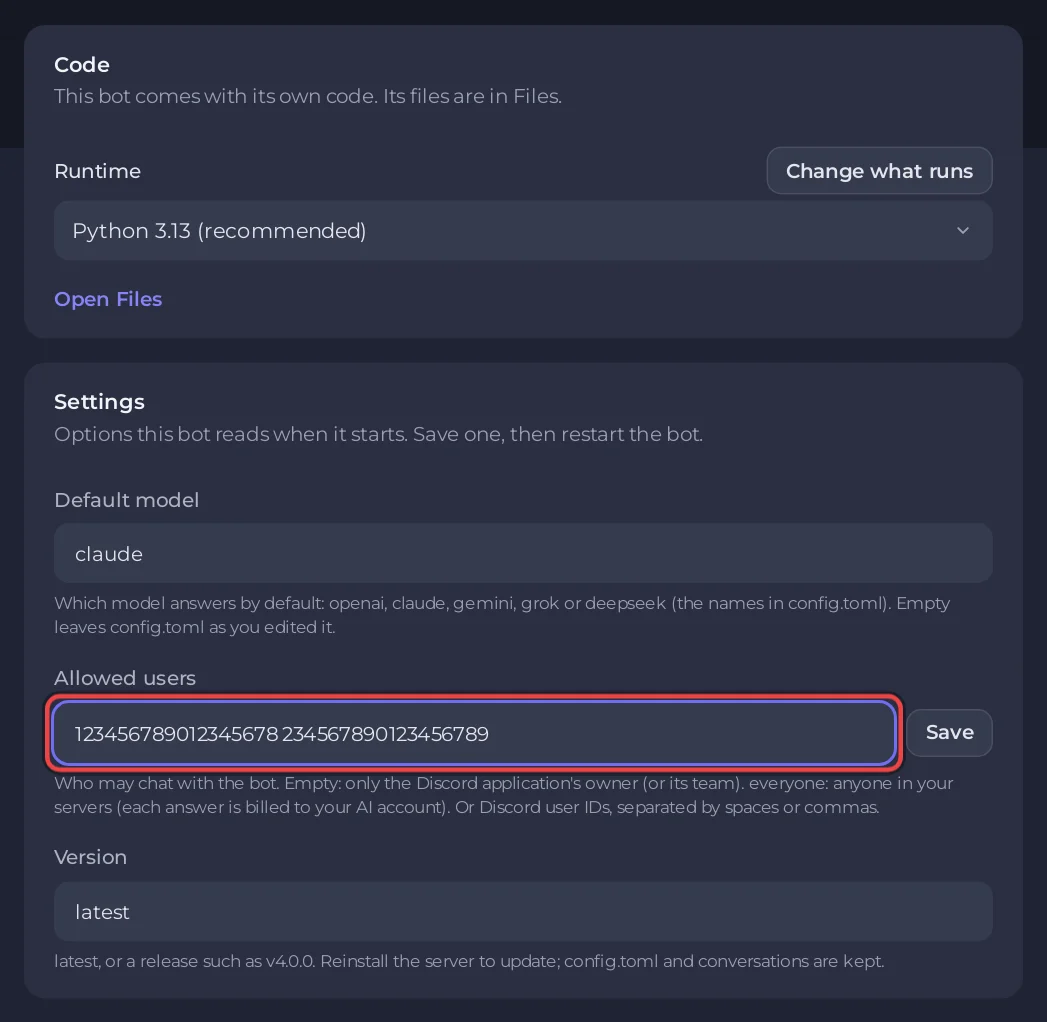
- Na aba Bot, clique em Código. No card Configurações, ache Allowed users.
- Digite uma destas opções e clique em Salvar:
- nada: só o dono do aplicativo, ou a equipe dele
everyone: qualquer pessoa nos servidores do Discord em que o bot está- IDs de usuário do Discord, separados por espaços ou vírgulas, por exemplo
123456789012345678 234567890123456789. Inclua você também na lista.
- Reinicie o bot. O console diz quem pode conversar, por exemplo
[PlayNHost] Who can chat with the bot: 2 user(s) from Allowed users.
Nenhuma linha Who can chat with the bot? O script de início do bot é escrito pela instalação, então um bot configurado antes de o Allowed users existir ainda roda o antigo. Clique uma vez em Reinstalar no card Reinstalar em Código e depois inicie o bot de novo.
Se o campo estiver vazio e o Discord não puder ser consultado no início, o console diz [PlayNHost] Could not ask Discord who owns this bot (...); nobody can chat until you set Allowed users. Coloque o seu próprio ID de usuário em Allowed users e reinicie.
O painel escreve allowed_user_ids e, enquanto o Modelo padrão estiver definido, default_model no config.toml a cada início, então mude-os no card Configurações, não no arquivo. Todo o resto do config.toml é seu para editar em Files.
Comandos
| Comando | O que faz |
|---|---|
/chat | Envia uma mensagem na sua conversa |
/models | Lista os modelos configurados no config.toml |
/provider | Mostra ou muda o modelo da sua conversa |
/private, /public | Escolhe quem vê as respostas, cada um com o seu próprio histórico |
/switchpersona | Muda a personalidade do bot na sua conversa |
/reset | Limpa a sua conversa atual |
/delete | Exclui o seu histórico privado e público neste canal |
/help | Mostra todos os comandos |
O bot também tem comandos de imagem e vídeo (/draw, /video, /image_search) que só funcionam com provedores e modelos que os suportam; o /models mostra o que cada modelo faz. Mídia pode custar bem mais do que texto na conta do seu provedor.
Linhas de console que você pode ver
[PlayNHost] The AI chat bot is not set up yet: it needs your Discord bot token and an API key from one AI provider.Nenhum token de bot está salvo. Cole-o na aba Bot, em Discord, e depois clique em Iniciar.
[PlayNHost] The AI chat bot is not installed. Reinstall it on the Bot page, Code, then press Start.Os arquivos do bot estão faltando. Na aba Bot, Código, clique em Reinstalar e confirme, e depois clique em Iniciar quando terminar.
Bot stopped unexpectedly. Check runtime configuration and permissions.Na maioria das vezes o token do bot está errado ou foi redefinido. Copie um novo com Reset Token no Portal e cole com Substituir token.
Default model alias is not configured.O Modelo padrão cita um modelo que não está no config.toml. Use um dos cinco nomes da tabela acima, ou esvazie o campo.
Bom saber
- As conversas ficam guardadas no seu servidor em
data/conversations.sqlite3. Por padrão, o bot guarda as últimas 100 interações e esquece uma conversa depois de 30 dias sem uso. Trate os backups dele como privados. - Para responder a toda mensagem em um canal sem o
/chat, adicione os IDs dos canais emreply_channelse o seu ID de usuário emadmin_user_idsnoconfig.toml, e ligue o Message Content Intent no Portal. - O Runtime em Código é Python 3.13 (recommended), Python 3.14 ou Python 3.12.
- A Versão em Configurações só é lida enquanto o servidor instala. Para atualizar o bot ou ir para a versão em Versão, clique em Reinstalar no card Reinstalar em Código e confirme. O
config.tomle as suas conversas continuam. Inicie o bot de novo quando terminar.
Todas as opções de todos os bots prontos: Como mudar as configurações de um bot pronto.


