

O Discord Tickets é um bot de tickets pronto: os membros abrem canais de ticket privados, sua equipe responde, assume e fecha, e as transcrições ficam guardadas. Você configura tudo no dashboard web dele. Ele precisa do token do seu bot, do Client secret do seu aplicativo, dos três intents privilegiados e de um link de redirect adicionado no Developer Portal. Sem código.
- No Discord Developer Portal, crie o bot, copie o token e o Client Secret dele e ligue os três intents privilegiados.
- No painel, faça o servidor rodar o Discord Tickets (Mudar o que roda).
- Cole o token no card Configurar seu bot, na Visão geral, e o client secret em Bot, Ambiente, Credenciais.
- Convide o bot com o Link de convite.
- Inicie-o, adicione o endereço de redirect do console à página OAuth2 do Portal e configure o bot no dashboard dele.
Cada etapa em detalhe abaixo.
Antes de começar
- Crie o bot no Discord Developer Portal e copie o token dele: Como criar um bot do Discord e obter o token.
- Na página Bot do aplicativo, ligue Presence Intent, Server Members Intent e Message Content Intent e clique em Save Changes. O bot pede os três ao Discord quando entra.
- Na página OAuth2, copie o Client Secret (clique em Reset Secret se ele estiver oculto). O login no dashboard usa esse valor. Mantenha-o privado, como o token.
1. Faça o servidor rodar o Discord Tickets
- Abra o seu servidor no painel. Em Visão geral, no card Configurar seu bot, clique na etapa O que roda. Ela diz "Este bot roda Discord Tickets." quando o tipo já está certo.
- Se não estiver, clique em Mudar o que roda (ou no nome do tipo de bot no topo da página), escolha Discord Tickets, clique em Próxima etapa, marque a confirmação e clique em Mudar o tipo de servidor.
2. Cole o token e o client secret
- Card de configuração, etapa Conectar ao Discord: cole o token em Cole o token do seu bot, clique em Conectar e depois em Sim, continuar.
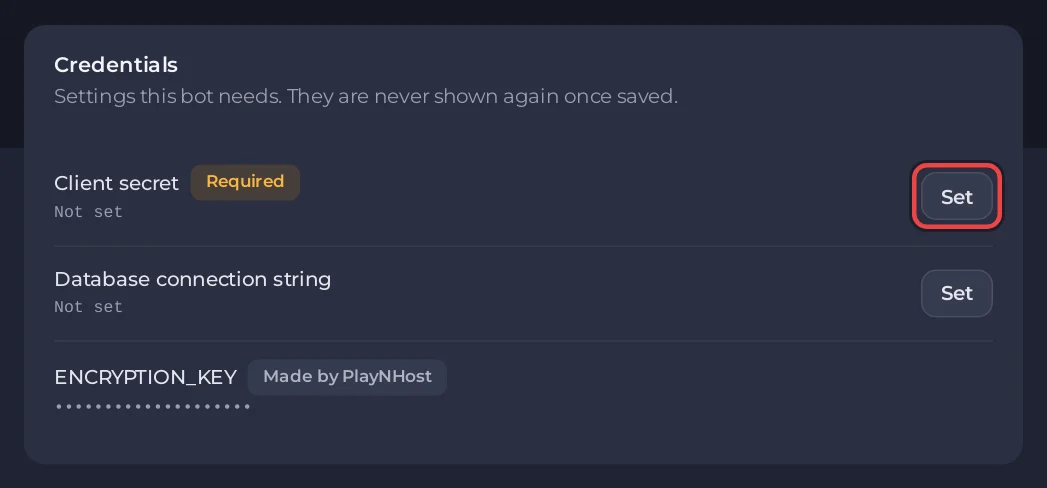
- Abra a aba Bot e clique em Ambiente (a última etapa do card de configuração também leva até aqui com Abrir Ambiente e mantém Iniciar bot desativado até o secret ser definido). No card Credenciais, o Client secret mostra Obrigatório. Clique em Definir, cole o client secret e clique em Salvar.
- Deixe Database connection string vazio por enquanto: o bot então guarda os tickets em um arquivo no servidor. A ENCRYPTION_KEY, marcada como Criado pela PlayNHost, é criada para você e protege o conteúdo guardado dos tickets. Nunca a remova.
3. Confira os intents e convide o bot
- Card de configuração, etapa Permissões: a tabela Intents privilegiados marca Server Members, Message Content e Presence como Necessário para o Discord Tickets. Cada um precisa mostrar Ligado em No seu portal. Depois de mudar no Portal, clique em Verificar de novo.
- Em Link de convite, clique em Adicionar a um servidor do Discord e escolha o seu servidor. O link já pede o que um bot de tickets precisa para criar canais de ticket e decidir quem os vê: Gerenciar canais, Gerenciar cargos e Gerenciar mensagens, além de Ver canais, Enviar mensagens, Inserir links e mais algumas.
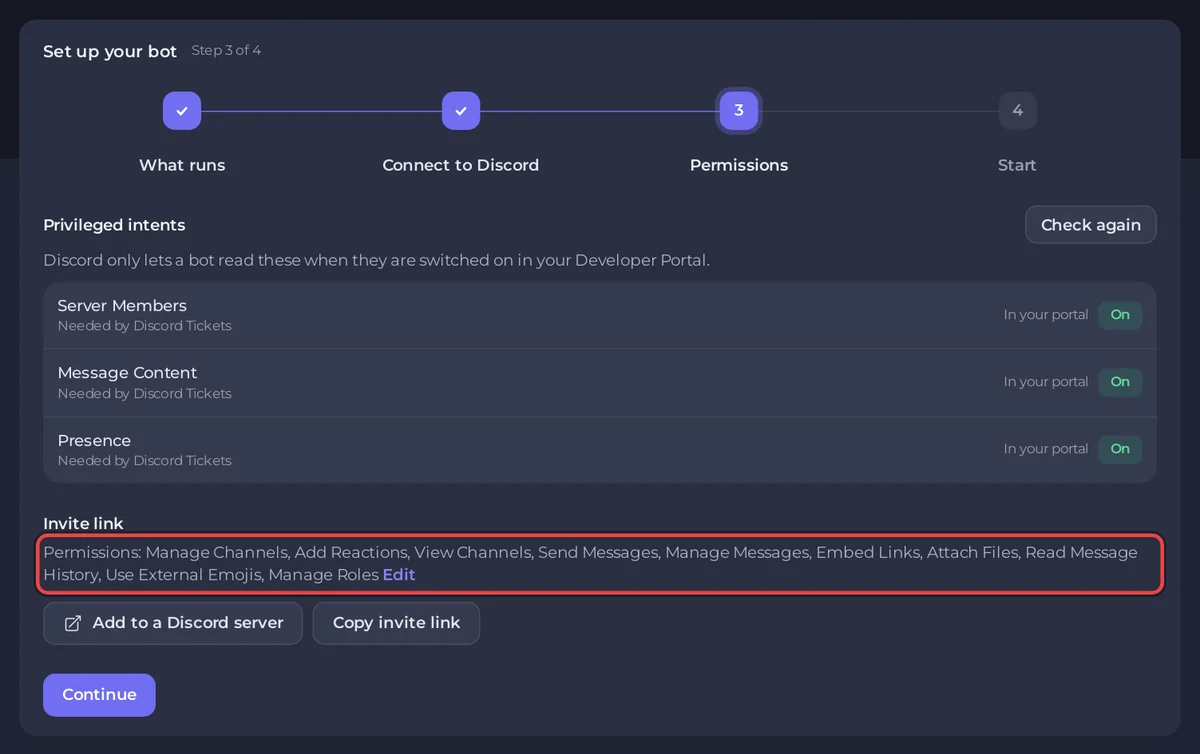
Convidou o bot antes com menos permissões? Clique em Adicionar a um servidor do Discord de novo e escolha o mesmo servidor: o Discord atualiza as permissões do bot.
4. Inicie o bot e adicione o redirect
- Abra o Console e clique em Iniciar. Entre as primeiras linhas você vê estas, com o seu próprio endereço (a etapa do banco de dados imprime algumas linhas dela depois de
Preparing the database):
[PlayNHost] Using a SQLite file (user/database.db). To use your plan's MySQL database instead, create one in Databases and paste its Generic URL (Ready-made config) into Database connection string on the Bot page, Environment. Tickets are not copied between the two.
[PlayNHost] Preparing the database
[PlayNHost] Dashboard: http://203.0.113.10:30500/settings
[PlayNHost] In your Discord application, OAuth2 page, add this redirect: http://203.0.113.10:30500/auth/callback
[PlayNHost] Starting your bot- Copie o endereço do redirect do seu console. No Developer Portal, abra OAuth2, clique em Add Redirect em Redirects, cole o endereço e clique em Save Changes. Sem isso, o login no dashboard falha.
- Uma linha que diz
Warning: The current working directory is not the same as the base directory.é esperada nos nossos servidores e não causa problema.
5. Configure no dashboard
- Abra no navegador o endereço Dashboard que aparece no console e entre com o Discord.
- Escolha o seu servidor do Discord e crie pelo menos uma categoria de ticket: o nome dela, quais cargos da equipe veem os tickets e as perguntas que os membros respondem.
- Os membros abrem um ticket com
/new, ou com um botão em uma mensagem de painel que você cria no dashboard. A equipe usa/claim,/close,/add,/removee/transcript.
O dashboard é http simples no endereço e na porta do seu servidor, então o navegador o marca como não seguro. Para dar a ele um domínio com https, você precisa de um proxy seu na frente dele: veja Endereço do painel abaixo.
Configurações
Na aba Bot, Código, o card Configurações tem estas opções. Clique em Salvar depois de uma mudança e reinicie o bot.
| Configuração | Padrão | O que faz |
|---|---|---|
| Donos do bot (opcional) | vazio | IDs de usuário do Discord, separados por vírgulas, que podem gerenciar o bot em todos os servidores em que ele está. Coloque o seu próprio ID aqui. |
| Endereço do painel (opcional) | vazio | Só se você puser o seu próprio proxy https ou domínio na frente do dashboard, por exemplo https://tickets.example.com. Vazio usa http:// com o endereço e a porta do seu servidor. Mude o redirect no Portal para corresponder. |
| Confiar nos cabeçalhos de proxy | false | true só quando o dashboard está atrás do seu próprio proxy reverso. |
| Publicar comandos ao iniciar | true | Registra os comandos de barra do bot no Discord toda vez que ele inicia. |
| Versão | latest | Lida só enquanto o servidor instala, então vale depois de Reinstalar. Veja Atualizar abaixo. |
Use o banco MySQL do seu plano
- Abra Bancos de dados no menu do servidor, clique em Novo banco de dados e depois em Criar banco de dados.
- Clique no novo banco em Seus bancos de dados. No card Config pronta para usar dele, escolha Generic URL em Config para e clique em Copiar. Ela começa com
mysql://; cole-a como está. - Na aba Bot, Ambiente, Credenciais, clique em Definir ao lado de Database connection string, cole a URL e clique em Salvar.
- Reinicie o bot. O console agora diz
[PlayNHost] Using your MySQL database.
Se o console disser depois [PlayNHost] The database could not be prepared, o servidor pode ainda ter o script de início de uma instalação antiga, que lê errado a URL copiada quando a senha tem caracteres especiais. Clique em Reinstalar no card Reinstalar em Bot, Código uma vez (suas configurações, seus tickets e a chave de criptografia continuam) e inicie o bot de novo.
Os tickets não são copiados entre o arquivo e o MySQL, então escolha antes de os seus membros começarem a usar. Mais sobre bancos de dados: Como usar bancos de dados com seu servidor.
Linhas de console que você pode ver
[PlayNHost] Discord Tickets is not set up yet: it needs your bot token and your application's client secret.Falta o token ou o client secret. Cole o token em Bot, Discord e o secret em Bot, Ambiente, Credenciais, e depois clique em Iniciar.
[PlayNHost] Discord Tickets is not installed. Reinstall it on the Bot page, Code, then press Start.Os arquivos do bot estão faltando. Na aba Bot, Código, clique em Reinstalar no card Reinstalar e confirme. Quando a instalação terminar, clique em Iniciar.
[PlayNHost] The database connection string is not valid. Open Databases, open your database, copy Ready-made config, Generic URL into Database connection string on the Bot page, Environment, then press Start.Copie Generic URL de novo no card Config pronta para usar do banco de dados e clique em Substituir ao lado de Database connection string, em Credenciais.
[PlayNHost] The encryption key is not ready yet. Press Start again in a minute; if this repeats, contact support.Espere um minuto e clique em Iniciar de novo. Se voltar, abra um ticket.
Bom saber
- O Discord Tickets não consegue enviar e-mail.
- Seus tickets, modelos e logs ficam nas pastas
userelogsem Files. Faça backup antes de grandes mudanças: Como criar, baixar e restaurar backups. - Atualizar: a instalação baixa a versão mais nova do GitHub do projeto, ou a versão em Versão, como
v4.0.52. Para atualizar, defina a Versão se quiser uma versão específica e, na aba Bot, Código, clique em Reinstalar no card Reinstalar e confirme. Suas configurações, seus tickets e a chave de criptografia continuam. Inicie o bot de novo quando terminar. - Quer criar o seu próprio? Como criar um bot de tickets para o Discord (discord.js).
Todas as opções de todos os bots prontos: Como mudar as configurações de um bot pronto.


