

O Game Server Monitor (DiscordGSM) publica uma mensagem de status ao vivo para cada um dos seus servidores de jogo em um canal do Discord: online ou offline, mapa, jogadores e lista de jogadores, atualizada a cada minuto, com alertas quando um servidor cai. Ele precisa do token do seu bot e do ID do seu servidor do Discord; depois você adiciona os servidores de jogo com /addserver no Discord.
- No Discord Developer Portal, crie o bot e copie o token dele. Nenhum intent privilegiado é necessário.
- No painel, faça o servidor rodar o Game Server Monitor (Mudar o que roda).
- Cole o token no card Configurar seu bot, na Visão geral, e convide o bot.
- Coloque o ID do seu servidor do Discord em Bot, Código, Configurações, Your Discord server ID.
- Clique em Iniciar bot e use
/addserverno canal em que o status deve aparecer.
Cada etapa em detalhe abaixo.
1. Faça o servidor rodar o Game Server Monitor
- Crie o bot e copie o token dele: Como criar um bot do Discord e obter o token.
- Abra o seu servidor no painel. Na Visão geral, no card Configurar seu bot, clique na etapa O que roda. Ela diz "Este bot roda Game Server Monitor." quando o tipo já está certo.
- Se não estiver, clique em Mudar o que roda, escolha Game Server Monitor, clique em Próxima etapa, marque a confirmação e clique em Mudar o tipo de servidor.
2. Conecte e convide
- Etapa Conectar ao Discord: cole o token em Cole o token do seu bot, clique em Conectar e depois em Sim, continuar.
- Etapa Permissões: em Link de convite, clique em Adicionar a um servidor do Discord. O link já pede o que o bot usa: Gerenciar canais, Enviar mensagens, Gerenciar mensagens, Inserir links, Usar emojis externos, Usar figurinhas externas e Adicionar reações.
3. Dê a ele o ID do seu servidor do Discord
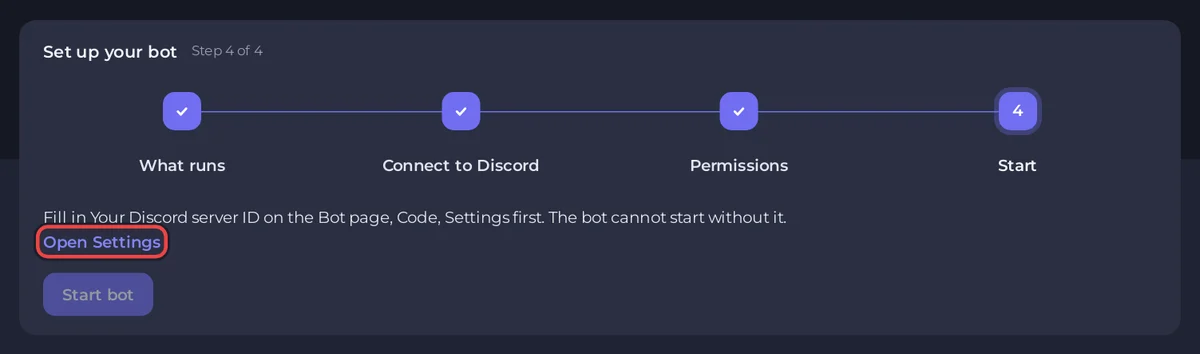
Os comandos do bot só aparecem nos servidores do Discord que você listar. Enquanto não houver nenhum, a última etapa do card de configuração diz "Preencha primeiro Your Discord server ID na página Bot, Código, Configurações. O bot não consegue iniciar sem isso." e mantém Iniciar bot desativado.
- No Discord, abra Settings (Configurações), Advanced (Avançado) e ligue Developer Mode (modo de desenvolvedor). Clique com o botão direito no ícone do seu servidor e escolha Copy Server ID (copiar ID do servidor).
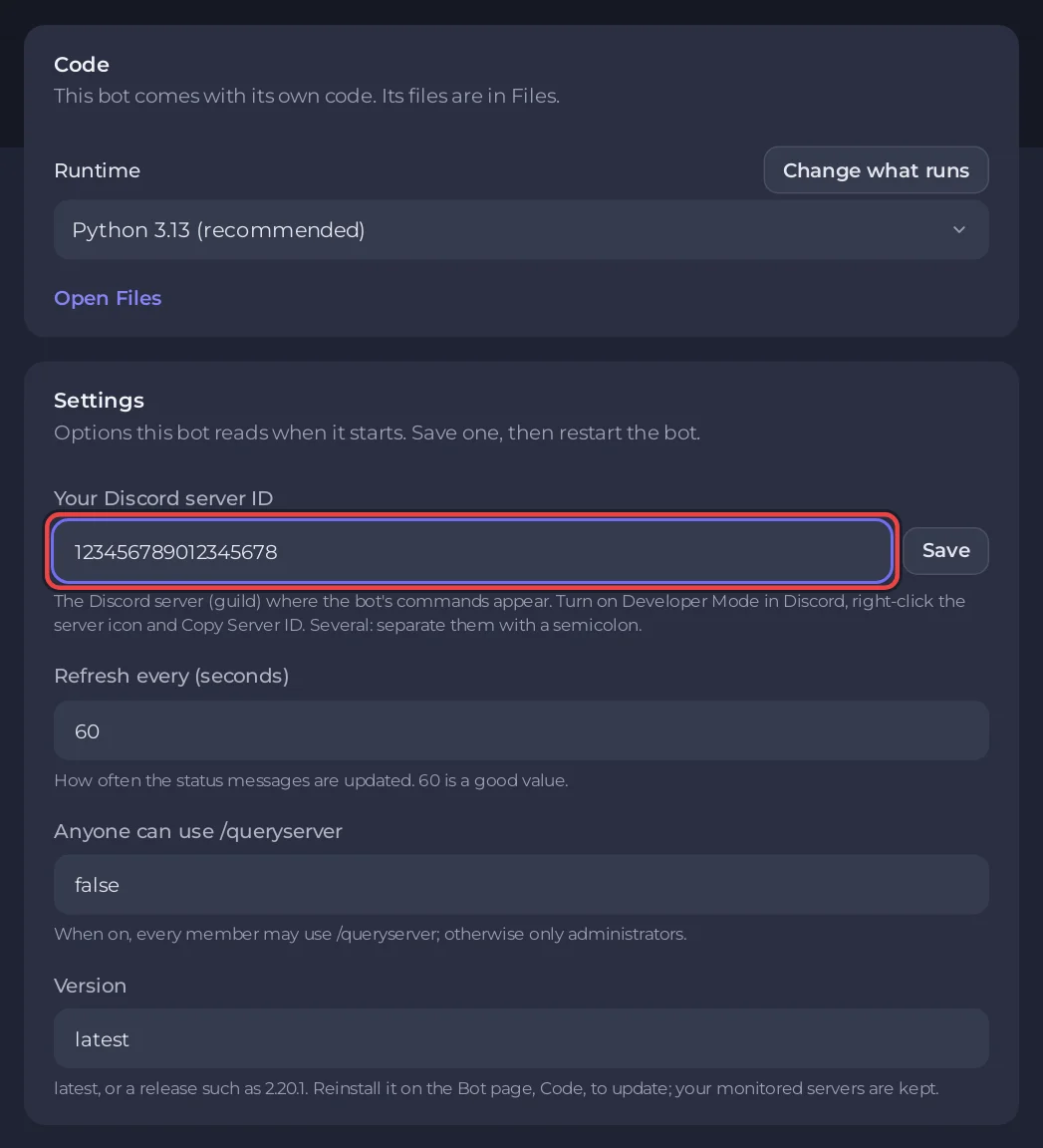
- Clique em Abrir Configurações no card de configuração (ou abra a aba Bot, Código). No card Configurações, cole o ID em Your Discord server ID e clique em Salvar. Para vários servidores do Discord, separe os IDs com ponto e vírgula.
4. Inicie e adicione seus servidores de jogo
- Clique em Iniciar bot no card de configuração, ou em Iniciar no Console. O primeiro início instala os pacotes Python dele, cerca de um minuto:
[PlayNHost] Installing Python packages (first start only, about a minute)
[PlayNHost] In your Discord server, use /addserver in a channel to post a live status message for a game server.
[PlayNHost] If the bot stops at once with "Improper token has been passed", the bot token is wrong: replace it on the Bot page.
[PlayNHost] Starting your bot- No Discord, vá ao canal de texto em que o status deve aparecer e digite
/addserver. Escolha o jogo e preencha Address (o endereço IP ou o domínio do servidor) e Query Port. Só administradores podem usá-lo. - O bot publica a mensagem de status e a atualiza a cada 60 segundos por padrão (Refresh every (seconds)). Repita para cada servidor de jogo.
A query port nem sempre é a porta em que os jogadores entram: alguns jogos respondem às consultas de status em uma porta separada. Confira as portas do seu servidor de jogo: Como encontrar as portas e o endereço IP do seu servidor.
Comandos úteis
| Comando | O que faz |
|---|---|
/addserver | Publica neste canal uma mensagem de status de um servidor de jogo |
/delserver | Remove uma delas |
/setalert | Configura os alertas para quando um servidor cai |
/changestyle | Muda a aparência de uma mensagem de status |
/moveup, /movedown | Reordena as mensagens de status |
/queryserver | Consulta um servidor qualquer uma vez |
/refresh | Atualiza as mensagens agora |
Configurações
| Configuração | Padrão | O que faz |
|---|---|---|
| Your Discord server ID | vazio | Os servidores do Discord em que os comandos aparecem. Obrigatório. |
| Refresh every (seconds) | 60 | Com que frequência as mensagens de status são atualizadas, de 30 a 3600. |
| Anyone can use /queryserver | false | true deixa todos os membros usarem; caso contrário, só administradores. |
| Versão | latest | A release que a instalação pega, por exemplo 2.20.1. Vale com Reinstalar. |
Clique em Salvar depois de uma mudança e reinicie o bot.
Linhas do console que você pode ver
[PlayNHost] Game Server Monitor is not set up yet: it needs your Discord bot token and your Discord server ID.Falta o token (aba Bot, Discord) ou o Your Discord server ID (Código, Configurações).
Improper token has been passed.O Discord recusou o token. Clique em Reset Token no Portal e cole o novo com Substituir token na aba Bot, em Discord.
Bom saber
- A sua lista de servidores monitorados fica na pasta
data, em Files. - Atualizar: clique em Reinstalar no card Reinstalar, em Código, e confirme. Seus servidores monitorados ficam.
- Um servidor de jogo que não responde às consultas de status aparece como offline. Se o
/addserverdisser que o servidor "is not queryable", confira o endereço, a query port e se o servidor de jogo está rodando.
Todas as opções de todos os bots prontos: Como mudar as configurações de um bot pronto.


