%7B.s%7Banimation%3Ab%201.5s%20ease-out%20both%7D.d%7Banimation-delay%3A.16s%7D%7D%40keyframes%20b%7B0%25%7Bfill%3A%23F4F6FA%7D18%25%7Bfill%3A%23FFE08A%7D34%25%2C70%25%7Bfill%3A%23FF8A1F%7D80%25%7Bfill%3A%23FFE08A%7D100%25%7Bfill%3A%23FF8A1F%7D%7D%3C%2Fstyle%3E%3Cg%20transform%3D%22translate(143%20428.93)%20scale(3.885906)%22%3E%3Cg%20transform%3D%22translate(0%202)%22%20fill%3D%22%23706EF0%22%3E%3Cpath%20d%3D%22M0%200%20H48%20A40%2040%200%200%201%2048%2080%20V100%20H0%20Z%22%2F%3E%3Cpath%20transform%3D%22translate(91.75%200)%22%20d%3D%22M0%200%20L48%200%20L48%2050%20L76%2050%20L76%20100%20L0%20100%20Z%22%2F%3E%3Cpath%20transform%3D%22translate(173%200)%22%20d%3D%22M0%20100%20L58%20-4%20L116%20100%20Z%22%2F%3E%3Cpath%20transform%3D%22translate(264.25%200)%22%20d%3D%22M0%200%20L104%200%20L76%2050%20L76%20100%20L28%20100%20L28%2050%20Z%22%2F%3E%3Cg%20transform%3D%22translate(375%200)%22%3E%3Cpath%20d%3D%22M0%200%20L50%2038%20L50%200%20L100%200%20L100%20100%20L0%20100%20Z%22%20fill%3D%22%23F4F6FA%22%2F%3E%3Crect%20class%3D%22s%22%20x%3D%2247%22%20y%3D%2263%22%20width%3D%2219%22%20height%3D%2230%22%2F%3E%3Crect%20class%3D%22s%20d%22%20x%3D%2274%22%20y%3D%2263%22%20width%3D%2219%22%20height%3D%2230%22%2F%3E%3C%2Fg%3E%3Cpath%20transform%3D%22translate(484.75%200)%22%20d%3D%22M0%200%20L48%200%20L48%2037%20L52%2037%20L52%200%20L100%200%20L100%20100%20L52%20100%20L52%2063%20L48%2063%20L48%20100%20L0%20100%20Z%22%2F%3E%3Cpath%20transform%3D%22translate(588.5%200)%22%20d%3D%22M0%2050%20A53%2053%200%201%200%20106%2050%20A53%2053%200%201%200%200%2050%20Z%22%2F%3E%3Cpath%20transform%3D%22translate(698.25%200)%22%20d%3D%22M25%200%20H102%20V50%20H77%20A25%2025%200%200%201%2077%20100%20H0%20V50%20H25%20A25%2025%200%200%201%2025%200%20Z%22%2F%3E%3Cpath%20transform%3D%22translate(804%200)%22%20d%3D%22M0%200%20L90%200%20L90%2050%20L69%2050%20L69%20100%20L21%20100%20L21%2050%20L0%2050%20Z%22%2F%3E%3C%2Fg%3E%3C%2Fg%3E%3C%2Fsvg%3E)


Um backup é uma cópia guardada do teu servidor que podes repor mais tarde. Faz um antes de instalares mods, mudares de versão ou tentares algo arriscado. Os backups estão na página Backups do menu da esquerda.
Quantos backups podes manter
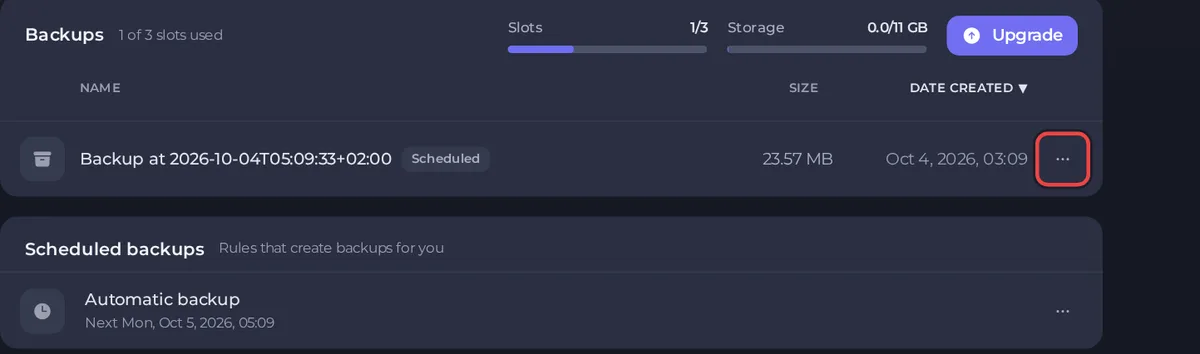
No topo da página Backups vês dois números do teu plano: Slots (quantos backups podes guardar, por exemplo 1/3) e Armazenamento (quanto espaço podem usar). Quando ficares sem um deles, cria menos, elimina os antigos ou clica em Fazer upgrade para os aumentar. Vê Como mudar o teu plano ou o ciclo de faturação.
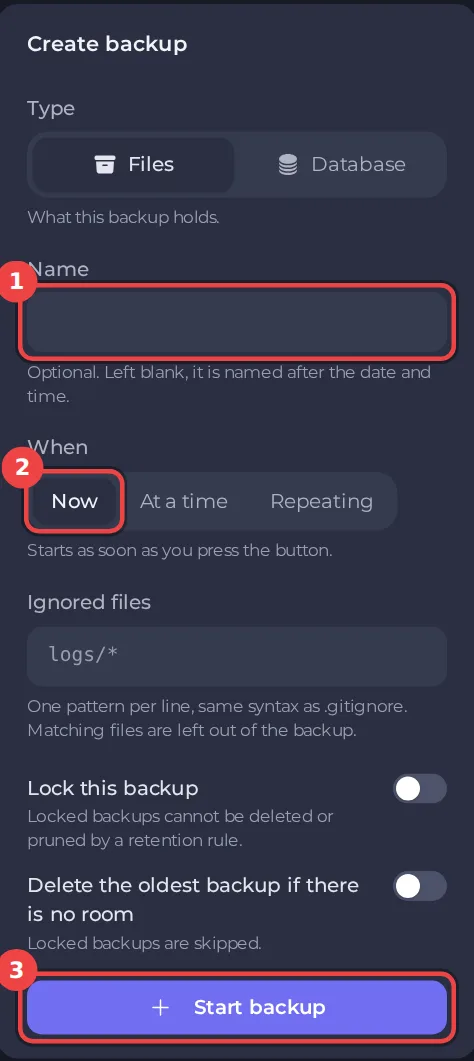
Cria um backup agora
- Abre o teu servidor no painel e clica em Backups no menu da esquerda.
- Em Criar backup, escolhe o Tipo: Files guarda os ficheiros do teu servidor e Base de dados guarda uma base de dados, se tiveres uma.
- Se quiseres, escreve um Nome. Se ficar em branco, o backup usa a data e a hora como nome.
- Deixa Quando em Agora.
- Se quiseres, lista os Ficheiros ignorados, um padrão por linha, para deixar coisas de fora. A sintaxe é a mesma do
.gitignore. - Ativa Bloquear este backup se ele nunca deve ser eliminado por acidente, nem por uma regra de retenção.
- Ativa Eliminar o backup mais antigo se não houver espaço para deixar que um novo backup substitua o mais antigo desbloqueado, incluindo um que tenhas feito à mão, quando os teus slots ou o armazenamento estiverem cheios. Bloqueia os backups que queres manter.
- Clica em Iniciar backup. (Se escolheste Numa hora marcada ou Repetir, o botão diz Agendar backup.)
Agenda backups
Em Quando, escolhe:
- Numa hora marcada para correr uma vez, numa data e hora que escolhas.
- Repetir para correr uma e outra vez. Defines A cada, a Unidade (dias, por exemplo) e os Backups a manter. Os backups automáticos mais antigos são eliminados à medida que se fazem novos, mas os backups bloqueados e os que fizeste tu nunca são removidos.
Os servidores cujo plano tem espaço para backups também vêm com um agendamento de Backup automático. Vê Como agendar tarefas e backups automáticos.
Transfere, bloqueia ou elimina um backup
Clica no menu ... na linha do backup.
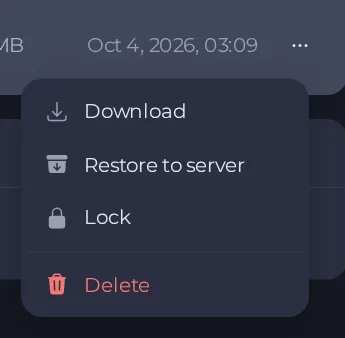
- Transferir dá-te uma cópia para guardares no teu computador.
- Bloquear protege um backup contra eliminação. Escolhe-o outra vez para desbloquear.
- Eliminar remove o backup para sempre. Tens de escrever
deletepara confirmar.
Restaura um backup
Um restauro substitui os ficheiros do teu servidor pelo backup. Tudo o que mudou desde que o backup foi feito, incluindo o teu mundo, perde-se. Faz primeiro um backup novo se puderes querer o estado atual de volta.
- Na página Backups, abre o menu ... do backup que queres.
- Escolhe Restaurar no servidor.
- Lê o aviso. O servidor pára enquanto os ficheiros são substituídos, os jogadores são desligados e não podes usar os controlos de energia nem o gestor de ficheiros, nem fazer backups, até terminar.
- Se a janela oferecer Eliminar os ficheiros que não estão no backup, deixa-a ativada, a não ser que estejas a recuperar um único ficheiro. Desativá-la pode deixar um servidor atualizado a meio. Alguns backups deixam de fora os ficheiros do jogo e restaurar um deles mantém os ficheiros do jogo que já estão no teu servidor.
- Clica em Restaurar backup e depois inicia o servidor quando terminar.
Bom saber
- Os nossos Termos permitem até 3 backups ativos por serviço. Os slots e o armazenamento do teu plano aparecem na página Backups e a opção Backup Tier do teu plano aumenta-os.
- Um backup só é uma rede de segurança se também estiver noutro sítio. Transfere os importantes.
- Se um backup falhar, és avisado por e-mail, sejam quais forem as tuas definições de notificações. Vê Como gerir as notificações e as preferências.





