%7B.s%7Banimation%3Ab%201.5s%20ease-out%20both%7D.d%7Banimation-delay%3A.16s%7D%7D%40keyframes%20b%7B0%25%7Bfill%3A%23F4F6FA%7D18%25%7Bfill%3A%23FFE08A%7D34%25%2C70%25%7Bfill%3A%23FF8A1F%7D80%25%7Bfill%3A%23FFE08A%7D100%25%7Bfill%3A%23FF8A1F%7D%7D%3C%2Fstyle%3E%3Cg%20transform%3D%22translate(143%20428.93)%20scale(3.885906)%22%3E%3Cg%20transform%3D%22translate(0%202)%22%20fill%3D%22%23706EF0%22%3E%3Cpath%20d%3D%22M0%200%20H48%20A40%2040%200%200%201%2048%2080%20V100%20H0%20Z%22%2F%3E%3Cpath%20transform%3D%22translate(91.75%200)%22%20d%3D%22M0%200%20L48%200%20L48%2050%20L76%2050%20L76%20100%20L0%20100%20Z%22%2F%3E%3Cpath%20transform%3D%22translate(173%200)%22%20d%3D%22M0%20100%20L58%20-4%20L116%20100%20Z%22%2F%3E%3Cpath%20transform%3D%22translate(264.25%200)%22%20d%3D%22M0%200%20L104%200%20L76%2050%20L76%20100%20L28%20100%20L28%2050%20Z%22%2F%3E%3Cg%20transform%3D%22translate(375%200)%22%3E%3Cpath%20d%3D%22M0%200%20L50%2038%20L50%200%20L100%200%20L100%20100%20L0%20100%20Z%22%20fill%3D%22%23F4F6FA%22%2F%3E%3Crect%20class%3D%22s%22%20x%3D%2247%22%20y%3D%2263%22%20width%3D%2219%22%20height%3D%2230%22%2F%3E%3Crect%20class%3D%22s%20d%22%20x%3D%2274%22%20y%3D%2263%22%20width%3D%2219%22%20height%3D%2230%22%2F%3E%3C%2Fg%3E%3Cpath%20transform%3D%22translate(484.75%200)%22%20d%3D%22M0%200%20L48%200%20L48%2037%20L52%2037%20L52%200%20L100%200%20L100%20100%20L52%20100%20L52%2063%20L48%2063%20L48%20100%20L0%20100%20Z%22%2F%3E%3Cpath%20transform%3D%22translate(588.5%200)%22%20d%3D%22M0%2050%20A53%2053%200%201%200%20106%2050%20A53%2053%200%201%200%200%2050%20Z%22%2F%3E%3Cpath%20transform%3D%22translate(698.25%200)%22%20d%3D%22M25%200%20H102%20V50%20H77%20A25%2025%200%200%201%2077%20100%20H0%20V50%20H25%20A25%2025%200%200%201%2025%200%20Z%22%2F%3E%3Cpath%20transform%3D%22translate(804%200)%22%20d%3D%22M0%200%20L90%200%20L90%2050%20L69%2050%20L69%20100%20L21%20100%20L21%2050%20L0%2050%20Z%22%2F%3E%3C%2Fg%3E%3C%2Fg%3E%3C%2Fsvg%3E)


La scheda Console mostra cosa stampa il tuo server Rust e ti lascia scrivere comandi. Clicca nella casella che dice Scrivi un comando, scrivi il comando e premi Invio. Il server deve essere in esecuzione.
Aprila
- Apri il tuo server nel pannello e clicca sulla scheda Console.
- Leggi l'output. Le schede Tutti, Errori, Avvisi e Info lo filtrano. Le righe degli strumenti di avvio del pannello iniziano con
[PlayNHost], e la scheda PlayNHost le mostra quando ce ne sono. - Scrivi un comando in Scrivi un comando e premi Invio.
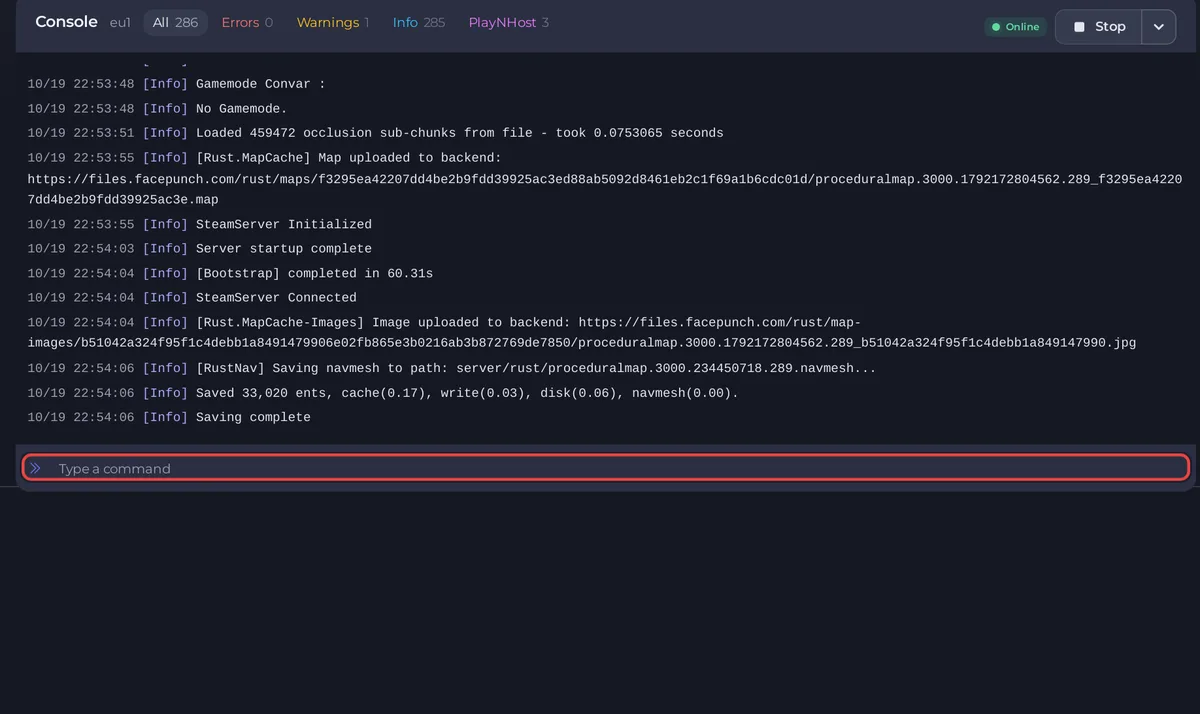
Il server deve essere in esecuzione perché un comando arrivi al gioco. Ti serve il permesso sulla console: Come far aiutare un amico a gestire il tuo server Rust.
Comandi che funzionano su Rust
| Comando | Cosa fa |
|---|---|
say <message> | Manda un messaggio nella chat di ogni giocatore, per esempio say The server restarts in 5 minutes. |
status | Mostra il nome, la build e la mappa del server, e una tabella dei giocatori online, con il loro ping e il tempo di connessione. |
serverinfo | Mostra giocatori, numero di entità, frame rate del server, uptime e la build di Rust. |
server.save | Salva subito il mondo. La Console mostra Saving complete. |
server.seed | Mostra il seed della mappa che usa il server. |
users | Elenca i giocatori connessi con i loro SteamID. |
ownerid <SteamID64> "<name>" | Dà a quel giocatore i diritti di proprietario. |
moderatorid <SteamID64> "<name>" | Dà a quel giocatore i diritti di moderatore. |
removeowner <SteamID64> | Toglie i diritti di proprietario. |
removemoderator <SteamID64> | Toglie i diritti di moderatore. |
kick <SteamID64> "<reason>" | Rimuove un giocatore. Può tornare. |
banid <SteamID64> "<name>" "<reason>" | Banna un giocatore. |
unban <SteamID64> | Toglie un ban. |
server.writecfg | Scrive negli appositi file le liste di proprietari, moderatori e ban. |
Questi sono i comandi del server di Rust stesso. Il pannello usa say, i comandi per proprietari e moderatori, server.writecfg, kick, banid e unban quando fa wipe, aggiornamenti, aggiunge admin, espelle, banna e toglie ban. Espellere e bannare un giocatore online è più veloce dal menu ... sulla sua riga nella scheda Giocatori attivi o nella Mappa live. Per i passaggi, vedi Come diventare admin sul tuo server Rust, Come espellere, bannare e aggiungere admin sul tuo server Rust e Come togliere il ban a un giocatore sul tuo server Rust.
I messaggi a tutti i giocatori sono spiegati in Come mandare un messaggio a tutti i giocatori del tuo server Rust, e i numeri che mostra serverinfo in Come controllare il numero di entità e gli FPS del tuo server Rust.
Comandi dei plugin
Con Oxide in esecuzione, oxide.version mostra la versione e oxide.plugins elenca i plugin. Con Carbon, usa c.version e c.plugins. Permessi e ricaricamento: Come cambiare le impostazioni e i permessi dei plugin sul tuo server Rust.
Salva un comando nelle Attività rapide
In Attività rapide, l'attività Invia comando non invia nulla la prima volta. Esegui apre Configura attività, dove scrivi il comando in Comando e clicchi su Salva attività. Salvare lo memorizza sotto Le tue attività e non lo invia. Da quel momento Esegui lo invia. Puoi fissarlo nella Panoramica dalla stessa finestra. Vedi Come programmare attività e backup automatici.
Ferma il server
Usa Ferma in cima alla pagina invece di scrivere un comando. Chiede a Rust di chiudersi in modo pulito, il che salva il mondo. Vedi Come avviare, fermare, riavviare e forzare l'arresto del tuo server.
Nel gioco
Un proprietario può aprire la console del gioco stesso con F1 e scrivere gli stessi comandi. Per i tuoi strumenti, vedi Come collegare il tuo strumento RCON al tuo server Rust.
Da sapere
- Non scrivi mai la password RCON per usare la scheda Console. Serve solo agli strumenti esterni.
- Guida generale: Come usare la console ed eseguire comandi.





