%7B.s%7Banimation%3Ab%201.5s%20ease-out%20both%7D.d%7Banimation-delay%3A.16s%7D%7D%40keyframes%20b%7B0%25%7Bfill%3A%23F4F6FA%7D18%25%7Bfill%3A%23FFE08A%7D34%25%2C70%25%7Bfill%3A%23FF8A1F%7D80%25%7Bfill%3A%23FFE08A%7D100%25%7Bfill%3A%23FF8A1F%7D%7D%3C%2Fstyle%3E%3Cg%20transform%3D%22translate(143%20428.93)%20scale(3.885906)%22%3E%3Cg%20transform%3D%22translate(0%202)%22%20fill%3D%22%23706EF0%22%3E%3Cpath%20d%3D%22M0%200%20H48%20A40%2040%200%200%201%2048%2080%20V100%20H0%20Z%22%2F%3E%3Cpath%20transform%3D%22translate(91.75%200)%22%20d%3D%22M0%200%20L48%200%20L48%2050%20L76%2050%20L76%20100%20L0%20100%20Z%22%2F%3E%3Cpath%20transform%3D%22translate(173%200)%22%20d%3D%22M0%20100%20L58%20-4%20L116%20100%20Z%22%2F%3E%3Cpath%20transform%3D%22translate(264.25%200)%22%20d%3D%22M0%200%20L104%200%20L76%2050%20L76%20100%20L28%20100%20L28%2050%20Z%22%2F%3E%3Cg%20transform%3D%22translate(375%200)%22%3E%3Cpath%20d%3D%22M0%200%20L50%2038%20L50%200%20L100%200%20L100%20100%20L0%20100%20Z%22%20fill%3D%22%23F4F6FA%22%2F%3E%3Crect%20class%3D%22s%22%20x%3D%2247%22%20y%3D%2263%22%20width%3D%2219%22%20height%3D%2230%22%2F%3E%3Crect%20class%3D%22s%20d%22%20x%3D%2274%22%20y%3D%2263%22%20width%3D%2219%22%20height%3D%2230%22%2F%3E%3C%2Fg%3E%3Cpath%20transform%3D%22translate(484.75%200)%22%20d%3D%22M0%200%20L48%200%20L48%2037%20L52%2037%20L52%200%20L100%200%20L100%20100%20L52%20100%20L52%2063%20L48%2063%20L48%20100%20L0%20100%20Z%22%2F%3E%3Cpath%20transform%3D%22translate(588.5%200)%22%20d%3D%22M0%2050%20A53%2053%200%201%200%20106%2050%20A53%2053%200%201%200%200%2050%20Z%22%2F%3E%3Cpath%20transform%3D%22translate(698.25%200)%22%20d%3D%22M25%200%20H102%20V50%20H77%20A25%2025%200%200%201%2077%20100%20H0%20V50%20H25%20A25%2025%200%200%201%2025%200%20Z%22%2F%3E%3Cpath%20transform%3D%22translate(804%200)%22%20d%3D%22M0%200%20L90%200%20L90%2050%20L69%2050%20L69%20100%20L21%20100%20L21%2050%20L0%2050%20Z%22%2F%3E%3C%2Fg%3E%3C%2Fg%3E%3C%2Fsvg%3E)


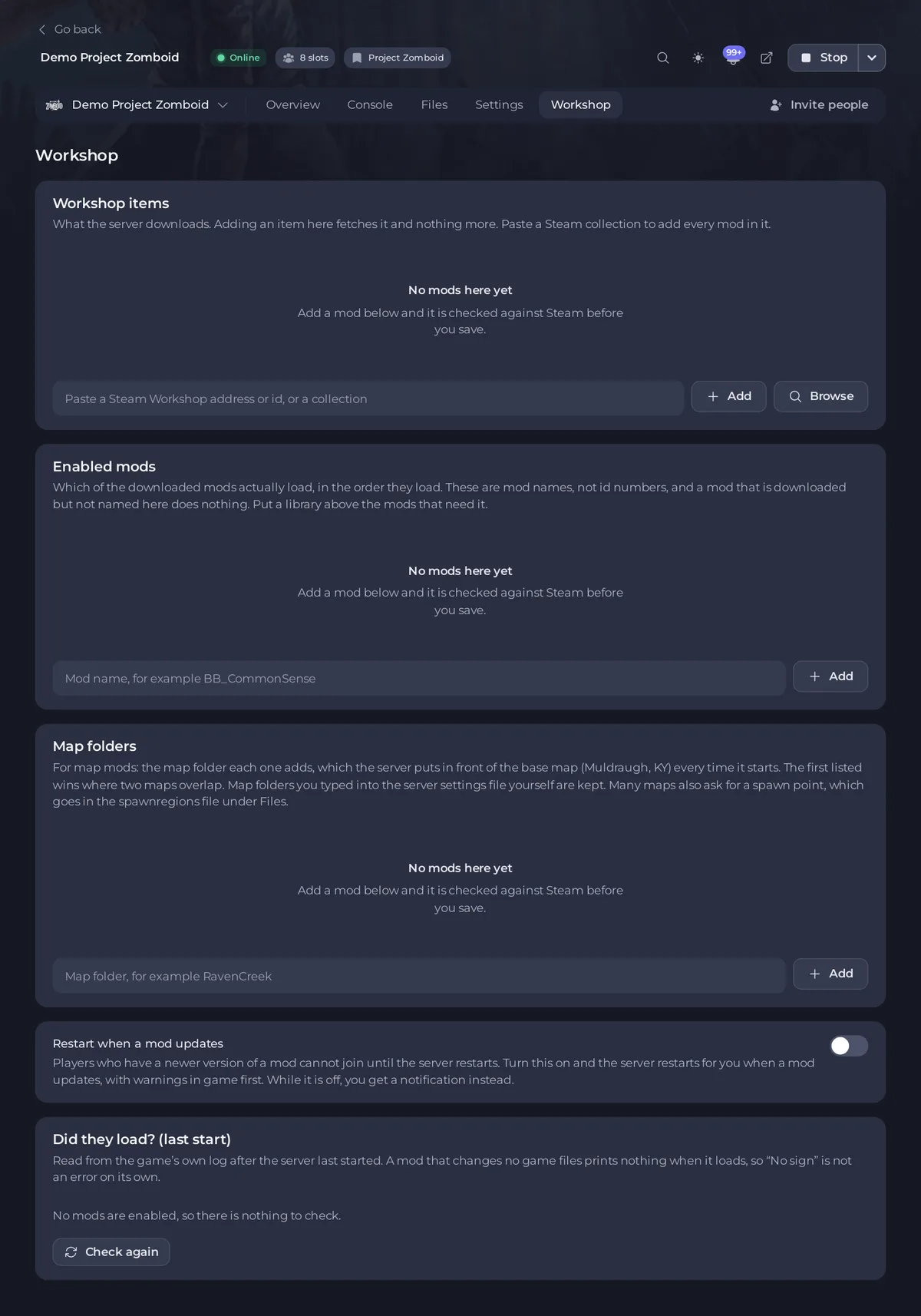
La scheda Workshop è dove gestisci le mod del tuo server Project Zomboid. Ha tre liste, Elementi Workshop, Mod attivi e Cartelle delle mappe, un interruttore Riavvia quando un mod si aggiorna e una scheda di report Si sono caricati? (ultimo avvio). Apri la scheda in cima alla pagina del tuo server, accanto a Impostazioni.
Le tre liste
- Elementi Workshop è quello che il server scarica. Aggiungere un elemento qui lo scarica e nient'altro. Puoi incollare anche una collezione Steam.
- Mod attivi è quali tra le mod scaricate si caricano davvero, nell'ordine in cui si caricano. Sono nomi di mod, non numeri, e una mod scaricata ma non nominata qui non fa nulla. È il motivo più comune per cui un server sembra senza mod.
- Cartelle delle mappe serve solo per le mod di mappa: Come aggiungere una mod di mappa al tuo server Project Zomboid.
Aggiungi, Sfoglia e Salva
In Elementi Workshop, incolla l'indirizzo dello Steam Workshop della mod, oppure solo il numero alla fine, e clicca su Aggiungi. Oppure clicca su Sfoglia per cercare nel Workshop le mod di Project Zomboid popolari e aggiornate di recente e aggiungerne una da lì.
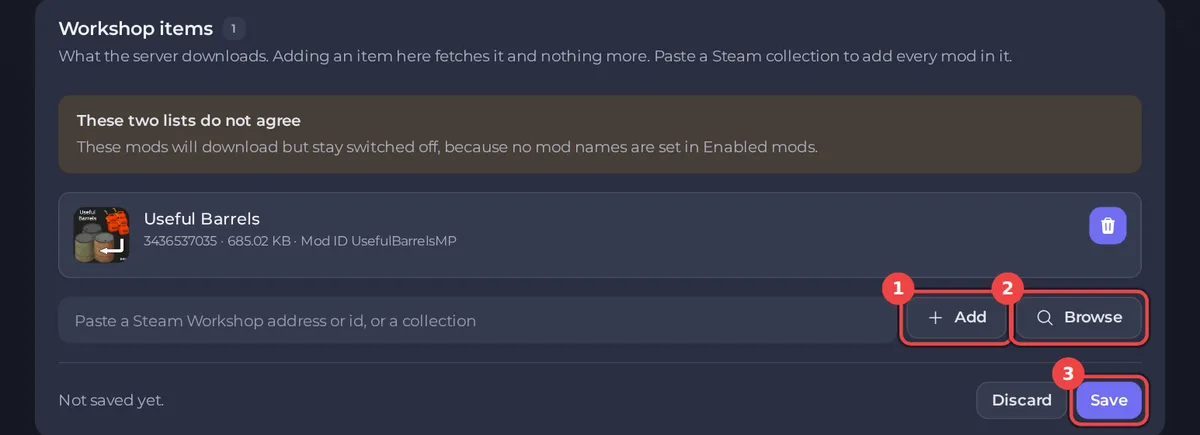
- Tutto quello che scrivi aspetta che tu clicchi su Salva sotto quell'elenco (Scarta lo butta via). Tutto quello che aggiungi con Sfoglia viene salvato subito.
Un avviso giallo dice Salvato, ma non ancora applicato: "Il server lo recepisce al prossimo avvio." Clicca su Riavvia per applicare.

Per questo ti serve il permesso di modificare le impostazioni. Il server scarica e aggiorna da solo gli elementi in elenco a ogni avvio, quindi un avvio dopo una modifica richiede più tempo del solito.
I badge
Il pannello cerca ogni elemento su Steam. Una riga mostra il nome, l'immagine e le dimensioni della mod, e un badge quando qualcosa non va:
| Badge | Significato |
|---|---|
| Non trovato | Steam non ha nessun elemento del Workshop con questo numero. Controllalo con il numero alla fine dell'indirizzo della mod. |
| Gioco sbagliato | Un vero elemento del Workshop, ma pubblicato per un altro gioco, quindi Project Zomboid non può caricarlo. |
| Obsoleto | La mod è stata aggiornata l'ultima volta prima della versione del gioco che usa il tuo server. Si scarica, ma il gioco non la caricherà. Sulla Build 41 legacy una mod Build 41 funzionante può mostrare questo badge. Vedi Le mod di Project Zomboid e la Build 42: cosa sapere. |
| Non è un id | Quello che hai scritto non è un numero del Workshop. |
| Collezione | Il numero è una collezione Steam: Come aggiungere una collezione Steam al tuo server Project Zomboid. |
| Presente due volte | Lo stesso elemento è nell'elenco due volte. |
Avvisi sotto le liste
- Queste due liste non coincidono: una lista ha delle mod e l'altra è vuota, quindi le mod si scaricano ma restano spente, oppure sono attive ma nessuno le scarica.
- Una libreria si carica dopo un mod che ne ha bisogno, con Sposta in alto le librerie: Come sistemare l'ordine di caricamento delle mod sul tuo server Project Zomboid.
- Mancano N mod richiesti, con Aggiungi tutti.
Sotto le liste
L'interruttore Riavvia quando un mod si aggiorna: Come riavviare il tuo server Project Zomboid quando una mod si aggiorna. Poi la scheda Si sono caricati? (ultimo avvio): Come controllare che le tue mod di Project Zomboid si siano caricate.
Se Steam non risponde
La pagina dice Impossibile verificarli su Steam. Le tue mod non vengono toccate e restano elencate per numero. I nomi e i badge tornano quando Steam risponde di nuovo.
Torna alla panoramica: Come aggiungere mod al tuo server Project Zomboid. Ti serve un server per il tuo pacchetto di mod? Vedi Hosting per server Project Zomboid.





