%7B.s%7Banimation%3Ab%201.5s%20ease-out%20both%7D.d%7Banimation-delay%3A.16s%7D%7D%40keyframes%20b%7B0%25%7Bfill%3A%23F4F6FA%7D18%25%7Bfill%3A%23FFE08A%7D34%25%2C70%25%7Bfill%3A%23FF8A1F%7D80%25%7Bfill%3A%23FFE08A%7D100%25%7Bfill%3A%23FF8A1F%7D%7D%3C%2Fstyle%3E%3Cg%20transform%3D%22translate(143%20428.93)%20scale(3.885906)%22%3E%3Cg%20transform%3D%22translate(0%202)%22%20fill%3D%22%23706EF0%22%3E%3Cpath%20d%3D%22M0%200%20H48%20A40%2040%200%200%201%2048%2080%20V100%20H0%20Z%22%2F%3E%3Cpath%20transform%3D%22translate(91.75%200)%22%20d%3D%22M0%200%20L48%200%20L48%2050%20L76%2050%20L76%20100%20L0%20100%20Z%22%2F%3E%3Cpath%20transform%3D%22translate(173%200)%22%20d%3D%22M0%20100%20L58%20-4%20L116%20100%20Z%22%2F%3E%3Cpath%20transform%3D%22translate(264.25%200)%22%20d%3D%22M0%200%20L104%200%20L76%2050%20L76%20100%20L28%20100%20L28%2050%20Z%22%2F%3E%3Cg%20transform%3D%22translate(375%200)%22%3E%3Cpath%20d%3D%22M0%200%20L50%2038%20L50%200%20L100%200%20L100%20100%20L0%20100%20Z%22%20fill%3D%22%23F4F6FA%22%2F%3E%3Crect%20class%3D%22s%22%20x%3D%2247%22%20y%3D%2263%22%20width%3D%2219%22%20height%3D%2230%22%2F%3E%3Crect%20class%3D%22s%20d%22%20x%3D%2274%22%20y%3D%2263%22%20width%3D%2219%22%20height%3D%2230%22%2F%3E%3C%2Fg%3E%3Cpath%20transform%3D%22translate(484.75%200)%22%20d%3D%22M0%200%20L48%200%20L48%2037%20L52%2037%20L52%200%20L100%200%20L100%20100%20L52%20100%20L52%2063%20L48%2063%20L48%20100%20L0%20100%20Z%22%2F%3E%3Cpath%20transform%3D%22translate(588.5%200)%22%20d%3D%22M0%2050%20A53%2053%200%201%200%20106%2050%20A53%2053%200%201%200%200%2050%20Z%22%2F%3E%3Cpath%20transform%3D%22translate(698.25%200)%22%20d%3D%22M25%200%20H102%20V50%20H77%20A25%2025%200%200%201%2077%20100%20H0%20V50%20H25%20A25%2025%200%200%201%2025%200%20Z%22%2F%3E%3Cpath%20transform%3D%22translate(804%200)%22%20d%3D%22M0%200%20L90%200%20L90%2050%20L69%2050%20L69%20100%20L21%20100%20L21%2050%20L0%2050%20Z%22%2F%3E%3C%2Fg%3E%3C%2Fg%3E%3C%2Fsvg%3E)


Una mod di mappa aggiunge nuovi luoghi a Project Zomboid e sul tuo server servono tre voci, non una: l'elemento del Workshop, la mod stessa e la cartella della mappa che dice al gioco dove si trova la nuova mappa. La cartella della mappa è il passaggio che molti dimenticano. Senza, la mappa non compare mai nel mondo.
L'elenco Cartelle delle mappe si vede solo sui server il cui avvio ha il passaggio per le mappe. Se la tua scheda Workshop non ha l'elenco Cartelle delle mappe, apri un ticket e aggiorneremo il tuo server.
Fai prima un backup. Aggiungere, togliere o riordinare le mappe in un mondo già esistente può danneggiare le parti di mappa che i giocatori hanno visitato. Fai un backup, oppure inizia un nuovo mondo cambiando Nome del server in Impostazioni, poi Impostazioni di gioco. Vedi Come fare il backup e ripristinare il tuo mondo Project Zomboid.
Aggiungi la mappa
Apri il tuo server nel pannello e clicca sulla scheda Workshop. La pagina è spiegata in Come usare la scheda Workshop per le mod di Project Zomboid.
- In Elementi Workshop, aggiungi l'indirizzo Workshop o il numero della mod di mappa, e clicca su Salva.
- In Mod attivi, aggiungi il nome della mod (il suo Mod ID), e clicca su Salva. Il riquadro Nomi per i mod che stai scaricando te lo propone.
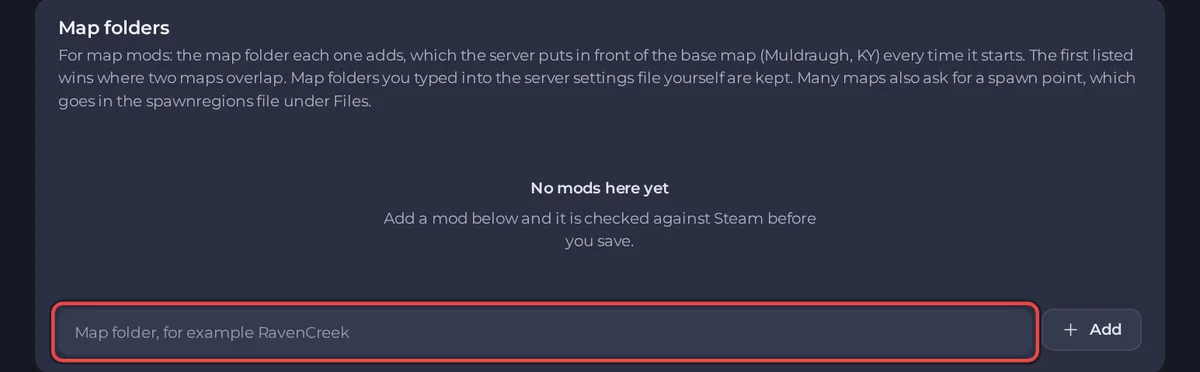
In Cartelle delle mappe, aggiungi la cartella che la mod di mappa aggiunge. È la cartella che la pagina Workshop della mod chiama Map Folder. Non è il titolo della mod e non è il suo Mod ID. Il riquadro Cartelle delle mappe dai tuoi mod di mappe suggerisce le cartelle lette dalle pagine Workshop degli elementi che stai scaricando: clicca sul nome della cartella per aggiungerla, oppure su Aggiungi tutti quando sono diverse. Clicca su Salva. La pagina ti ricorda di fare un backup prima di cambiare le mappe in un mondo esistente.
- Clicca su Riavvia per applicare.
A ogni avvio il server scrive le tue cartelle delle mappe in cima all'elenco delle mappe, prima della mappa base Muldraugh, KY, che resta ultima. Dove due mappe coprono lo stesso territorio, vince quella elencata per prima. Le cartelle che hai scritto tu stesso nel file delle impostazioni del server vengono mantenute: il pannello toglie solo una cartella che ha aggiunto lui.
Imposta un punto di spawn
Molte mod di mappa chiedono anche un punto di spawn, così i giocatori possono iniziare dentro la nuova mappa. I punti di spawn non si impostano nella scheda Workshop. Apri Files, trova il file spawnregions del tuo mondo in .cache/Server, e aggiungi la voce che descrive la pagina della mod di mappa. Vedi Come impostare un punto di spawn sul tuo server Project Zomboid. Se non sei sicuro, lascia stare le regioni di spawn finché non hai letto le istruzioni della mod.
Controlla che abbia funzionato
- Dopo il riavvio, leggi la scheda Si sono caricati? (ultimo avvio) in fondo alla scheda Workshop, sotto l'interruttore Riavvia quando un mod si aggiorna. Cerca la mod di mappa: mostra Caricato, oppure Nessuna traccia nel log se non stampa nulla quando si carica.
- Cerca
map foldersnella Console con la lente d'ingrandimento sulla scheda Console della pagina Panoramica. La rigaLooking in these map folders:è seguita dalle cartelle in uso. - Entra nel server e apri la mappa, oppure fai spawn nel nuovo luogo.
Se la mappa non compare
La mod di mappa di Project Zomboid non compare ha i controlli da fare. Per togliere una mappa, rimuovi la sua cartella da Cartelle delle mappe, e ricorda che togliere una mappa da un mondo che i giocatori hanno già esplorato può danneggiarlo, quindi fai prima un backup.
Ti serve un posto dove far girare un mondo con mod? Vedi Hosting per server Project Zomboid.





