%7B.s%7Banimation%3Ab%201.5s%20ease-out%20both%7D.d%7Banimation-delay%3A.16s%7D%7D%40keyframes%20b%7B0%25%7Bfill%3A%23F4F6FA%7D18%25%7Bfill%3A%23FFE08A%7D34%25%2C70%25%7Bfill%3A%23FF8A1F%7D80%25%7Bfill%3A%23FFE08A%7D100%25%7Bfill%3A%23FF8A1F%7D%7D%3C%2Fstyle%3E%3Cg%20transform%3D%22translate(143%20428.93)%20scale(3.885906)%22%3E%3Cg%20transform%3D%22translate(0%202)%22%20fill%3D%22%23706EF0%22%3E%3Cpath%20d%3D%22M0%200%20H48%20A40%2040%200%200%201%2048%2080%20V100%20H0%20Z%22%2F%3E%3Cpath%20transform%3D%22translate(91.75%200)%22%20d%3D%22M0%200%20L48%200%20L48%2050%20L76%2050%20L76%20100%20L0%20100%20Z%22%2F%3E%3Cpath%20transform%3D%22translate(173%200)%22%20d%3D%22M0%20100%20L58%20-4%20L116%20100%20Z%22%2F%3E%3Cpath%20transform%3D%22translate(264.25%200)%22%20d%3D%22M0%200%20L104%200%20L76%2050%20L76%20100%20L28%20100%20L28%2050%20Z%22%2F%3E%3Cg%20transform%3D%22translate(375%200)%22%3E%3Cpath%20d%3D%22M0%200%20L50%2038%20L50%200%20L100%200%20L100%20100%20L0%20100%20Z%22%20fill%3D%22%23F4F6FA%22%2F%3E%3Crect%20class%3D%22s%22%20x%3D%2247%22%20y%3D%2263%22%20width%3D%2219%22%20height%3D%2230%22%2F%3E%3Crect%20class%3D%22s%20d%22%20x%3D%2274%22%20y%3D%2263%22%20width%3D%2219%22%20height%3D%2230%22%2F%3E%3C%2Fg%3E%3Cpath%20transform%3D%22translate(484.75%200)%22%20d%3D%22M0%200%20L48%200%20L48%2037%20L52%2037%20L52%200%20L100%200%20L100%20100%20L52%20100%20L52%2063%20L48%2063%20L48%20100%20L0%20100%20Z%22%2F%3E%3Cpath%20transform%3D%22translate(588.5%200)%22%20d%3D%22M0%2050%20A53%2053%200%201%200%20106%2050%20A53%2053%200%201%200%200%2050%20Z%22%2F%3E%3Cpath%20transform%3D%22translate(698.25%200)%22%20d%3D%22M25%200%20H102%20V50%20H77%20A25%2025%200%200%201%2077%20100%20H0%20V50%20H25%20A25%2025%200%200%201%2025%200%20Z%22%2F%3E%3Cpath%20transform%3D%22translate(804%200)%22%20d%3D%22M0%200%20L90%200%20L90%2050%20L69%2050%20L69%20100%20L21%20100%20L21%2050%20L0%2050%20Z%22%2F%3E%3C%2Fg%3E%3C%2Fg%3E%3C%2Fsvg%3E)


La scheda Console mostra in diretta quello che stampa il server Project Zomboid. Usala per vedere quando il server è pronto, per controllare che le mod e il tuo mondo si siano caricati e per scrivere comandi. I comandi si scrivono senza barra. Per mandare il log al supporto, usa Condividi il log nella scheda Console della pagina Panoramica.
Aprila
- Apri il tuo server nel pannello e clicca sulla scheda Console.
- Il riquadro grande è l'output. Sotto c'è il riquadro Scrivi un comando. Avvia, Riavvia e Ferma sono in alto.
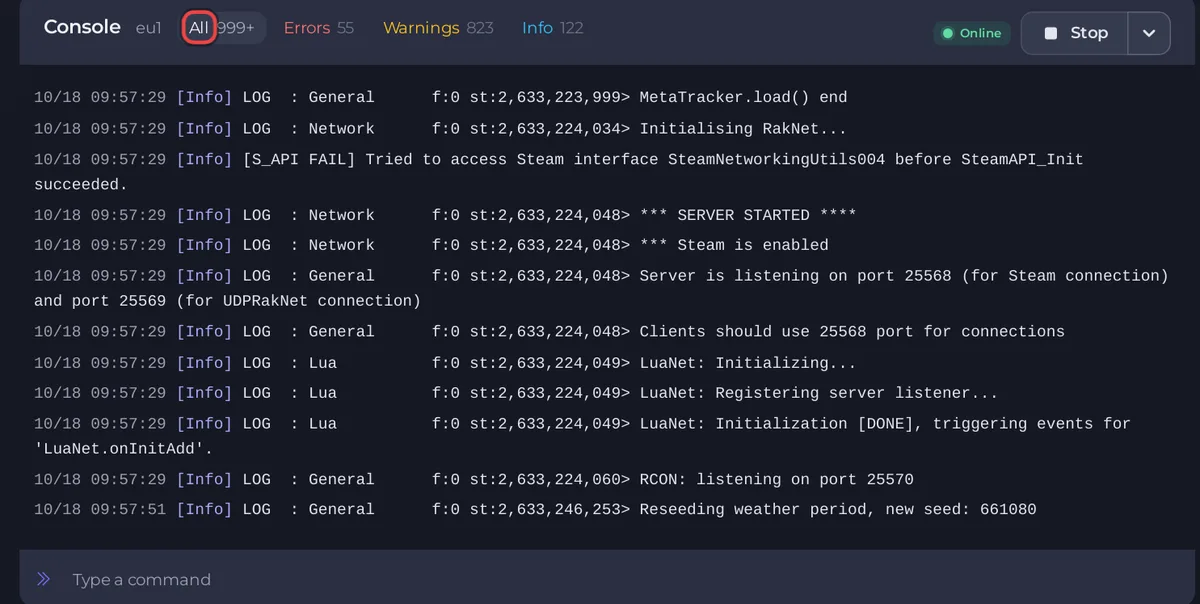
Righe da conoscere
| Riga | Significato |
|---|---|
[playnhost] MaxPlayers=..., [playnhost] PVP=... ZombiePopulation=... | Le impostazioni del pannello applicate all'avvio. |
[playnhost] Workshop Items verified and applied: ... e [playnhost] Mods=... | Le mod che il server scaricherà e attiverà. |
pnh-workshop-check: WARNING item ... failed to download | Un elemento del Workshop non si è potuto scaricare ed è stato scartato: Le tue mod di Project Zomboid non fanno nulla. |
*** SERVER STARTED **** | Il server è pronto. |
Server is listening on port ... | Le porte in uso: Indirizzo e porte del server Project Zomboid spiegati. |
RCON: listening on port ... | Il pannello può leggere l'elenco dei giocatori ed eseguire le azioni sui giocatori. |
command entered via server console (System.in): "..." | Il gioco ha ricevuto un comando che hai scritto. |
mod "..." overrides ... | Una mod si è caricata. |
required mod "..." not found | Una mod ha bisogno di un'altra mod che manca. |
Molte righe ERROR e WARN in un avvio sano sono normali: Righe della console di Project Zomboid che sembrano errori ma sono normali.
Filtri e ricerca
I pulsanti sopra l'output restringono quello che vedi: Tutti, Errori, Avvisi e Info. PlayNHost (le righe di stato del pannello) e Since last start (Dall'ultimo avvio) compaiono quando l'output contiene un avvio del server. I filtri Giocatori, Chat e Comandi non compaiono per Project Zomboid, perché riconoscono solo le righe di altri giochi.
La scheda Console non ha un riquadro di ricerca. Per cercare, apri la pagina Panoramica e clicca sulla lente d'ingrandimento nella sua scheda Console: il riquadro Cerca nell'output... trova una parola nel log, per esempio mod o world.
Manda un comando
- Clicca su Scrivi un comando, scrivi un comando senza barra e premi Invio. Per esempio
playersosave. - Il gioco stampa
command entered via server console (System.in): "players"e poi la sua risposta.
I comandi che funzionano sono in Comandi admin di Project Zomboid che funzionano. Il server deve essere in esecuzione per accettare un comando.
Condividi il log
Nella pagina Panoramica, apri il menu ... (Altre azioni della console) della scheda Console: Condividi il log crea un link, Download log (Scarica il log) salva l'output e Svuota il log svuota il riquadro. Chiunque abbia il link può leggere un log condiviso, e i log spesso contengono indirizzi IP dei giocatori, quindi usa Nascondi gli indirizzi IP quando lo condividi. Dai il link al supporto, con le ultime 50-100 righe: Cosa includere in un ticket.
Guida generale alla Console: Come usare la console ed eseguire comandi.





