

Il tuo server Minecraft scrive tutto quello che stampa in logs/latest.log, e quando va in crash scrive un report nella cartella crash-reports. Aprili entrambi in Files. In un log, le righe che contano sono il primo errore e le righe subito sopra. In un crash report, leggi la riga Description: vicino all'inizio.
Dove sono i file
Apri il tuo server nel pannello e clicca Files:
logs/latest.log: il log dell'esecuzione attuale, o dell'ultima esecuzione se il server è fermo.- I log più vecchi, nella stessa cartella
logs, compressi come file.log.gz. Scaricane uno e aprilo con un programma per archivi sul tuo computer. crash-reports: un file per ogni crash, un file.txtche si chiamacrash-seguito da data e ora.- Un file chiamato
hs_err_pide un numero, che finisce in.log, nella cartella principale: lo scrive Java stesso quando va in crash Java, non il gioco. Di solito riguarda la memoria.
I log e i crash report non vengono conservati nei backup. Il server ne scrive di nuovi quando parte.
Leggi il log
- Apri
logs/latest.login Files. - Scorri fino in fondo, poi su fino alla prima riga segnata
ERRORoWARNvicino al momento in cui è andata storta. - Leggi anche le righe subito sopra: spesso nominano il plugin o la mod che si stava caricando o girando.
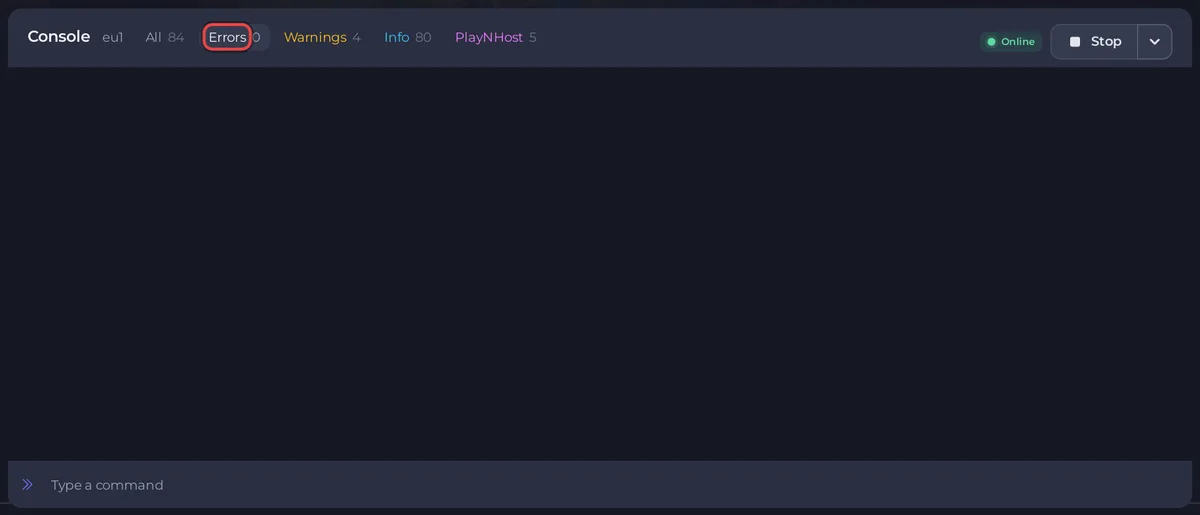
La Console mostra le stesse righe dal vivo. I suoi pulsanti filtro Errori e Avvisi mostrano solo quelle righe. Quando la console ha visto partire il tuo server, compare anche un pulsante Dall’ultimo avvio: mostra solo l'esecuzione attuale. Vedi Come usare la Console sul tuo server Minecraft.
Leggi un crash report
Apri il file più recente in crash-reports. Vicino all'inizio:
Description:dice cosa stava facendo il gioco, per esempioTicking entityoException in server tick loop.- Le righe successive sono l'errore e il codice da cui veniva. Il nome di un plugin o di una mod in quelle righe è la tua pista migliore.
- Più sotto, sezioni come l'entità o il blocco coinvolto ne danno il tipo e la posizione, e un elenco mostra le mod che erano caricate.
Lascia che sia il pannello a leggerli
Quando il server si è fermato da solo, il riquadro Perché il tuo server si è fermato in Panoramica e sopra la Console legge per te il crash report più recente e la console. Se conosce la causa, la dice in una frase con la soluzione. Altrimenti cita la descrizione del crash report come The server crashed. e The crash report says:. Vedi Come vedere perché il tuo server Minecraft si è fermato.
Condividi un log per chiedere aiuto
- In un ticket: attiva Allega il log del server nel modulo del ticket per mandare l'ultimo output della console, oppure scarica un crash report in Files e aggiungilo con Allega un file (fino a 8 MB). Vedi Cosa includere in un ticket per ogni tipo di problema.
- Come link: nella Console, apri il menu della console (i tre puntini) e scegli Condividi il log. Crea un link che chiunque può aprire, per l'autore di un plugin o per un amico. Attiva Nascondi gli indirizzi IP, poi clicca Crea il link. Il pannello avvisa:
Anyone with the link can read it, and logs often contain player IP addresses, plugin keys and database connection strings. Check the output before sharing.
Non pubblicare mai una password, un accesso a un database o un segreto di inoltro.
Da sapere
- Ogni errore comune e la sua soluzione: Problemi del server Minecraft e come risolverli.


