

La scheda Console mostra l'output dal vivo del tuo server Minecraft e ti lascia scrivere i comandi del server. Clicca la casella che dice Scrivi un comando, scrivi il comando senza slash e premi Invio. La Console esegue i comandi con tutti i diritti, quindi non devi essere operatore.
Invia un comando
- Apri il tuo server nel pannello e clicca la scheda Console. Il server deve essere in esecuzione.
- Clicca la casella che dice Scrivi un comando in basso.
- Scrivi il comando senza slash, per esempio
listosay Hello everyone, e premi Invio. - La risposta del server compare nell'output.
Premi la freccia su nella casella per richiamare i comandi precedenti, e la freccia giù per tornare avanti.
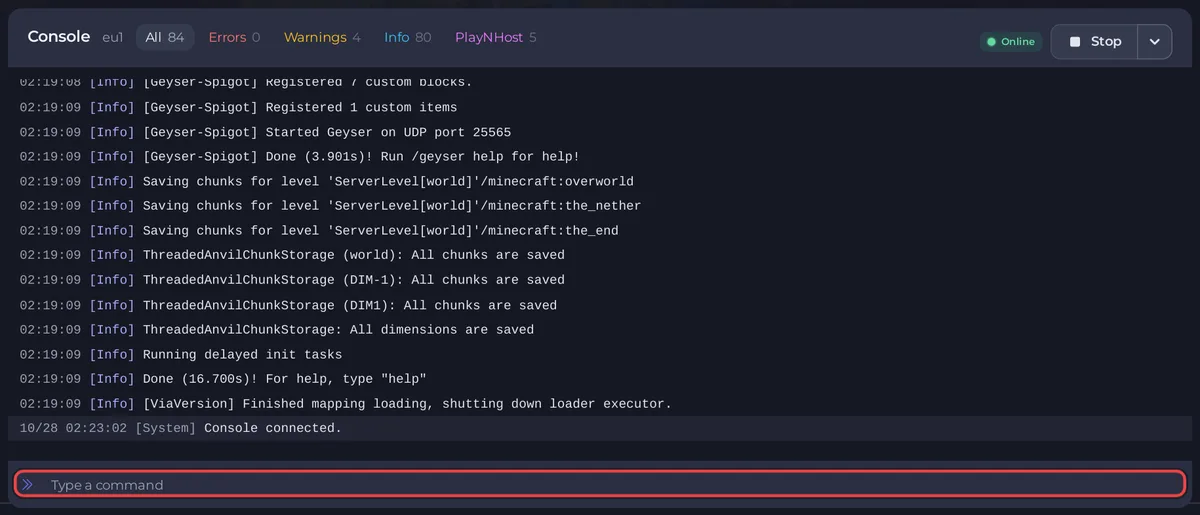
Per scrivere i comandi ti serve il permesso Usare la console. Senza, puoi comunque leggere l'output.
I comandi utili sono in Comandi Minecraft per chi gestisce un server.
Leggi l'output
- Filtri sopra l'output: Tutti, Errori, Avvisi e Info, ognuno con un conteggio. Giocatori (ingressi e uscite), Chat, Comandi e PlayNHost (le righe del pannello stesso) compaiono quando c'è qualcosa da mostrare.
- Cerca: il pulsante di ricerca apre Cerca nell’output... per trovare una parola.
- Espandi la console la ingrandisce, e Riduci la console la riporta com'era.
- L'output più vecchio può comparire sopra un divisore che dice da che ora l'output è dal vivo.
Condividi o scarica il log
Apri il menu con i tre puntini (Altre azioni della console):
- Condividi il log apre Condividi questo log. Scegli Il link scade dopo (Un’ora, Un giorno o Una settimana), lascia acceso Nascondi gli indirizzi IP per sostituire gli indirizzi dei giocatori con
xxx.xxx.xxx.xxxe clicca Crea il link. Il link viene copiato: incollalo in un ticket. Chiunque abbia il link può leggerlo, quindi controlla prima nell'output se ci sono chiavi o password dei plugin. - Scarica il log salva l'output sul tuo computer.
- Svuota il log svuota la vista della Console. Non si può annullare.
Avvia, ferma e riavvia
Avvia, Ferma e Riavvia sono in alto nella pagina. Ferma invia il comando stop di Minecraft. Forza l’arresto lo termina subito, e il pannello avvisa che può far perdere dati: usalo solo quando il server non si ferma da solo. Vedi Come avviare, fermare, riavviare e forzare l'arresto del tuo server.
Da sapere
- I comandi scritti qui agiscono subito ma alcuni durano solo fino al prossimo riavvio. Per un'impostazione che vuoi ogni volta, usa Impostazioni: Le proprietà del server Minecraft spiegate.
- Per inviare un comando con un timer, usa le Attività rapide: Come usare le Attività rapide sul tuo server Minecraft.
- Quando il server si ferma per un errore, Perché il tuo server si è fermato lo spiega: Come vedere perché il tuo server Minecraft si è fermato. I file di log completi sono trattati in Come leggere il log e i crash report del tuo server Minecraft.
- La Console per ogni gioco: Come usare la console ed eseguire comandi.


