%7B.s%7Banimation%3Ab%201.5s%20ease-out%20both%7D.d%7Banimation-delay%3A.16s%7D%7D%40keyframes%20b%7B0%25%7Bfill%3A%23F4F6FA%7D18%25%7Bfill%3A%23FFE08A%7D34%25%2C70%25%7Bfill%3A%23FF8A1F%7D80%25%7Bfill%3A%23FFE08A%7D100%25%7Bfill%3A%23FF8A1F%7D%7D%3C%2Fstyle%3E%3Cg%20transform%3D%22translate(143%20428.93)%20scale(3.885906)%22%3E%3Cg%20transform%3D%22translate(0%202)%22%20fill%3D%22%23706EF0%22%3E%3Cpath%20d%3D%22M0%200%20H48%20A40%2040%200%200%201%2048%2080%20V100%20H0%20Z%22%2F%3E%3Cpath%20transform%3D%22translate(91.75%200)%22%20d%3D%22M0%200%20L48%200%20L48%2050%20L76%2050%20L76%20100%20L0%20100%20Z%22%2F%3E%3Cpath%20transform%3D%22translate(173%200)%22%20d%3D%22M0%20100%20L58%20-4%20L116%20100%20Z%22%2F%3E%3Cpath%20transform%3D%22translate(264.25%200)%22%20d%3D%22M0%200%20L104%200%20L76%2050%20L76%20100%20L28%20100%20L28%2050%20Z%22%2F%3E%3Cg%20transform%3D%22translate(375%200)%22%3E%3Cpath%20d%3D%22M0%200%20L50%2038%20L50%200%20L100%200%20L100%20100%20L0%20100%20Z%22%20fill%3D%22%23F4F6FA%22%2F%3E%3Crect%20class%3D%22s%22%20x%3D%2247%22%20y%3D%2263%22%20width%3D%2219%22%20height%3D%2230%22%2F%3E%3Crect%20class%3D%22s%20d%22%20x%3D%2274%22%20y%3D%2263%22%20width%3D%2219%22%20height%3D%2230%22%2F%3E%3C%2Fg%3E%3Cpath%20transform%3D%22translate(484.75%200)%22%20d%3D%22M0%200%20L48%200%20L48%2037%20L52%2037%20L52%200%20L100%200%20L100%20100%20L52%20100%20L52%2063%20L48%2063%20L48%20100%20L0%20100%20Z%22%2F%3E%3Cpath%20transform%3D%22translate(588.5%200)%22%20d%3D%22M0%2050%20A53%2053%200%201%200%20106%2050%20A53%2053%200%201%200%200%2050%20Z%22%2F%3E%3Cpath%20transform%3D%22translate(698.25%200)%22%20d%3D%22M25%200%20H102%20V50%20H77%20A25%2025%200%200%201%2077%20100%20H0%20V50%20H25%20A25%2025%200%200%201%2025%200%20Z%22%2F%3E%3Cpath%20transform%3D%22translate(804%200)%22%20d%3D%22M0%200%20L90%200%20L90%2050%20L69%2050%20L69%20100%20L21%20100%20L21%2050%20L0%2050%20Z%22%2F%3E%3C%2Fg%3E%3C%2Fg%3E%3C%2Fsvg%3E)


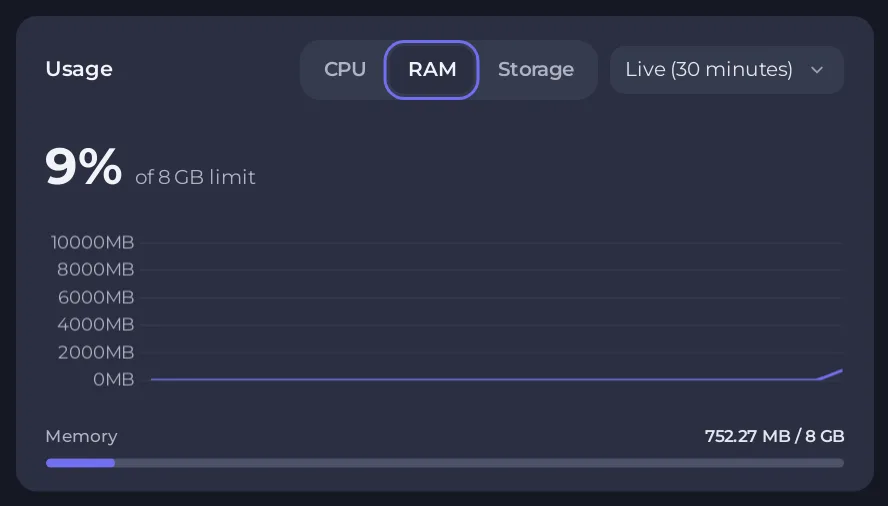
Controlla i grafici Utilizzo nella pagina Panoramica del tuo server mentre ci sono giocatori. CPU o RAM alte significano che il server lavora troppo. Grafici normali con un solo giocatore che va a scatti di solito significano la connessione di quel giocatore.
Passaggio 1: guarda i grafici
- Apri il tuo server nel pannello. Arrivi su Panoramica.
- Scorri fino a Utilizzo e scegli CPU, poi RAM. Guarda mentre i giocatori sono online: un server vuoto sembra sempre a posto.
- Cerca una scheda chiamata La memoria di questo server sta per finire o Lo spazio su disco di questo server sta per finire. Compare quando il server ha superato l'85% del suo limite in diversi degli ultimi giorni.
Vedi Come leggere i grafici di utilizzo del tuo server.
Passaggio 2: cosa puoi fare
| Cosa vedi | Prova |
|---|---|
| RAM al limite del tuo piano | Abbassa gli slot giocatore, riavvia, oppure passa a un piano più grande. Keen Games dice che un server usa circa 4,4 GB da inattivo e fino a circa 100 MB in più per giocatore. Vedi Di quanta RAM ha bisogno un server Enshrouded. |
| CPU al limite con molti giocatori | Abbassa gli slot, oppure passa a un piano più grande. Keen Games consiglia un processore potente per 16 giocatori. |
| Lag dopo giorni senza un riavvio | Riavvia. La pianificazione Riavvio giornaliero lo fa per te: Come riavviare il tuo server Enshrouded con una pianificazione. |
| Lag quando molti nemici combattono insieme | Abbassa Numero di nemici e Nemici che attaccano contemporaneamente nelle impostazioni dei nemici. Keen Games ha corretto un crash del server con un numero molto grande di nemici in un hotfix della 1.0, quindi aggiorna il server. |
| Archiviazione piena | Elimina ciò che non ti serve in Files. Un disco pieno impedisce al mondo di salvarsi. |
Keen Games ha anche rielaborato nella 1.0 gli avvisi sulle prestazioni del server, così non scattano più troppo presto.
Per cambiare il tuo piano, apri Il mio piano nel menu a sinistra (solo il proprietario) e vedi Come cambiare il tuo piano o il ciclo di fatturazione.
Passaggio 3: se i grafici sembrano a posto
Il lag è probabilmente tra il giocatore e il server. Keen Games suggerisce questi passaggi sul computer del giocatore:
- Svuota la cache di download di Steam: Settings (Impostazioni), Downloads (Download), poi il pulsante di svuotamento.
- Svuota la cache DNS: apri la finestra Esegui, scrivi
cmd, poi eseguiipconfig /flushdns. - Prova il DNS di Google,
8.8.8.8e8.8.4.4. Enshrouded usa solo IPv4 per il multiplayer. - Usa una connessione cablata invece del Wi-Fi se hai molta perdita di pacchetti.
La riga Posizione in Panoramica mostra dove si trova il tuo server. Un giocatore lontano ha più ritardo.
Se il lag resta, apri un ticket con il testo della Console e l'ora.





