%7B.s%7Banimation%3Ab%201.5s%20ease-out%20both%7D.d%7Banimation-delay%3A.16s%7D%7D%40keyframes%20b%7B0%25%7Bfill%3A%23F4F6FA%7D18%25%7Bfill%3A%23FFE08A%7D34%25%2C70%25%7Bfill%3A%23FF8A1F%7D80%25%7Bfill%3A%23FFE08A%7D100%25%7Bfill%3A%23FF8A1F%7D%7D%3C%2Fstyle%3E%3Cg%20transform%3D%22translate(143%20428.93)%20scale(3.885906)%22%3E%3Cg%20transform%3D%22translate(0%202)%22%20fill%3D%22%23706EF0%22%3E%3Cpath%20d%3D%22M0%200%20H48%20A40%2040%200%200%201%2048%2080%20V100%20H0%20Z%22%2F%3E%3Cpath%20transform%3D%22translate(91.75%200)%22%20d%3D%22M0%200%20L48%200%20L48%2050%20L76%2050%20L76%20100%20L0%20100%20Z%22%2F%3E%3Cpath%20transform%3D%22translate(173%200)%22%20d%3D%22M0%20100%20L58%20-4%20L116%20100%20Z%22%2F%3E%3Cpath%20transform%3D%22translate(264.25%200)%22%20d%3D%22M0%200%20L104%200%20L76%2050%20L76%20100%20L28%20100%20L28%2050%20Z%22%2F%3E%3Cg%20transform%3D%22translate(375%200)%22%3E%3Cpath%20d%3D%22M0%200%20L50%2038%20L50%200%20L100%200%20L100%20100%20L0%20100%20Z%22%20fill%3D%22%23F4F6FA%22%2F%3E%3Crect%20class%3D%22s%22%20x%3D%2247%22%20y%3D%2263%22%20width%3D%2219%22%20height%3D%2230%22%2F%3E%3Crect%20class%3D%22s%20d%22%20x%3D%2274%22%20y%3D%2263%22%20width%3D%2219%22%20height%3D%2230%22%2F%3E%3C%2Fg%3E%3Cpath%20transform%3D%22translate(484.75%200)%22%20d%3D%22M0%200%20L48%200%20L48%2037%20L52%2037%20L52%200%20L100%200%20L100%20100%20L52%20100%20L52%2063%20L48%2063%20L48%20100%20L0%20100%20Z%22%2F%3E%3Cpath%20transform%3D%22translate(588.5%200)%22%20d%3D%22M0%2050%20A53%2053%200%201%200%20106%2050%20A53%2053%200%201%200%200%2050%20Z%22%2F%3E%3Cpath%20transform%3D%22translate(698.25%200)%22%20d%3D%22M25%200%20H102%20V50%20H77%20A25%2025%200%200%201%2077%20100%20H0%20V50%20H25%20A25%2025%200%200%201%2025%200%20Z%22%2F%3E%3Cpath%20transform%3D%22translate(804%200)%22%20d%3D%22M0%200%20L90%200%20L90%2050%20L69%2050%20L69%20100%20L21%20100%20L21%2050%20L0%2050%20Z%22%2F%3E%3C%2Fg%3E%3C%2Fg%3E%3C%2Fsvg%3E)


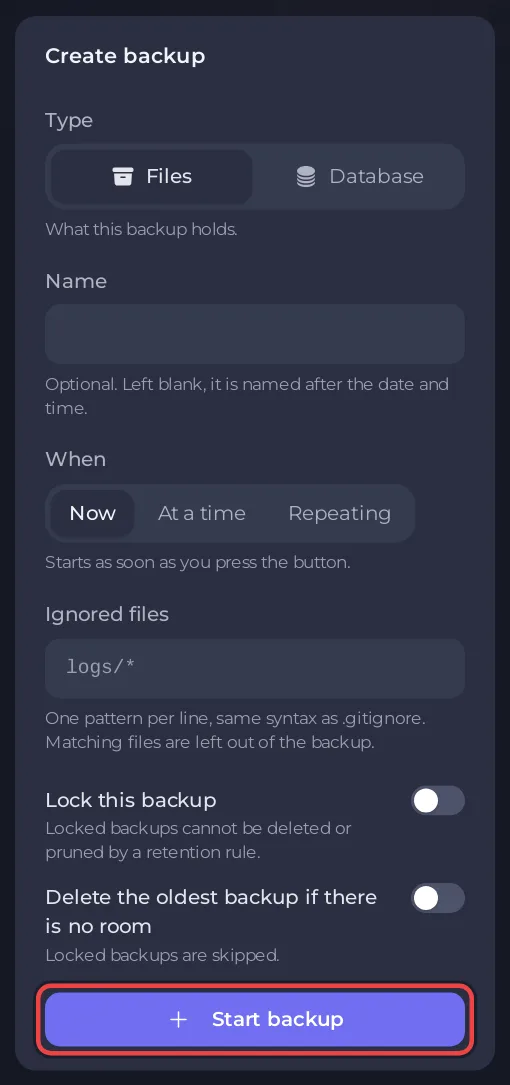
Ouvrez Backups et cliquez sur Lancer le backup avec Files sélectionné. Avec PlayNHost Tools activé, le panel demande au jeu de sauvegarder le monde juste avant le backup, qui contient donc tout jusqu’à ce moment. Pour récupérer un seul monde, utilisez Rembobiner vers celle-ci sur la page Mondes ; pour remettre tout le serveur, utilisez Restaurer sur le serveur dans Backups.
Faire un backup
- Ouvrez votre serveur dans le panel et cliquez sur Backups dans le menu de gauche.
- Sous Créer un backup, laissez Type sur Files.
- Cliquez sur Lancer le backup.
- Une fois terminé, le backup apparaît dans la liste avec sa taille et sa date.
- Pour garder une copie en dehors de PlayNHost, ouvrez le menu sur la ligne du backup et choisissez Télécharger.
Le monde est sauvegardé d’abord
Avec PlayNHost Tools activé et le serveur en marche, le panel demande au jeu de sauvegarder juste avant le début du backup, et attend jusqu’à 20 secondes. La Console affiche la sauvegarde. Le backup se fait dans tous les cas. Sans les outils, un backup d’un serveur en marche contient le monde tel qu’il était à sa dernière sauvegarde : Valheim sauvegarde à chaque Intervalle de sauvegarde du monde, 30 minutes par défaut, et quand il s’arrête. Voir Comment activer PlayNHost Tools sur votre serveur Valheim.
Ce que contient un backup
- Tous les mondes du serveur, avec les propres copies du jeu.
- Les listes admin, de bannissement et d’autorisation.
- Sur les types Valheim BepInEx et Valheim Plus Mod, le dossier
BepInExavec vos mods et leurs paramètres, et votre liste de mods.
Il laisse de côté les fichiers du jeu, que le serveur télécharge à nouveau. C’est pourquoi un backup est petit et rapide, et pourquoi la ligne indique Sans fichiers du jeu. N’ajoutez pas de motif d’exclusion de votre cru, car un mauvais motif peut laisser votre monde de côté.
Récupérer un monde
| Vous voulez | Utilisez |
|---|---|
| Un monde tel qu’il était dans un backup, sans toucher aux autres mondes | Mondes, la chronologie Rembobiner, Backups du serveur, Rembobiner vers celle-ci : Comment rembobiner votre monde Valheim vers une copie antérieure |
| Un monde tel qu’il était il y a une heure ou deux, sans backup | Mondes, une Copie automatique sur la même chronologie |
| Tout le serveur tel qu’il était | Backups, Restaurer sur le serveur : Comment restaurer votre monde Valheim depuis un backup |
| Quelques fichiers | Backups, Restaurer certains fichiers... : Comment restaurer seulement certains fichiers d’un backup |
Backups automatiques
Un serveur dont l’offre inclut de l’espace de backup reçoit une planification Backup automatique chaque nuit. Une suppression sur la page Mondes fait aussi d’abord un backup, quand un emplacement est libre. Voir Comment planifier les redémarrages et les backups de votre serveur Valheim. La planification, le verrouillage et les limites sont dans Comment créer, télécharger et restaurer des backups.
Ce n’est pas la même chose
Le jeu garde aussi ses propres copies automatiques de chaque monde, à côté du monde. Elles figurent sur la chronologie Rembobiner et se règlent avec Nombre de backups et les heures de backup : Les paramètres de sauvegarde et de backup de Valheim expliqués.
Votre serveur est hébergé ailleurs ? Transférez-le chez nous





