%7B.s%7Banimation%3Ab%201.5s%20ease-out%20both%7D.d%7Banimation-delay%3A.16s%7D%7D%40keyframes%20b%7B0%25%7Bfill%3A%23F4F6FA%7D18%25%7Bfill%3A%23FFE08A%7D34%25%2C70%25%7Bfill%3A%23FF8A1F%7D80%25%7Bfill%3A%23FFE08A%7D100%25%7Bfill%3A%23FF8A1F%7D%7D%3C%2Fstyle%3E%3Cg%20transform%3D%22translate(143%20428.93)%20scale(3.885906)%22%3E%3Cg%20transform%3D%22translate(0%202)%22%20fill%3D%22%23706EF0%22%3E%3Cpath%20d%3D%22M0%200%20H48%20A40%2040%200%200%201%2048%2080%20V100%20H0%20Z%22%2F%3E%3Cpath%20transform%3D%22translate(91.75%200)%22%20d%3D%22M0%200%20L48%200%20L48%2050%20L76%2050%20L76%20100%20L0%20100%20Z%22%2F%3E%3Cpath%20transform%3D%22translate(173%200)%22%20d%3D%22M0%20100%20L58%20-4%20L116%20100%20Z%22%2F%3E%3Cpath%20transform%3D%22translate(264.25%200)%22%20d%3D%22M0%200%20L104%200%20L76%2050%20L76%20100%20L28%20100%20L28%2050%20Z%22%2F%3E%3Cg%20transform%3D%22translate(375%200)%22%3E%3Cpath%20d%3D%22M0%200%20L50%2038%20L50%200%20L100%200%20L100%20100%20L0%20100%20Z%22%20fill%3D%22%23F4F6FA%22%2F%3E%3Crect%20class%3D%22s%22%20x%3D%2247%22%20y%3D%2263%22%20width%3D%2219%22%20height%3D%2230%22%2F%3E%3Crect%20class%3D%22s%20d%22%20x%3D%2274%22%20y%3D%2263%22%20width%3D%2219%22%20height%3D%2230%22%2F%3E%3C%2Fg%3E%3Cpath%20transform%3D%22translate(484.75%200)%22%20d%3D%22M0%200%20L48%200%20L48%2037%20L52%2037%20L52%200%20L100%200%20L100%20100%20L52%20100%20L52%2063%20L48%2063%20L48%20100%20L0%20100%20Z%22%2F%3E%3Cpath%20transform%3D%22translate(588.5%200)%22%20d%3D%22M0%2050%20A53%2053%200%201%200%20106%2050%20A53%2053%200%201%200%200%2050%20Z%22%2F%3E%3Cpath%20transform%3D%22translate(698.25%200)%22%20d%3D%22M25%200%20H102%20V50%20H77%20A25%2025%200%200%201%2077%20100%20H0%20V50%20H25%20A25%2025%200%200%201%2025%200%20Z%22%2F%3E%3Cpath%20transform%3D%22translate(804%200)%22%20d%3D%22M0%200%20L90%200%20L90%2050%20L69%2050%20L69%20100%20L21%20100%20L21%2050%20L0%2050%20Z%22%2F%3E%3C%2Fg%3E%3C%2Fg%3E%3C%2Fsvg%3E)


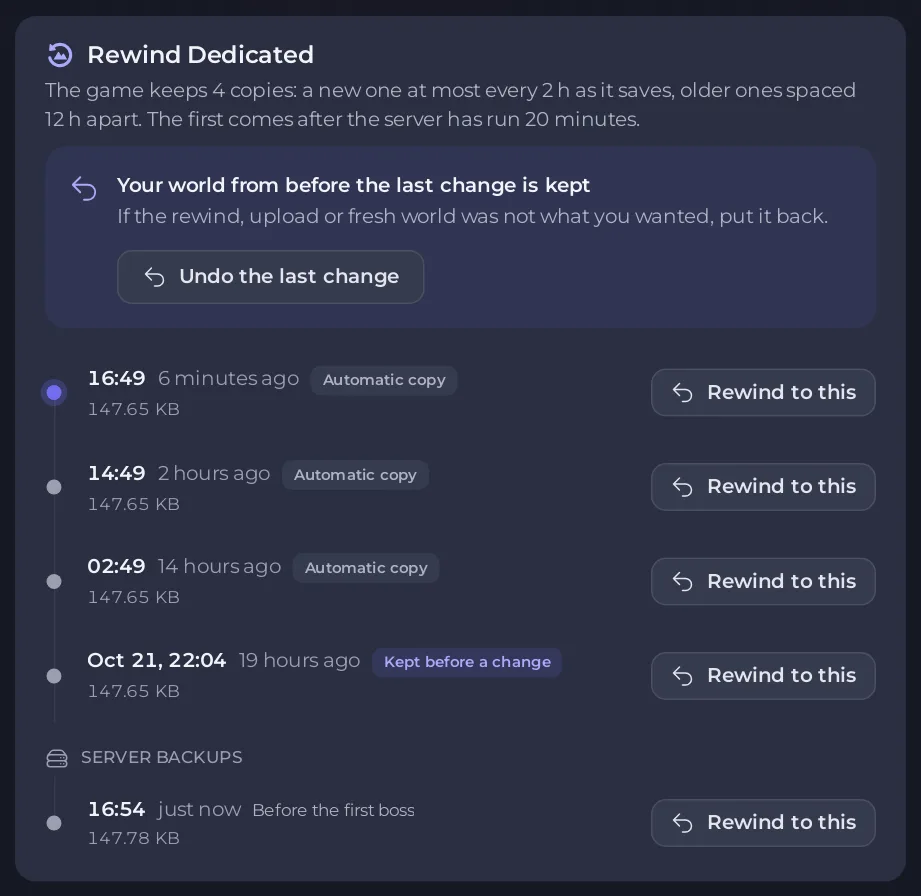
Ouvrez Mondes dans le menu de gauche, choisissez le monde, et cliquez sur Rembobiner vers celle-ci sur une copie de la chronologie Rembobiner à droite. Le panel arrête le serveur s’il fait tourner ce monde, garde le monde tel qu’il est maintenant pour que vous puissiez annuler, met la copie en place et redémarre le serveur. Les backups du serveur figurent sur la même chronologie, et seul le monde concerné en est extrait.
Vers quoi vous pouvez rembobiner
La chronologie liste, du plus récent au plus ancien :
| Sur la chronologie | Ce que c’est |
|---|---|
| Copie automatique | Une copie que le jeu fait à la sauvegarde pendant que le serveur tourne. |
| Gardée avant un changement | Le monde tel qu’il était avant un rembobinage, un téléversement par-dessus ou un Nouveau monde. Le panel garde les trois plus récentes par monde. |
| Copie d’avant la 1.0 | Une copie dans l’ancienne forme que le jeu utilisait avant Valheim 1.0. |
| Copie du jeu | Une copie que le jeu a gardée lui-même. |
| Backups du serveur | Vos backups de la page Backups. |
Le texte sous le titre de la carte indique combien de copies le jeu garde et à quelle fréquence, d’après vos paramètres. Avec les valeurs par défaut, la première copie arrive après 20 minutes de fonctionnement du serveur. Si Nombre de backups dans Paramètres vaut 1 ou 0, le jeu ne garde aucune copie : mettez 2 ou plus. Voir Les paramètres de sauvegarde et de backup de Valheim expliqués.
Rembobiner vers une copie
- Ouvrez votre serveur dans le panel et cliquez sur Mondes dans le menu de gauche.
- Dans Vos mondes, cliquez sur le monde, ou choisissez Afficher les copies vers lesquelles rembobiner dans son menu. La carte de droite devient Rembobiner et le nom du monde.
- Trouvez la copie par son heure et cliquez sur Rembobiner vers celle-ci. Une copie marquée
incomplete, cannot be usedne peut pas être choisie, et une copie sans le bouton ne peut pas être remise depuis cette page. - La fenêtre Rembobiner le monde à l’heure de la copie liste ce qui se passe : la copie est d’abord mise de côté, le serveur s’arrête et sauvegarde s’il fait tourner ce monde, le monde tel qu’il est maintenant est conservé, puis la copie prend sa place et le serveur redémarre.
- Cliquez sur Rembobiner.
La page affiche les étapes, puis The world is back to that copy. Your world from before is kept, so you can undo this. Les joueurs sont déconnectés pendant environ une minute si c’était le monde que le serveur fait tourner.
Les personnages sont conservés sur l’ordinateur de chaque joueur, donc un rembobinage ne les modifie jamais.
Annuler la dernière modification
Après un rembobinage, un téléversement par-dessus un monde ou un Nouveau monde, la chronologie affiche Votre monde d’avant la dernière modification est conservé avec Annuler la dernière modification. Cliquez dessus, puis sur Annuler dans la fenêtre.
Rembobiner vers un backup du serveur
- Sur la même chronologie, sous Backups du serveur, cliquez sur Rembobiner vers celle-ci sur le backup.
- La fenêtre Rembobiner le monde vers un backup du serveur indique que le panel lit le backup et n’en extrait que le dossier de ce monde. Les autres mondes et fichiers restent tels quels.
- Cliquez sur Rembobiner vers celle-ci. La fenêtre affiche
Reading the backupavec un nombre de fichiers, puisPutting the world back. - Quand elle indique
Done., le monde est revenu tel qu’il était dans ce backup. Annuler est proposé dans la même fenêtre.

Vous pouvez fermer la fenêtre avec Fermer, ça continue. Si le serveur était arrêté, la fenêtre indique que le monde sera remis en place au prochain démarrage du serveur.
Cela demande la permission Restaurer des backups. Pour remettre plutôt tout le serveur, voir Comment restaurer votre monde Valheim depuis un backup.
Si le rembobinage n’a pas marché
La page indique Ça n’a pas marché avec la raison, par exemple que la copie n’est plus là (le jeu remplace ses copies à la sauvegarde) ou qu’elle est incomplète. Votre monde n’a pas été modifié. Actualisez la page et choisissez une autre copie.
À lire aussi
Votre serveur est hébergé ailleurs ? Transférez-le chez nous





