%7B.s%7Banimation%3Ab%201.5s%20ease-out%20both%7D.d%7Banimation-delay%3A.16s%7D%7D%40keyframes%20b%7B0%25%7Bfill%3A%23F4F6FA%7D18%25%7Bfill%3A%23FFE08A%7D34%25%2C70%25%7Bfill%3A%23FF8A1F%7D80%25%7Bfill%3A%23FFE08A%7D100%25%7Bfill%3A%23FF8A1F%7D%7D%3C%2Fstyle%3E%3Cg%20transform%3D%22translate(143%20428.93)%20scale(3.885906)%22%3E%3Cg%20transform%3D%22translate(0%202)%22%20fill%3D%22%23706EF0%22%3E%3Cpath%20d%3D%22M0%200%20H48%20A40%2040%200%200%201%2048%2080%20V100%20H0%20Z%22%2F%3E%3Cpath%20transform%3D%22translate(91.75%200)%22%20d%3D%22M0%200%20L48%200%20L48%2050%20L76%2050%20L76%20100%20L0%20100%20Z%22%2F%3E%3Cpath%20transform%3D%22translate(173%200)%22%20d%3D%22M0%20100%20L58%20-4%20L116%20100%20Z%22%2F%3E%3Cpath%20transform%3D%22translate(264.25%200)%22%20d%3D%22M0%200%20L104%200%20L76%2050%20L76%20100%20L28%20100%20L28%2050%20Z%22%2F%3E%3Cg%20transform%3D%22translate(375%200)%22%3E%3Cpath%20d%3D%22M0%200%20L50%2038%20L50%200%20L100%200%20L100%20100%20L0%20100%20Z%22%20fill%3D%22%23F4F6FA%22%2F%3E%3Crect%20class%3D%22s%22%20x%3D%2247%22%20y%3D%2263%22%20width%3D%2219%22%20height%3D%2230%22%2F%3E%3Crect%20class%3D%22s%20d%22%20x%3D%2274%22%20y%3D%2263%22%20width%3D%2219%22%20height%3D%2230%22%2F%3E%3C%2Fg%3E%3Cpath%20transform%3D%22translate(484.75%200)%22%20d%3D%22M0%200%20L48%200%20L48%2037%20L52%2037%20L52%200%20L100%200%20L100%20100%20L52%20100%20L52%2063%20L48%2063%20L48%20100%20L0%20100%20Z%22%2F%3E%3Cpath%20transform%3D%22translate(588.5%200)%22%20d%3D%22M0%2050%20A53%2053%200%201%200%20106%2050%20A53%2053%200%201%200%200%2050%20Z%22%2F%3E%3Cpath%20transform%3D%22translate(698.25%200)%22%20d%3D%22M25%200%20H102%20V50%20H77%20A25%2025%200%200%201%2077%20100%20H0%20V50%20H25%20A25%2025%200%200%201%2025%200%20Z%22%2F%3E%3Cpath%20transform%3D%22translate(804%200)%22%20d%3D%22M0%200%20L90%200%20L90%2050%20L69%2050%20L69%20100%20L21%20100%20L21%2050%20L0%2050%20Z%22%2F%3E%3C%2Fg%3E%3C%2Fg%3E%3C%2Fsvg%3E)


Pour récupérer un seul monde, ouvrez Mondes, choisissez le monde, et cliquez sur Rembobiner vers celle-ci sur un backup sous Backups du serveur. Seul ce monde est extrait du backup, les autres mondes restent tels quels, et vous pouvez annuler. Pour remettre tout le serveur comme il était, utilisez Restaurer sur le serveur sur la page Backups.
Tout ce qui a été joué sur ce monde depuis le backup est perdu. Si vous pourriez vouloir retrouver l’état actuel, faites d’abord un nouveau backup, ou utilisez la méthode de la page Mondes, qui garde le monde tel qu’il est maintenant pour que vous puissiez annuler.
Façon 1 : un seul monde, depuis la page Mondes (recommandé)
- Ouvrez votre serveur dans le panel et cliquez sur Mondes dans le menu de gauche.
- Cliquez sur le monde dans Vos mondes. La carte de droite affiche Rembobiner et son nom.
- Sous Backups du serveur, trouvez le backup par sa date et cliquez sur Rembobiner vers celle-ci.
- Lisez les étapes dans la fenêtre : le panel lit le backup et n’en extrait que le dossier de ce monde, le serveur s’arrête pour que le jeu sauvegarde et libère ses fichiers, le monde du backup remplace l’actuel (qui est conservé pour que vous puissiez annuler), et le serveur redémarre s’il tournait.
- Cliquez sur Rembobiner vers celle-ci.

La fenêtre affiche Reading the backup avec un nombre de fichiers, puis Putting the world back. Quand elle indique Done., le monde est revenu tel qu’il était dans ce backup. Annuler dans la même fenêtre le remet comme il était avant. Vous pouvez fermer la fenêtre avec Fermer, ça continue.
Cela demande la permission Restaurer des backups. Plus de détails sur la chronologie : Comment rembobiner votre monde Valheim vers une copie antérieure.
Façon 2 : tout le serveur, depuis Backups
Utilisez-la pour tout remettre d’un coup : tous les mondes, les listes et les mods.
- Cliquez sur Backups dans le menu de gauche et faites d’abord un backup de l’état actuel, pour pouvoir y revenir.
- Trouvez le backup voulu. Un backup d’un serveur Valheim affiche Sans fichiers du jeu, car le serveur télécharge à nouveau les propres fichiers du jeu.
- Ouvrez le menu sur sa ligne et choisissez Restaurer sur le serveur.
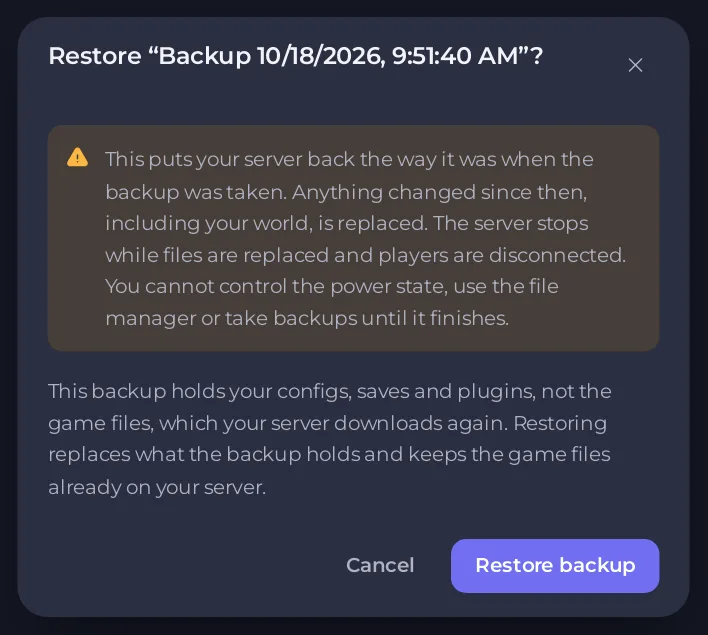
- Lisez la fenêtre. Le serveur s’arrête pendant le remplacement des fichiers et les joueurs sont déconnectés. Vous ne pouvez pas utiliser les commandes d’alimentation ni le gestionnaire de fichiers tant que ce n’est pas terminé. Pour un backup sans fichiers du jeu, la fenêtre ajoute que la restauration remplace ce que contient le backup et garde les fichiers du jeu déjà présents sur votre serveur.
- Cliquez sur Restaurer le backup.
- Quand le badge indique de nouveau Hors ligne, cliquez sur Démarrer.
- Ouvrez Mondes et vérifiez le monde actif, ou la Console pour
ZNet.LoadWorld:: Comment vérifier quel monde votre serveur Valheim a chargé.
La restauration d’un backup marqué Sans fichiers du jeu ne remet que ce que le backup contient. Les mondes et fichiers de sauvegarde ajoutés depuis le backup restent sur le serveur à côté de ceux restaurés. Si le monde charge une sauvegarde plus récente que prévu, utilisez plutôt la façon 1 : elle remplace le dossier du monde en entier.
Quel backup choisir
Les backups sont listés avec leur date et s’ils sont Automatique, Manuel ou Planifié. Choisissez le dernier d’avant le problème. Voir Comment créer, télécharger et restaurer des backups.
À lire aussi
Votre serveur est hébergé ailleurs ? Transférez-le chez nous





