%7B.s%7Banimation%3Ab%201.5s%20ease-out%20both%7D.d%7Banimation-delay%3A.16s%7D%7D%40keyframes%20b%7B0%25%7Bfill%3A%23F4F6FA%7D18%25%7Bfill%3A%23FFE08A%7D34%25%2C70%25%7Bfill%3A%23FF8A1F%7D80%25%7Bfill%3A%23FFE08A%7D100%25%7Bfill%3A%23FF8A1F%7D%7D%3C%2Fstyle%3E%3Cg%20transform%3D%22translate(143%20428.93)%20scale(3.885906)%22%3E%3Cg%20transform%3D%22translate(0%202)%22%20fill%3D%22%23706EF0%22%3E%3Cpath%20d%3D%22M0%200%20H48%20A40%2040%200%200%201%2048%2080%20V100%20H0%20Z%22%2F%3E%3Cpath%20transform%3D%22translate(91.75%200)%22%20d%3D%22M0%200%20L48%200%20L48%2050%20L76%2050%20L76%20100%20L0%20100%20Z%22%2F%3E%3Cpath%20transform%3D%22translate(173%200)%22%20d%3D%22M0%20100%20L58%20-4%20L116%20100%20Z%22%2F%3E%3Cpath%20transform%3D%22translate(264.25%200)%22%20d%3D%22M0%200%20L104%200%20L76%2050%20L76%20100%20L28%20100%20L28%2050%20Z%22%2F%3E%3Cg%20transform%3D%22translate(375%200)%22%3E%3Cpath%20d%3D%22M0%200%20L50%2038%20L50%200%20L100%200%20L100%20100%20L0%20100%20Z%22%20fill%3D%22%23F4F6FA%22%2F%3E%3Crect%20class%3D%22s%22%20x%3D%2247%22%20y%3D%2263%22%20width%3D%2219%22%20height%3D%2230%22%2F%3E%3Crect%20class%3D%22s%20d%22%20x%3D%2274%22%20y%3D%2263%22%20width%3D%2219%22%20height%3D%2230%22%2F%3E%3C%2Fg%3E%3Cpath%20transform%3D%22translate(484.75%200)%22%20d%3D%22M0%200%20L48%200%20L48%2037%20L52%2037%20L52%200%20L100%200%20L100%20100%20L52%20100%20L52%2063%20L48%2063%20L48%20100%20L0%20100%20Z%22%2F%3E%3Cpath%20transform%3D%22translate(588.5%200)%22%20d%3D%22M0%2050%20A53%2053%200%201%200%20106%2050%20A53%2053%200%201%200%200%2050%20Z%22%2F%3E%3Cpath%20transform%3D%22translate(698.25%200)%22%20d%3D%22M25%200%20H102%20V50%20H77%20A25%2025%200%200%201%2077%20100%20H0%20V50%20H25%20A25%2025%200%200%201%2025%200%20Z%22%2F%3E%3Cpath%20transform%3D%22translate(804%200)%22%20d%3D%22M0%200%20L90%200%20L90%2050%20L69%2050%20L69%20100%20L21%20100%20L21%2050%20L0%2050%20Z%22%2F%3E%3C%2Fg%3E%3C%2Fg%3E%3C%2Fsvg%3E)


Un nouveau serveur Valheim est installé pour vous, puis il attend que vous appuyiez sur Démarrer. Le premier démarrage dure environ une minute, car le serveur crée aussi un nouveau monde. Quand le badge indique En ligne, le serveur est prêt, et le code de connexion pour les amis sur console apparaît sur la carte Jouer avec des amis quelques secondes plus tard.
Avant d’appuyer sur Démarrer
Juste après votre commande, le badge près du nom du serveur indique Installation. L’installation dure généralement une minute ou deux. Attendez qu’il indique Hors ligne, ce qui signifie que le serveur est installé et arrêté.
Un nouveau serveur arrive avec ces paramètres déjà en place :
- Nom du serveur est réglé sur un nom par défaut, et vous pouvez le changer.
- Mot de passe du serveur est déjà réglé sur un long mot de passe créé pour votre serveur. Valheim ne tourne pas sans mot de passe. Vous pouvez le lire, et le changer, dans le panel.
- Nom du monde est
Dedicated. Le serveur crée un nouveau monde de ce nom au premier démarrage. - Serveur public est activé, donc le serveur est listé dans le navigateur de serveurs du jeu.
- Activer le crossplay est activé, sur les trois types de serveur, pour que les joueurs d’autres plateformes puissent rejoindre avec le code de connexion.
- PlayNHost Tools est activé. C’est un petit plugin qui ne tourne que sur le serveur et permet au panel de nommer qui est en ligne, d’expulser, de bannir et d’envoyer des messages. Les joueurs n’installent rien. Voir Comment activer PlayNHost Tools sur votre serveur Valheim.
- Mise à jour automatique est activée, donc la dernière version de Valheim est téléchargée à chaque démarrage du serveur.
- Une planification Redémarrage quotidien redémarre le serveur tôt chaque matin, tant qu’il tourne, pour qu’il récupère les mises à jour de Valheim. Voir Comment planifier les redémarrages et les backups de votre serveur Valheim.
Démarrer le serveur
- Ouvrez votre serveur dans le panel. La page Aperçu est la première page que vous voyez.
- Cliquez sur Démarrer. Le badge passe à Démarrage.
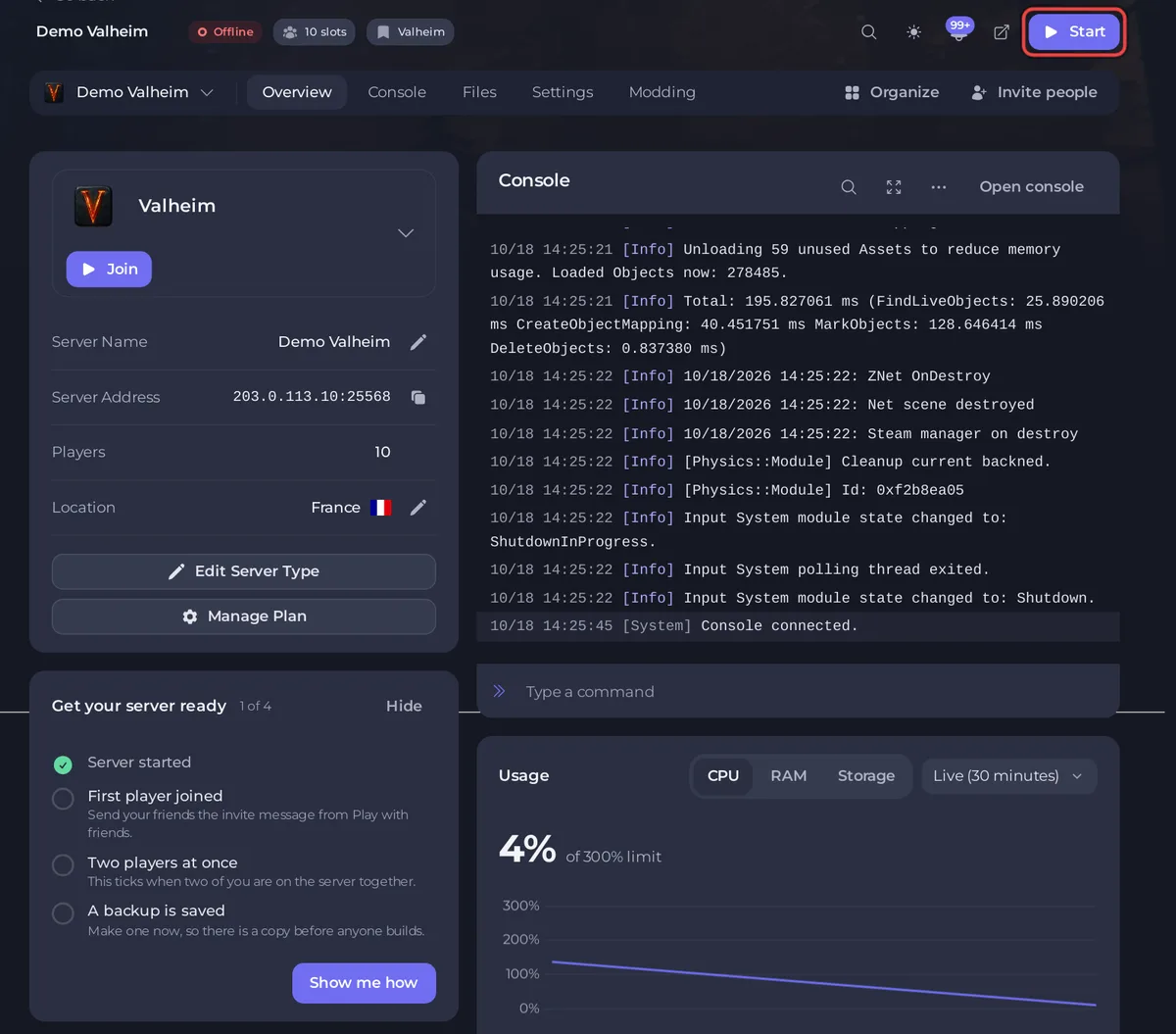
Capture d’écran d’exemple. L’emplacement de votre serveur est indiqué dans votre panel.
- Ouvrez l’onglet Console pour regarder. Un serveur sans monde écrit des lignes comme celles-ci :
Load world: Dedicated (Dedicated)missing .../worlds_local/Dedicated.dbLoading: Generating locationsOpened PlayFab server
La ligne missing est normale. Elle signifie seulement qu’il n’y avait pas encore de monde de ce nom, donc le jeu en crée un. La génération du monde prend environ 20 secondes. Une ligne [playnhost-bridge] ready v1.0.0 apparaît aussi une fois : elle indique que PlayNHost Tools a démarré.
- Le badge passe à En ligne quand la Console écrit
Opened PlayFab server(crossplay activé) ouOpened Steam server(crossplay désactivé). Le démarrage complet dure généralement environ une minute.
- Quelques secondes plus tard, le jeu enregistre le serveur et affiche le code de connexion, dans une ligne comme
Session "My Server" registered with join code 123456. Les mêmes six chiffres s’affichent sur la page Aperçu. Voir Comment trouver le code de connexion de votre serveur Valheim.
Ce que vous voyez sur la page Aperçu
- Préparez votre serveur est une courte liste de contrôle pour le propriétaire : Serveur démarré, Premier joueur connecté, Deux joueurs en même temps et Un backup est enregistré. Elle se coche toute seule et disparaît quand elle est terminée.
- Jouer avec des amis contient l’adresse, le mot de passe, les étapes de connexion et, tant que le serveur tourne, le Code de connexion. Copier le message d’invitation met tout dans un seul message. Voir Comment inviter des amis sur votre serveur Valheim.
- Joueurs actifs montre qui est sur le serveur, par nom, avec Accès pour les admins, les bannissements et la liste d’autorisation. Voir Comment voir qui est en ligne sur votre serveur Valheim.

Votre monde
Vos mondes se trouvent sur la page Mondes dans le menu de gauche. Tant que le jeu n’a pas sauvegardé le nouveau monde pour la première fois, la page indique que le monde que le serveur fait tourner n’existe pas encore. Valheim sauvegarde à intervalle régulier et quand le serveur s’arrête normalement, et à partir de là le monde est listé et marqué Actif. Voir Comment utiliser la page Mondes de votre serveur Valheim.
Que faire ensuite
- Regardez le mot de passe et le nom du serveur, et changez-les si vous le souhaitez : Comment changer le nom et le mot de passe de votre serveur Valheim.
- Rejoignez vous-même le serveur : Comment rejoindre votre serveur Valheim.
- Vous avez déjà un monde sur votre PC ? Téléversez-le avant que vos amis ne construisent quoi que ce soit de nouveau : Comment téléverser votre propre monde Valheim.
- Nommez-vous admin : Comment devenir admin sur votre serveur Valheim.
- Faites votre premier backup : Comment sauvegarder et restaurer votre monde Valheim.
Si le serveur n’arrive pas à En ligne, voir Le serveur Valheim ne démarre pas : que vérifier.
Votre serveur est hébergé ailleurs ? Transférez-le chez nous





