%7B.s%7Banimation%3Ab%201.5s%20ease-out%20both%7D.d%7Banimation-delay%3A.16s%7D%7D%40keyframes%20b%7B0%25%7Bfill%3A%23F4F6FA%7D18%25%7Bfill%3A%23FFE08A%7D34%25%2C70%25%7Bfill%3A%23FF8A1F%7D80%25%7Bfill%3A%23FFE08A%7D100%25%7Bfill%3A%23FF8A1F%7D%7D%3C%2Fstyle%3E%3Cg%20transform%3D%22translate(143%20428.93)%20scale(3.885906)%22%3E%3Cg%20transform%3D%22translate(0%202)%22%20fill%3D%22%23706EF0%22%3E%3Cpath%20d%3D%22M0%200%20H48%20A40%2040%200%200%201%2048%2080%20V100%20H0%20Z%22%2F%3E%3Cpath%20transform%3D%22translate(91.75%200)%22%20d%3D%22M0%200%20L48%200%20L48%2050%20L76%2050%20L76%20100%20L0%20100%20Z%22%2F%3E%3Cpath%20transform%3D%22translate(173%200)%22%20d%3D%22M0%20100%20L58%20-4%20L116%20100%20Z%22%2F%3E%3Cpath%20transform%3D%22translate(264.25%200)%22%20d%3D%22M0%200%20L104%200%20L76%2050%20L76%20100%20L28%20100%20L28%2050%20Z%22%2F%3E%3Cg%20transform%3D%22translate(375%200)%22%3E%3Cpath%20d%3D%22M0%200%20L50%2038%20L50%200%20L100%200%20L100%20100%20L0%20100%20Z%22%20fill%3D%22%23F4F6FA%22%2F%3E%3Crect%20class%3D%22s%22%20x%3D%2247%22%20y%3D%2263%22%20width%3D%2219%22%20height%3D%2230%22%2F%3E%3Crect%20class%3D%22s%20d%22%20x%3D%2274%22%20y%3D%2263%22%20width%3D%2219%22%20height%3D%2230%22%2F%3E%3C%2Fg%3E%3Cpath%20transform%3D%22translate(484.75%200)%22%20d%3D%22M0%200%20L48%200%20L48%2037%20L52%2037%20L52%200%20L100%200%20L100%20100%20L52%20100%20L52%2063%20L48%2063%20L48%20100%20L0%20100%20Z%22%2F%3E%3Cpath%20transform%3D%22translate(588.5%200)%22%20d%3D%22M0%2050%20A53%2053%200%201%200%20106%2050%20A53%2053%200%201%200%200%2050%20Z%22%2F%3E%3Cpath%20transform%3D%22translate(698.25%200)%22%20d%3D%22M25%200%20H102%20V50%20H77%20A25%2025%200%200%201%2077%20100%20H0%20V50%20H25%20A25%2025%200%200%201%2025%200%20Z%22%2F%3E%3Cpath%20transform%3D%22translate(804%200)%22%20d%3D%22M0%200%20L90%200%20L90%2050%20L69%2050%20L69%20100%20L21%20100%20L21%2050%20L0%2050%20Z%22%2F%3E%3C%2Fg%3E%3C%2Fg%3E%3C%2Fsvg%3E)


Cliquez sur Mondes dans le menu de gauche. La page liste chaque monde de votre serveur, marque celui que le serveur fait tourner comme Actif, et vous permet de changer de monde, d’en démarrer un nouveau, de téléverser, télécharger, supprimer et rembobiner un monde vers une copie antérieure. Son deuxième onglet, Règles du monde, règle la difficulté et les autres règles du monde que le serveur fait tourner.
Ouvrir la page
- Ouvrez votre serveur dans le panel.
- Cliquez sur Mondes dans le menu de gauche. Il se trouve juste sous Aperçu.
En haut à droite, un badge indique En cours et le nom du monde, Serveur hors ligne, ou l’état du serveur, avec le temps écoulé depuis la dernière mise à jour de la page. La page s’actualise toute seule.
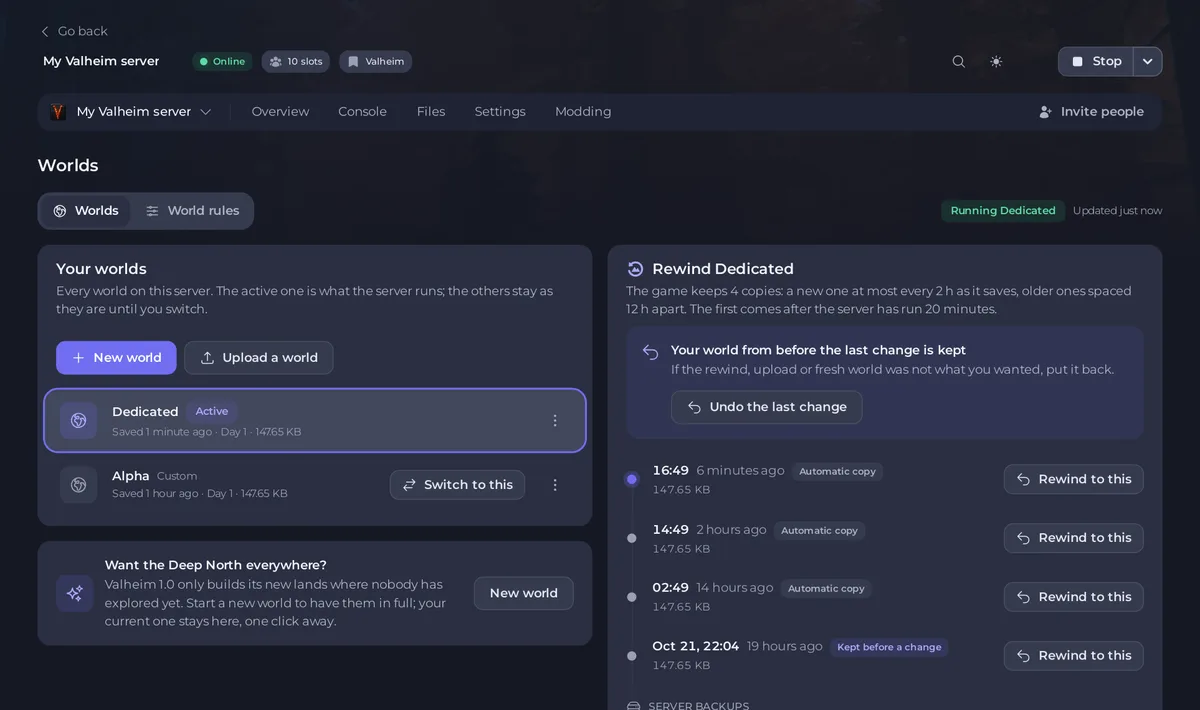
Vos mondes
La carte Vos mondes liste chaque monde, l’actif en premier. Chaque ligne affiche :
- Le nom du monde, et Actif sur celui que le serveur fait tourner.
- Quand il a été sauvegardé pour la dernière fois, le jour en jeu, sa taille et combien de joueurs y ont joué.
- Un badge quand quelque chose est particulier : Ancien format, converti au premier démarrage pour un monde d’avant Valheim 1.0, Incomplet quand une partie de sa dernière sauvegarde manque, Ignoré par le jeu quand le jeu ne peut pas le lire, ou le préréglage que le monde a stocké.
- Passer à celui-ci sur chaque monde qui n’est pas actif.
- Un menu, Actions pour le monde, avec Passer à celui-ci, Afficher les copies vers lesquelles rembobiner, Télécharger et Supprimer.
Avec plus de six mondes, un champ Rechercher des mondes apparaît. Les boutons Nouveau monde et Téléverser un monde se trouvent en haut de la carte.
La chronologie Rembobiner
La carte de droite, Rembobiner et le nom du monde, montre vers quoi vous pouvez revenir pour le monde choisi : les propres copies du jeu, les mondes que le panel a gardés avant un changement, et vos backups du serveur. Chacun a Rembobiner vers celle-ci. Voir Comment rembobiner votre monde Valheim vers une copie antérieure.
Envie du Deep North partout ?
Valheim 1.0 ne construit ses nouvelles terres que là où personne n’a encore exploré. La carte portant ce titre a un bouton Nouveau monde pour démarrer un monde qui les a en entier, pendant que votre monde actuel reste sur le serveur. Voir Comment démarrer un nouveau monde sur votre serveur Valheim.
L’onglet Règles du monde
Cliquez sur Règles du monde en haut de la page pour le préréglage, les cinq règles de réglage fin et les quatre interrupteurs, avec un tableau de ce que le monde a stocké maintenant et de ce qu’il aura après le prochain démarrage. Voir Comment régler les modificateurs de monde et la difficulté de Valheim.
Pendant qu’un changement s’exécute
Un téléversement, un rembobinage ou une suppression affiche ses étapes en haut de la page, par exemple Vérification du téléversement, Arrêt et sauvegarde, Mise en place du monde, Démarrage du serveur. You can leave this page: it carries on. Quand c’est terminé, un message indique Terminé ou Ça n’a pas marché avec la raison. Un seul changement de monde s’exécute à la fois.
Tout ce que vous pouvez faire ici
| Tâche | Guide |
|---|---|
| Changer le monde que le serveur fait tourner | Comment passer d’un monde Valheim à un autre sur votre serveur |
| Démarrer un nouveau monde | Comment démarrer un nouveau monde sur votre serveur Valheim |
| Téléverser un monde depuis votre PC | Comment téléverser votre propre monde Valheim |
| Amener un monde Xbox ou Game Pass | Comment amener votre monde Valheim Xbox ou Game Pass sur votre serveur |
| Télécharger un monde | Comment télécharger votre monde Valheim sur votre PC |
| Supprimer un monde, ou repartir de zéro | Comment supprimer un monde Valheim ou repartir de zéro |
| Rembobiner un monde | Comment rembobiner votre monde Valheim vers une copie antérieure |
| Régler la difficulté et les règles | Comment régler les modificateurs de monde et la difficulté de Valheim |
Qui peut l’utiliser
Voir la page demande la permission Parcourir les fichiers. Chaque bouton demande la sienne : changer de monde, créer des mondes et régler les règles demandent Modifier le démarrage ; les téléversements demandent Redémarrer et Créer et téléverser ; les rembobinages demandent Redémarrer et Modifier et renommer ; les suppressions demandent Supprimer et Redémarrer ; les téléchargements demandent Lire le contenu et Compresser et extraire ; rembobiner vers un backup du serveur demande la permission Restaurer des backups. Un bouton que vous ne pouvez pas utiliser n’est pas affiché. Voir Comment inviter des amis et leur donner accès à votre serveur.
Votre serveur est hébergé ailleurs ? Transférez-le chez nous





