%7B.s%7Banimation%3Ab%201.5s%20ease-out%20both%7D.d%7Banimation-delay%3A.16s%7D%7D%40keyframes%20b%7B0%25%7Bfill%3A%23F4F6FA%7D18%25%7Bfill%3A%23FFE08A%7D34%25%2C70%25%7Bfill%3A%23FF8A1F%7D80%25%7Bfill%3A%23FFE08A%7D100%25%7Bfill%3A%23FF8A1F%7D%7D%3C%2Fstyle%3E%3Cg%20transform%3D%22translate(143%20428.93)%20scale(3.885906)%22%3E%3Cg%20transform%3D%22translate(0%202)%22%20fill%3D%22%23706EF0%22%3E%3Cpath%20d%3D%22M0%200%20H48%20A40%2040%200%200%201%2048%2080%20V100%20H0%20Z%22%2F%3E%3Cpath%20transform%3D%22translate(91.75%200)%22%20d%3D%22M0%200%20L48%200%20L48%2050%20L76%2050%20L76%20100%20L0%20100%20Z%22%2F%3E%3Cpath%20transform%3D%22translate(173%200)%22%20d%3D%22M0%20100%20L58%20-4%20L116%20100%20Z%22%2F%3E%3Cpath%20transform%3D%22translate(264.25%200)%22%20d%3D%22M0%200%20L104%200%20L76%2050%20L76%20100%20L28%20100%20L28%2050%20Z%22%2F%3E%3Cg%20transform%3D%22translate(375%200)%22%3E%3Cpath%20d%3D%22M0%200%20L50%2038%20L50%200%20L100%200%20L100%20100%20L0%20100%20Z%22%20fill%3D%22%23F4F6FA%22%2F%3E%3Crect%20class%3D%22s%22%20x%3D%2247%22%20y%3D%2263%22%20width%3D%2219%22%20height%3D%2230%22%2F%3E%3Crect%20class%3D%22s%20d%22%20x%3D%2274%22%20y%3D%2263%22%20width%3D%2219%22%20height%3D%2230%22%2F%3E%3C%2Fg%3E%3Cpath%20transform%3D%22translate(484.75%200)%22%20d%3D%22M0%200%20L48%200%20L48%2037%20L52%2037%20L52%200%20L100%200%20L100%20100%20L52%20100%20L52%2063%20L48%2063%20L48%20100%20L0%20100%20Z%22%2F%3E%3Cpath%20transform%3D%22translate(588.5%200)%22%20d%3D%22M0%2050%20A53%2053%200%201%200%20106%2050%20A53%2053%200%201%200%200%2050%20Z%22%2F%3E%3Cpath%20transform%3D%22translate(698.25%200)%22%20d%3D%22M25%200%20H102%20V50%20H77%20A25%2025%200%200%201%2077%20100%20H0%20V50%20H25%20A25%2025%200%200%201%2025%200%20Z%22%2F%3E%3Cpath%20transform%3D%22translate(804%200)%22%20d%3D%22M0%200%20L90%200%20L90%2050%20L69%2050%20L69%20100%20L21%20100%20L21%2050%20L0%2050%20Z%22%2F%3E%3C%2Fg%3E%3C%2Fg%3E%3C%2Fsvg%3E)


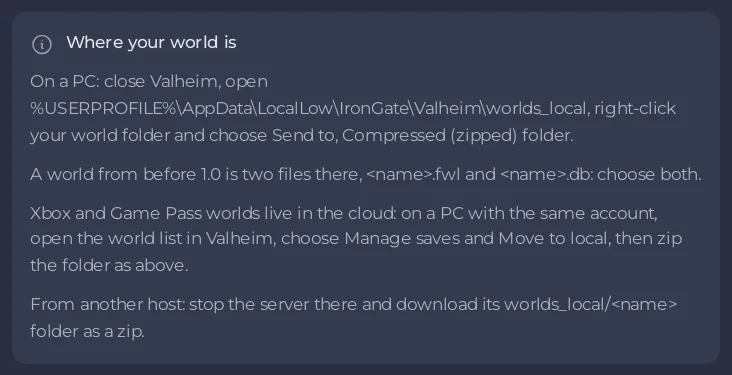
Les mondes Xbox et Game Pass vivent dans le cloud, donc vous amenez d’abord le monde sur un PC : sur un PC connecté avec le même compte, ouvrez la liste des mondes dans Valheim, choisissez Manage saves puis Move to local. Compressez ensuite le dossier du monde et téléversez-le sur la page Mondes. Ce sont les étapes que donne la fenêtre de téléversement du panel elle-même.
Étape 1 : déplacer le monde sur le PC
- Sur un PC Windows, connectez-vous à Valheim avec le même compte que celui avec lequel vous jouez sur Xbox ou Game Pass.
- Ouvrez la liste des mondes dans Valheim.
- Choisissez Manage saves, puis Move to local pour votre monde.
- Fermez Valheim, pour qu’il termine sa sauvegarde.
Étape 2 : compresser le dossier du monde
- Ouvrez
%USERPROFILE%\AppData\LocalLow\IronGate\Valheim\worlds_localsur le PC. - Faites un clic droit sur le dossier de votre monde et choisissez Envoyer vers, puis Dossier compressé.
Étape 3 : le téléverser
- Ouvrez votre serveur dans le panel et cliquez sur Mondes dans le menu de gauche.
- Cliquez sur Téléverser un monde, puis sur Choisir des fichiers, et choisissez le zip.
- Vérifiez Nom du monde sur ce serveur et laissez En faire le monde actif coché.
- Cliquez sur Téléverser et vérifier.
Le panel vérifie le monde, le met en place et redémarre le serveur avec lui s’il tournait. Détails complets : Comment téléverser votre propre monde Valheim.
Jouer ensemble
Vérifiez que Activer le crossplay est activé, pour que vos amis sur console puissent rejoindre avec le code de connexion : Comment rejoindre votre serveur Valheim depuis Xbox ou Game Pass.
S’il est refusé
Un monde sauvegardé par une version de Valheim plus récente que celle du serveur, ou un dossier auquel il manque un fichier, est refusé avec la raison, et rien ne change sur le serveur. Voir Le téléversement d’un monde Valheim a été refusé.
Votre serveur est hébergé ailleurs ? Transférez-le chez nous





